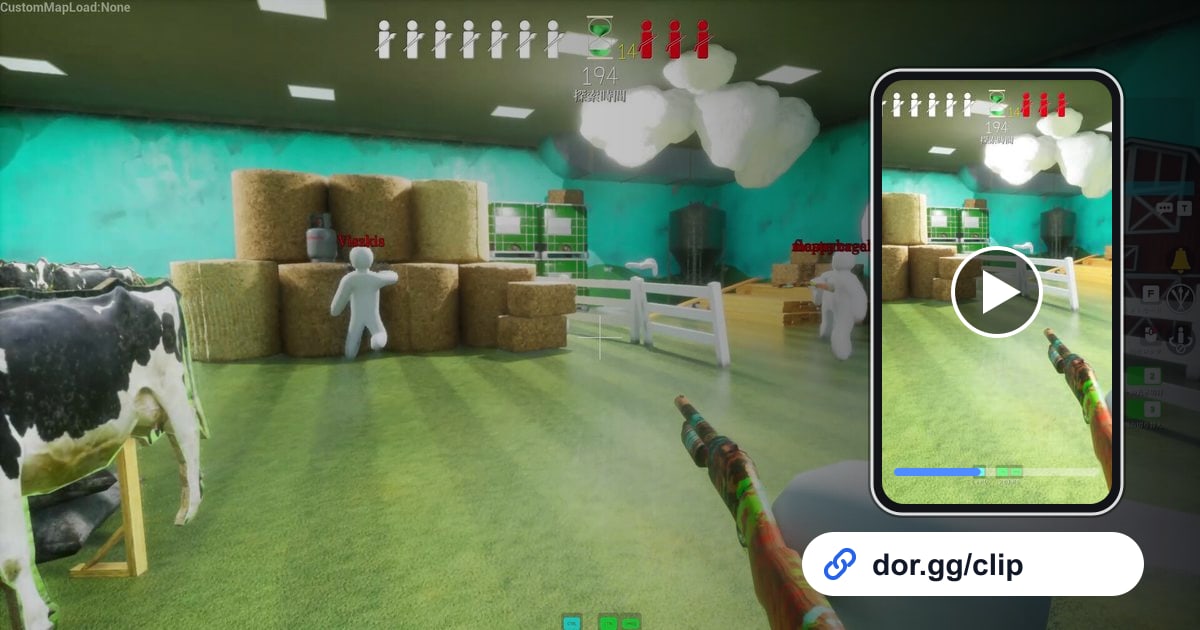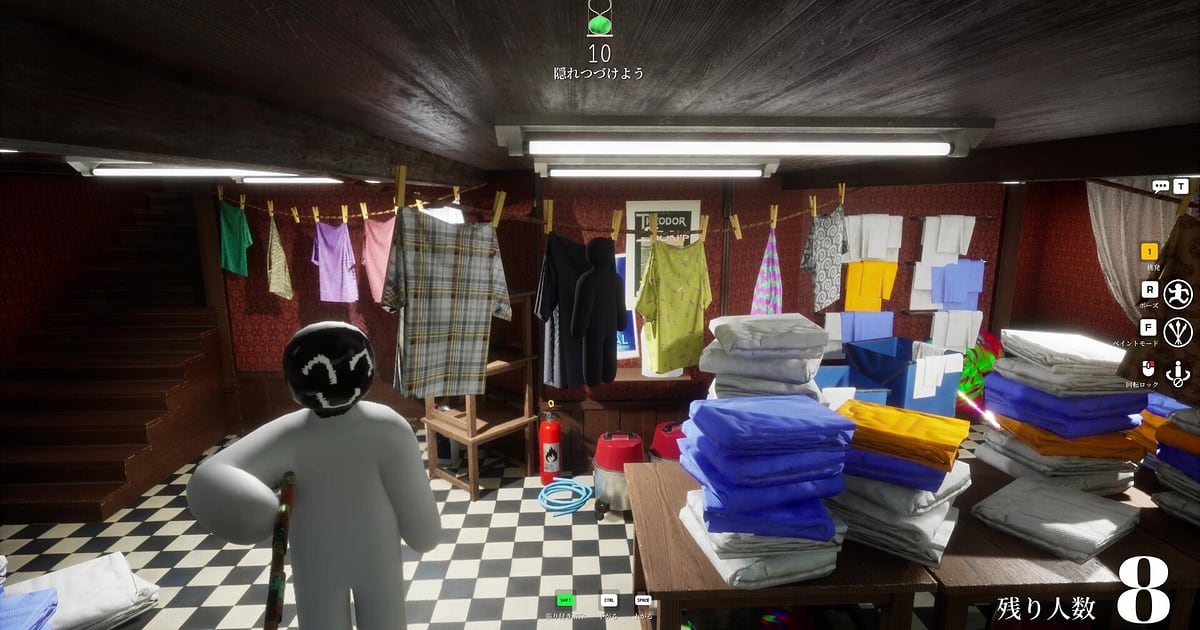

MECCHA CHAMELEON จะถูกอัดอัตโนมัติเมื่อมี DOR อยู่ในเครื่อง แค่เปิดเกม DOR ก็เริ่มอัดให้เอง ไม่ต้องกดปุ่มอัดหรือเลือกหน้าต่างใด ๆ เมื่อ MECCHA CHAMELEON เปิดผ่าน Steam DOR จะตรวจพบและอัดตั้งแต่ล็อบบี้จนถึงรอบสุดท้าย เก็บทั้งเสียงหัวเราะของเพื่อนในวอยซ์และทุกจังหวะเมาส์ที่คุณใช้ไล่สีให้กลืนฉาก ใครซ่อนตรงไหน ค่อยมาเช็กจากฟุตเทจทีหลังได้ คู่มือนี้สำหรับคนที่อัด MECCHA CHAMELEON เป็นครั้งแรก ตั้งแต่เตรียมตัว เช็กการอัด เซฟวินาทีที่โดนจับ หารอบย้อนหลัง ทำคลิปรวมรีแอคชัน แชร์ให้กลุ่มเพื่อน ไปจนถึงแก้ปัญหาเสียงและเกมแครช
- เก็บรอบเล่นซ่อนหาทั้งคืนกับเพื่อนไว้ในวิดีโอเดียว แล้วค่อยตัดรอบที่อยากได้ออกมาทีหลัง
- เซฟฉากพรางตัวกลืนวอลเปเปอร์ ฉากคนหาเดินผ่านหน้าไปเฉย ๆ หรือเสียงกรี๊ดทันทีที่โดนเจอ เป็นคลิปแยกกัน
- ใช้ AI Voice Notes หาประโยคอย่าง ‘ยืนตรงนั้นมาตลอดเลยเหรอ’ แล้วกระโดดไปที่ฉากนั้นได้ทันที
- รวมรีแอคชันตอนโดนจับเป็นคลิปห้ามขำด้วย AI Highlight แล้วตัดเป็น Short แนวตั้ง 9:16
- โพสต์รอบที่ฮาที่สุดของคืนนั้นลงกลุ่ม Discord ด้วยลิงก์ dor.gg ลิงก์เดียว
ก่อนอัด MECCHA CHAMELEON: ติดตั้งและโหมดการอัด
สิ่งเดียวที่ต้องมีเพื่ออัด MECCHA CHAMELEON คือ DOR เป็นแอป Windows ฟรี และวิดีโอที่เซฟลงคอมไม่มีลายน้ำ MECCHA CHAMELEON ใช้การอัดแบบเต็มเซสชัน ถ้าเล่นกับเพื่อนสิบรอบในหนึ่งชั่วโมง ทั้งสิบรอบจะเรียงอยู่ในวิดีโอเดียวตามลำดับที่เล่น ตัวเกมเบามาก แม้คอมสเปกขั้นต่ำก็อัดได้ลื่น เรื่องโค้ดเข้าห้องและสิ่งที่ต้องเช็กเมื่อหาห้องไม่เจอ อยู่ใน วิธีเล่น MECCHA CHAMELEON กับเพื่อน ตารางด้านล่างรวมสิ่งที่ควรรู้ก่อนอัดครั้งแรก
| หัวข้อ | สำหรับ MECCHA CHAMELEON | หมายเหตุ |
|---|---|---|
| การติดตั้ง | DOR แอป Windows ฟรี | วิดีโอที่อัดไม่มีลายน้ำ |
| เวอร์ชันเกม | เวอร์ชัน Windows PC บน Steam | DOR ตรวจพบและอัด MECCHA CHAMELEON ที่รันอยู่บนคอมของคุณ |
| โหมดการอัด | อัดเต็มเซสชัน | วิดีโอเดียวตั้งแต่เปิดจนปิดเกม ไม่ได้แยกไฟล์ตามรอบ |
| โหมดหน้าจอ | อัดได้ทั้ง Fullscreen, Windowed และ Borderless | ใช้โหมดเดิมที่ตั้งไว้ในเกมได้เลย |
| ความละเอียดและเฟรมเรต | ค่าเริ่มต้น 1080p 30fps | เลือก 60fps ได้ และมีโหมด 720p/30fps ที่เบากว่า |
| เสียง | เสียงเกมกับไมค์ถูกอัดพร้อมกัน | วอยซ์แชตในเกมปิดเสียงไว้เป็นค่าเริ่มต้น เปิดเสียงขาเข้าในตัวเลือกเพื่อให้ได้ยินเพื่อน |
อัด MECCHA CHAMELEON ด้วย DOR ทีละขั้น
- 1ติดตั้ง DORดาวน์โหลด DOR ติดตั้งแล้วเปิดทิ้งไว้ ใช้เวลาราวหนึ่งนาที ถ้าอยากให้เสียงคุยของกลุ่มติดมาในวิดีโอ แค่เช็กว่า DOR เลือกไมค์เฮดเซ็ตที่ใช้คุยประจำอยู่
- 2เปิด MECCHA CHAMELEON แล้วเข้าห้องเปิด MECCHA CHAMELEON จาก Steam แล้ว DOR จะตรวจพบเกมและเริ่มอัดทันที ทุกอย่างตั้งแต่ใส่โค้ดเข้าห้องของโฮสต์จนถึงการคุยเล่นในล็อบบี้ถูกเก็บไว้ จึงไม่ต้องทำอะไรก่อนรอบแรกเริ่ม
- 3เช็กการอัดก่อนรอบแรกก่อนช่วงซ่อนรอบแรกจะเริ่ม เปิดแอป DOR สักครั้งแล้วดูว่า MECCHA CHAMELEON กำลังถูกอัดอยู่ ถ้าไม่ถูกตรวจพบ ทำตาม วิธีแก้เมื่อโปรแกรมอัดไม่เจอเกม หลังจากนั้นก็โฟกัสกับการทาสีตัวเองได้เต็มที่
- 4เซฟคลิปตอนพรางตัวสำเร็จและตอนโดนจับเมื่อคนหาเดินผ่านหน้าไปแบบไม่รู้ตัว หรือเพื่อนเริ่มกรี๊ดทันทีที่คุณโดนเจอ กดคีย์ลัดเซฟคลิปทันที ช่วงล่าสุดจะถูกเซฟเป็นคลิปแยก ไม่ต้องไล่ดูวิดีโอสิบรอบตั้งแต่ต้น
- 5ออกจากเกมแล้วเปิด My Clipsจบรอบสุดท้ายก็ปิดเกม วิดีโอเซสชันและคลิปทุกอันที่เซฟไว้จะขึ้นพร้อมกันใน My Clips ในแอป DOR ฉากเฉลยที่ทุกคนหัวเราะกันลั่นก็อยู่ในวิดีโอเซสชันนั้นครบ
หาวิดีโอที่อัดไว้
วิดีโอที่อัดจะอยู่ใน My Clips ในแอป DOR หรือที่เรียกว่าคลัง การเปิดและปิด MECCHA CHAMELEON แต่ละครั้งคือหนึ่งเซสชัน และทุกอย่างที่เก็บด้วยคีย์ลัดเซฟคลิปจะขึ้นเป็นคลิปแยก ถ้าจะหารอบที่ต้องการในเซสชันยาว ๆ ให้ใช้สองฉากที่วนกลับมาทุกรอบเป็นจุดสังเกต ฉากแรกคือช่วงซ่อน ตอนที่คนซ่อนทาสีตัวขาวของตัวเอง ฉากที่สองคือช่วงเฉลยหลังหมดเวลา คนซ่อนที่ไม่โดนเจอจะขึ้นเป็นสีแดง ส่วนคนที่โดนเจอจะขึ้นเป็นสีน้ำเงิน เจอรอบที่ต้องการแล้ว ตั้งจุดเริ่มและจุดจบเพื่อตัดเฉพาะส่วนที่ใช้ แล้วส่งออกเป็น 16:9, 9:16 หรือ 1:1 ขั้นตอนเต็มอยู่ใน วิธีตัดคลิปเกม กดถูกใจวิดีโอที่อยากเก็บ เช่น รอบที่คุณรอดเป็นคนซ่อนคนสุดท้าย เมื่อพื้นที่เต็ม วิดีโอเก่าที่ไม่ได้กดถูกใจจะถูกล้างก่อน รอบที่กดถูกใจไว้จึงยังอยู่
เซฟฉากที่อยากเก็บไว้
ถึงทั้งเซสชันจะถูกอัดไว้ แต่ถ้าเซฟฉากฮา ๆ เป็นคลิปตอนนั้นเลยจะหาง่ายกว่ามาก กดคีย์ลัดเซฟคลิป แล้วช่วงเกมเพลย์ล่าสุดจะถูกเซฟเป็นคลิป ความยาวเริ่มต้นคือ 30 วินาที และเลือก 15, 30, 45 หรือ 60 วินาทีได้ในการตั้งค่า ใน MECCHA CHAMELEON จังหวะที่ควรกดคือ หลังคนหาเดินเฉียดหน้าไป หลังโดนเจอแล้วเสียงกรี๊ดเริ่ม หลังกด taunt ตอนคนหายืนอยู่ตรงหน้า และหลังร่างโคลนโดนทำลายแล้วพาคุณร่วงไปด้วย ถ้าอยากให้คลิปพรางตัวสุดเนียนมีช่วงทาสีด้วย ตั้งความยาวคลิปเป็น 60 วินาที ทั้งการลงสีและคนหาที่เดินผ่านไปจะอยู่ในคลิปเดียว ถ้าต้องการแค่รีแอคชันตอนโดนจับ 15 วินาทีจะตัดต่อได้เร็ว กติกาแต่ละโหมดและตัวเลือกโคลนกับกระสุนของคนหา อยู่ใน โหมดและวิธีเล่น MECCHA CHAMELEON
หาสิ่งที่พูดกันด้วย AI Voice Notes
ความสนุกจริง ๆ ของ MECCHA CHAMELEON อยู่ที่เสียงคุยกัน ประโยคอย่าง ‘อย่าขยับ คนหาอยู่ตรงนั้น’ ‘สีแกเหมือนกำแพงเป๊ะเลย’ และ ‘เลิก taunt ได้แล้ว เดี๋ยวโดนเจอ’ พรั่งพรูออกมาทุกรอบ DOR อัดเสียงเกมกับไมโครโฟนไปพร้อมกัน และ AI Voice Notes จะเขียนสิ่งที่พูดลงบนไทม์ไลน์ของวิดีโอเป็นข้อความ ตรงไหนที่มีคนตะโกนว่า ‘ยืนตรงนั้นมาตลอดเลยเหรอ’ ตรงนั้นคือการพรางตัวยอดเยี่ยมประจำวัน หาประโยคนั้นในข้อความบนไทม์ไลน์แล้วคลิกเพื่อกระโดดไปที่ฉากนั้นได้เลย ตอนนี้วอยซ์แชตในเกมปิดทั้งไมค์ของคุณและเสียงขาเข้าไว้เป็นค่าเริ่มต้น ถ้าไม่ได้ยินอะไรเลย เริ่มจาก ไมค์และวอยซ์แชต MECCHA CHAMELEON ใช้ไม่ได้ คืนไหนย้ายไปคุยใน Discord ดู อัดเสียงคอลใน Discord เพื่อให้เสียงเพื่อนติดมาในวิดีโอเดียวกัน
ทำมอนทาจด้วย AI Highlight
โดนจับคือส่วนที่ฮาที่สุด แค่รีแอคชันอย่างเดียวก็ทำได้ทั้งวิดีโอ ในคลัง ติ๊กเลือกคลิปพรางตัวกลืนวอลเปเปอร์ คนหาเดินผ่านหน้าไป เสียงกรี๊ดทันทีที่โดนเจอ taunt ผิดจังหวะ คนซ่อนคนสุดท้ายที่รอด และคนหาที่ตามเจอครบทุกคน แล้วเลือก AI Highlight (ไฮไลต์อัตโนมัติ) DOR จะรวมคลิปที่เลือกเป็นคลิปเดียวเต็มไปด้วยเสียงกรี๊ดของเพื่อน เลือกแค่คลิปฝั่งคนซ่อนเพื่อทำพอร์ตโฟลิโอการพรางตัว หรือเลือกแค่คลิปฝั่งคนหาเพื่อทำคลิปล่า ถ้าอยากเรียงคลิปตามลำดับรอบเอง ดู วิธีรวมคลิปเกม
ตัดต่อใน DOR Studio
DOR Studio เปิดในเบราว์เซอร์ได้เลยโดยไม่ต้องติดตั้งอะไร ใส่ punch zoom ตรงเฟรมที่คนหาเห็นคนที่พรางตัวอยู่ แล้วเพิ่มข้อความสไตล์บอลลูนคำพูดอย่าง ‘เจอแล้ว’ ใส่ shake zoom ต่อท้ายตอนโดนจับจะเข้าจังหวะกับเสียงกรี๊ดพอดี เวลาต่อรีแอคชันจากหลายรอบเข้าด้วยกัน ใส่ glitch transition คั่นไว้จะช่วยรักษาจังหวะแบบคลิปสั้น เพิ่มเพลงประกอบ ส่งออกเป็น 9:16 ก็ได้คลิป TikTok หรือ Shorts พร้อมโพสต์ เทคนิคจัดเฟรมอยู่ใน อัดเกมสำหรับ Shorts แนวตั้ง เสร็จแล้วดาวน์โหลดเป็น mp4 หรือแชร์เป็นลิงก์ได้ทันที
แชร์ด้วยลิงก์ dor.gg
ส่งฉากที่ตัดแล้วเป็นลิงก์ dor.gg ใครเปิดลิงก์ก็เล่นวิดีโอในเบราว์เซอร์ได้เลย แม้บนมือถือ โดยไม่ต้องติดตั้งอะไร โยนรอบที่ฮาที่สุดลงกลุ่ม Discord ทันทีหลังเล่นจบ ทุกคนก็ได้ขำกันอีกรอบ หรือส่งให้เพื่อนที่พลาดคืนนี้เพื่อชวนมาเข้าล็อบบี้รอบหน้า เทคนิคเลือกฉากซ่อนหาเด็ด ๆ ไปส่งอยู่ใน แชร์วิดีโอเกมเพลย์ MECCHA CHAMELEON ส่วนการโพสต์ลง Discord อยู่ใน แชร์คลิปบน Discord
การตั้งค่าที่แนะนำและการแก้ปัญหาสำหรับ MECCHA CHAMELEON
MECCHA CHAMELEON กินสเปกน้อย ค่าเริ่มต้น 1080p 30fps ก็จับลายที่ทาและฉากหลังได้ชัดแล้ว ถ้าอยากให้ตอนคนหากวาดมุมกล้องเร็ว ๆ ดูลื่นขึ้น เปลี่ยนเป็น 60fps ส่วนบนโน้ตบุ๊ก โหมด 720p/30fps ช่วยให้โหลดเครื่องต่ำ ตัวเกมเองมี Performance Mode และตัวเลือกคุณภาพเงา ถ้าห้องที่คนเยอะรู้สึกหนัก ปรับตรงนั้นด้วย Fullscreen, Windowed และหน้าต่าง Borderless อัดได้หมด บนการ์ดจอ NVIDIA ที่รองรับอย่างซีรีส์ RTX DOR อัดด้วยฮาร์ดแวร์เอนโค้ด NVENC ผลต่อเฟรมเรตจึงน้อย และเทคนิคสำหรับเครื่องรุ่นเก่าอยู่ใน อัดเกมบนคอมสเปกต่ำ DOR ไม่มีฟีเจอร์โกงใด ๆ และไม่แตะไฟล์เกมหรือข้อมูลการเล่นของคุณ
| อาการ | สิ่งที่ต้องเช็ก | วิธีแก้ |
|---|---|---|
| วิดีโอที่อัดเป็นจอดำ | โหมดหน้าจอในการตั้งค่าเกม | DOR อัดได้ทั้ง Fullscreen, Windowed และ Borderless ถ้ายังดำอยู่ ทำตาม แก้การอัดเต็มจอ เพื่อสลับไปจับภาพจอ |
| เสียงเพื่อนหายไป | การตั้งค่าเสียงขาเข้าของวอยซ์แชตในเกม | เสียงขาเข้าปิดไว้เป็นค่าเริ่มต้น เปิดในตัวเลือก ถ้ายังเงียบ ทำตาม แก้วิดีโอเกมที่อัดแล้วไม่มีเสียง |
| เกมแครชระหว่างทาสี | วิดีโอเซสชันจนถึงตอนแครช | ฉากแครชอยู่ท้ายวิดีโอเซสชันนั้น กดถูกใจไว้ก่อนเปิดเกมใหม่ แล้วดู MECCHA CHAMELEON แครชและการเก็บฟุตเทจ |
| แลคในห้องที่คนเยอะ | Performance Mode ในเกมและคุณภาพการอัด | เปิด Performance Mode ถ้ายังหนักอยู่ ลดการอัดเป็น 720p/30fps |
| กังวลว่าโปรแกรมอัดจะกระทบบัญชี | หลักการทำงานของ DOR | DOR แค่จับภาพหน้าจอ ไม่มีฟีเจอร์โกง และไม่แก้ไขไฟล์เกมหรือข้อมูลการเล่น |