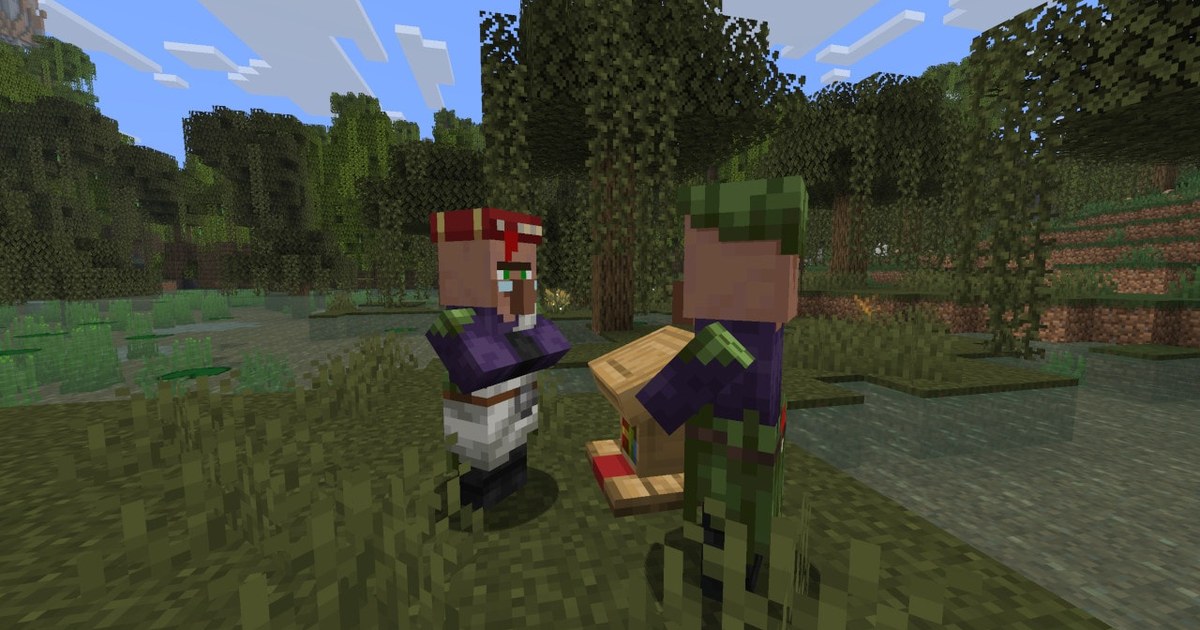
ถ้าลงม็อดแพ็กหรือดัน render distance ขึ้นแล้ว Minecraft เริ่มกระตุก วิธีแรกที่คนส่วนใหญ่ค้นหาคือการเพิ่มแรมให้เกม การจัดสรรแรมคือการกำหนดเพดานหน่วยความจำที่ Minecraft: Java Edition ใช้ได้ และแก้ได้ด้วยบรรทัดเดียวในลอนเชอร์ทางการ แต่ใส่เยอะไม่ได้ดีเสมอไป เพราะ Windows, Discord, เบราว์เซอร์ และโปรแกรมอัดเกมใช้แรมก้อนเดียวกัน ส่วนที่ยกให้ Minecraft ไปแล้ว โปรแกรมอื่นก็ใช้ไม่ได้ คู่มือนี้อธิบายว่าการตั้งค่าอยู่ตรงไหน เครื่องแรม 4, 8, 16 และ 32 GB ควรใส่เท่าไร ใส่มากหรือน้อยเกินไปแล้วเกิดอะไรขึ้น และ CurseForge, Prism Launcher กับเซิร์ฟเวอร์จัดการหน่วยความจำอย่างไร เราตรวจสอบศูนย์ช่วยเหลือของ Minecraft, changelog ของ Java Edition 26.1 และเอกสารของลอนเชอร์อีกครั้งเมื่อวันที่ 10 พฤศจิกายน 2026 ซึ่งตอนนั้นเวอร์ชันเต็มล่าสุดคือ Java Edition 26.3 ถ้าเปลี่ยนค่าแล้วเกมยังเด้งอยู่ ต้นเหตุอาจไม่ใช่แรม ลองไล่ดูวิธีแก้มายคราฟเด้งและแลคที่แยกตามแต่ละ Edition ด้วย
สรุปสั้นๆ: เริ่มที่ค่าเริ่มต้น 4 GB และไม่เกินครึ่งหนึ่งของแรมเครื่อง
Java Edition 26.1 ที่ออกเมื่อมีนาคม 2026 ปรับค่าแรมเริ่มต้นของลอนเชอร์ทางการจาก 2 GB เป็น 4 GB โดย Mojang บอกว่าตั้งใจให้เกมลื่นขึ้นและกระตุกน้อยลง และเวอร์ชันเดียวกันยังเปลี่ยน garbage collector (ส่วนของ Java ที่เก็บกวาดหน่วยความจำที่ไม่ได้ใช้) จาก G1GC เป็น ZGC บนเครื่องที่รองรับ ดังนั้นถ้าเล่นแบบวานิลลาไม่ลงม็อด ปล่อยไว้ที่ 4 GB คือจุดเริ่มต้นที่ถูกต้อง ศูนย์ช่วยเหลือของ Minecraft ให้กฎไว้สามข้อ เครื่องที่มีแรม 4 GB หรือน้อยกว่าให้ลดเหลือ 2 GB เพื่อความเสถียร ถ้ามีแรม 8 GB ขึ้นไปเพิ่มได้ และบนระบบ 64 บิตไม่ควรเกินครึ่งหนึ่งของแรม ส่วนระบบ 32 บิตเพดานคือ 4 GB เท่ากับว่าเครื่องแรม 16 GB ใส่ได้ถึง 8 GB ภายในช่วงนั้นให้ใช้ค่าที่ผู้สร้างม็อดแพ็กแนะนำ หรือค่อยๆ เพิ่มทีละ 1 GB จนอาการกระตุกหายไป Mojang ยังบอกด้วยว่าลอนเชอร์จากผู้พัฒนาอื่นอาจไม่ได้ใช้ค่าเริ่มต้นใหม่ของ 26.1 ถ้าเล่นผ่าน CurseForge หรือ Prism Launcher ให้เช็กการตั้งค่าหน่วยความจำของลอนเชอร์นั้นเอง สุดท้าย ทั้งหมดนี้ใช้กับ Java Edition เท่านั้น ส่วน Bedrock Edition ไม่มีช่อง JVM Arguments จึงไม่ต้องจัดสรรแรมเอง
วิธีเพิ่มแรม Minecraft ในลอนเชอร์ทางการ
- 1เช็กแรมในเครื่องและดูว่า Windows เป็น 64 บิตใน Windows เปิด Start แล้วไปที่ Settings, System, About ดูค่า Installed RAM และ System type สองค่านี้คือเพดานของคุณ คือครึ่งหนึ่งของแรมบนระบบ 64 บิต และ 4 GB บนระบบ 32 บิต ถ้าอยากดูซีพียูและการ์ดจอด้วย คู่มือวิธีเช็กสเปกคอมใน Windows 11บอกไว้ว่าแต่ละค่าอยู่ตรงไหน ศูนย์ช่วยเหลือของ Minecraft แนะนำให้สำรองโลกก่อนเปลี่ยนการตั้งค่า ทำไว้ตอนนี้เลย
- 2เปิดโปรไฟล์ที่เล่นจริงเปิด Minecraft Launcher ล็อกอินด้วยบัญชี Microsoft แล้วเลือก Minecraft: Java Edition ทางซ้าย เปิดแท็บ Installations ด้านบน เลือกโปรไฟล์ที่จะแก้แล้วกดแก้ไข จากนั้นกด More Options เพื่อขยายช่องเพิ่มเติม แต่ละโปรไฟล์เก็บค่าของตัวเอง ถ้าแยกโปรไฟล์ไว้สำหรับเวอร์ชันล่าสุดกับสำหรับม็อด ให้แก้โปรไฟล์ที่ใช้เปิดเกมจริง
- 3คัดลอก JVM Arguments เดิมเก็บไว้ใน Notepadเลือกข้อความทั้งหมดในช่อง JVM Arguments วางลงใน Notepad แล้วบันทึกไฟล์ไว้ ถ้าภายหลังเกมเปิดไม่ขึ้น วางข้อความนี้กลับไปก็คืนค่าเดิมได้ ในช่องนี้มีค่าอื่นนอกจากหน่วยความจำด้วย เช่น flag ของ garbage collector ซึ่งอยู่ในบรรทัดเดียวกันทั้งหมด ระวังอย่าลบทิ้งหรือขึ้นบรรทัดใหม่
- 4เปลี่ยนแค่ตัวเลขหลัง -Xmxหาส่วนที่ขึ้นต้นด้วย -Xmx ถ้าเป็นโปรไฟล์ใหม่ของ 26.1 ขึ้นไปจะเขียนว่า -Xmx4G ส่วนโปรไฟล์เก่าอาจยังเป็น -Xmx2G ให้เปลี่ยนเฉพาะตัวเลข -Xmx6G หมายถึง 6 GB และ -Xmx6144M ก็คือ 6 GB เท่ากันแต่เขียนเป็นเมกะไบต์ ใช้หน่วย G หรือ M เท่านั้น ห้ามเขียน GB ศูนย์ช่วยเหลือบอกว่าถ้าแก้แล้วเกมเปิดไม่ขึ้น ให้เช็กการพิมพ์ผิดและตัวพิมพ์เล็กใหญ่ก่อน แก้เสร็จแล้วกด Save
- 5เล่นจริงแล้วดูว่าแรมเหลือเท่าไรกด Play แล้วเล่นตามปกติ เปิดโปรแกรมอัดเกม Discord และเบราว์เซอร์ไว้เหมือนทุกครั้ง กด Ctrl+Shift+Esc เปิด Task Manager แล้วดู Memory ในแท็บ Performance ถ้า Available ใกล้ศูนย์ ให้ลดลง 1 GB หรือปิดบางโปรแกรม ถ้าแรมเหลือเยอะแต่ม็อดแพ็กยังกระตุก ให้เพิ่มทีละ 1 GB ถ้า Minecraft เปิดไม่ขึ้นเลย ให้วางค่าที่สำรองไว้ใน Notepad กลับไป หรือสร้างโปรไฟล์ใหม่เวอร์ชันเดียวกันแล้วลองอีกครั้ง
- 6ตั้ง CurseForge ลอนเชอร์อื่น และเซิร์ฟเวอร์แยกกันแอป CurseForge ตั้งหน่วยความจำได้สองที่ ส่วน Minecraft ในการตั้งค่าแอปใช้กับทุกม็อดแพ็ก ส่วน Profile Options ของม็อดแพ็กใช้กับแพ็กนั้นอย่างเดียว ม็อดแพ็กมีค่าเริ่มต้น 4 GB (4096 MB) แอปจะแสดงคำเตือนถ้าตั้งเกิน 75% ของหน่วยความจำระบบ และใช้ค่าที่ผู้สร้างม็อดแพ็กแนะนำให้อัตโนมัติได้ ใน Prism Launcher ให้ใช้ส่วน Memory ในการตั้งค่า Java ถ้าเปิดเซิร์ฟเวอร์เอง คำสั่งเริ่มเซิร์ฟเวอร์จะกำหนดหน่วยความจำด้วย -Xmx (สูงสุด) และ -Xms (ที่จองไว้ตอนเริ่ม) หน้าดาวน์โหลดเซิร์ฟเวอร์ทางการให้คำสั่งที่ขึ้นต้นด้วย java -Xmx4G -Xms4G ตั้งแต่ 26.1 เกมต้องใช้ Java 25 ลอนเชอร์ทางการมี Microsoft Build of OpenJDK 25 มาให้ในตัวจึงไม่ต้องลงอะไรเพิ่ม และแอป CurseForge ก็ติดตั้ง Java ให้เช่นกัน ส่วนลอนเชอร์ที่ต้องเลือก Java เองอย่าง Prism Launcher หรือบนเซิร์ฟเวอร์ ให้เช็กว่าเลือก Java 25 ไว้ (เวอร์ชันล่าสุด ณ วันที่ 10 พฤศจิกายน 2026 คือ 26.3 ก็ใช้ Java 25 เช่นกัน)
Minecraft ควรใส่แรมกี่ GB แยกตามสเปกคอม (ณ วันที่ 10 พฤศจิกายน 2026)
| เครื่องและการใช้งาน | แรมสำหรับ Java Edition (-Xmx) | เหตุผลและสิ่งที่ต้องระวัง |
|---|---|---|
| แรม 4 GB หรือน้อยกว่า | 2 GB (-Xmx2G) | ศูนย์ช่วยเหลือแนะนำให้ลดเหลือ 2 GB เพื่อความเสถียร ค่าเริ่มต้นเป็น 4 GB ตั้งแต่ 26.1 จึงต้องลดเองไม่อย่างนั้นเสี่ยงเกมเด้ง |
| แรม 8 GB | 4 GB (ใช้ค่าเริ่มต้น) | ครึ่งหนึ่งของแรมซึ่งเป็นเพดานแนะนำของระบบ 64 บิต คือ 4 GB พอดี ถ้าอัดเกมหรือเปิด Discord ไปด้วย อย่าเพิ่มเกินนี้ |
| 16 GB เล่นวานิลลาหรือม็อดเบาๆ | 4 GB (ค่าเริ่มต้น) | Mojang เพิ่มค่าเริ่มต้นเป็น 4 GB เพื่อลดอาการกระตุก เพิ่มทีละ 1 GB เฉพาะเมื่อเห็นอาการแรมไม่พอ |
| 16 GB ม็อดแพ็กใหญ่ | ค่าที่แพ็กแนะนำ สูงสุด 8 GB | CurseForge ตั้งม็อดแพ็กไว้ที่ 4 GB และเตือนเมื่อเกิน 75% ของหน่วยความจำระบบ เพดานที่แนะนำอย่างเป็นทางการในกรณีนี้คือ 8 GB |
| 32 GB ขึ้นไป | ค่าที่แพ็กแนะนำ (สูงสุด 16 GB) | แรมเยอะไม่ได้แปลว่าเร็วขึ้น เอกสารของ Prism Launcher บอกว่า 4 GB พอสำหรับการเล่นส่วนใหญ่ ยกเว้นเล่นม็อดแพ็กใหญ่ |
| เปิดเซิร์ฟเวอร์บนเครื่องเดียวกัน | เซิร์ฟเวอร์ 4 GB บวกแรมของเกม | คำสั่งเริ่มเซิร์ฟเวอร์ในหน้าทางการใช้ -Xmx4G -Xms4G รวมเซิร์ฟเวอร์กับเกมแล้วต้องยังเหลือที่ให้ Windows |
เช็กลิสต์หลังเปลี่ยนค่าแรม
- เช็กแรมในเครื่องแล้ว และ Windows เป็น 64 บิต
- บันทึก JVM Arguments เดิมไว้ใน Notepad แล้ว
- เปลี่ยนแค่ตัวเลขหลัง -Xmx และใช้หน่วย G หรือ M
- แรมที่ใส่ไม่เกินครึ่งหนึ่งของแรมเครื่อง (ระบบ 32 บิตไม่เกิน 4 GB)
- เปิดโปรแกรมอัดเกมกับ Discord ไว้แล้ว Task Manager ยังมีแรมว่างเหลือ
- ถ้าใช้ CurseForge ลอนเชอร์อื่น หรือเซิร์ฟเวอร์ ก็ตั้งหน่วยความจำที่นั่นด้วยแล้ว
อัดคลิปเซสชัน Minecraft ของคุณ
วิธีที่ง่ายที่สุดในการรู้ว่าค่าแรมใหม่ช่วยลดการกระตุกได้จริงไหม คือดูคลิปย้อนหลัง DOR เป็นแอป Windows ฟรีที่ตรวจจับ Minecraft ตอนเปิดเกม แล้วอัดทั้งเซสชันตั้งแต่เปิดจนปิดเกม จากนั้นรวบรวมไฟล์ไว้ใน My Clips ในแอป คุณอัดการเดินรอบฐานเส้นทางเดิมก่อนและหลังเปลี่ยนค่าแล้วเอามาเทียบกันได้ หรือเลือกช่วงที่อยากเก็บไว้ เช่น สิ่งก่อสร้างที่เพิ่งเสร็จหรือตอนล้ม Ender Dragon แล้วตัดเป็น 16:9, 9:16 หรือ 1:1 ได้ เสียงเกมกับไมค์จะอยู่ในแทร็กเดียวกัน และบนการ์ดจอ NVIDIA ที่รองรับอย่างซีรีส์ RTX นั้น DOR อัดด้วยการเข้ารหัสฮาร์ดแวร์ NVENC แผนฟรีอัดที่ 1080p 30 fps เป็นค่าเริ่มต้น เมื่อเซสชันยาวๆ ทำให้โควตาวิดีโอเกมเพลย์เต็ม (ค่าเริ่มต้น 5 GB) ฟุตเทจเก่าสุดจะถูกล้างก่อน ส่วนคลิปล่าสุดและคลิปที่กดถูกใจไว้จะยังอยู่ ถ้าจะเลือกความละเอียดและเฟรมเรต ดูคู่มือตั้งค่าอัด Minecraft และถ้าจะส่งคลิปที่ตัดแล้วให้เพื่อน ดูวิธีแชร์คลิปเกมเพลย์ Minecraft

