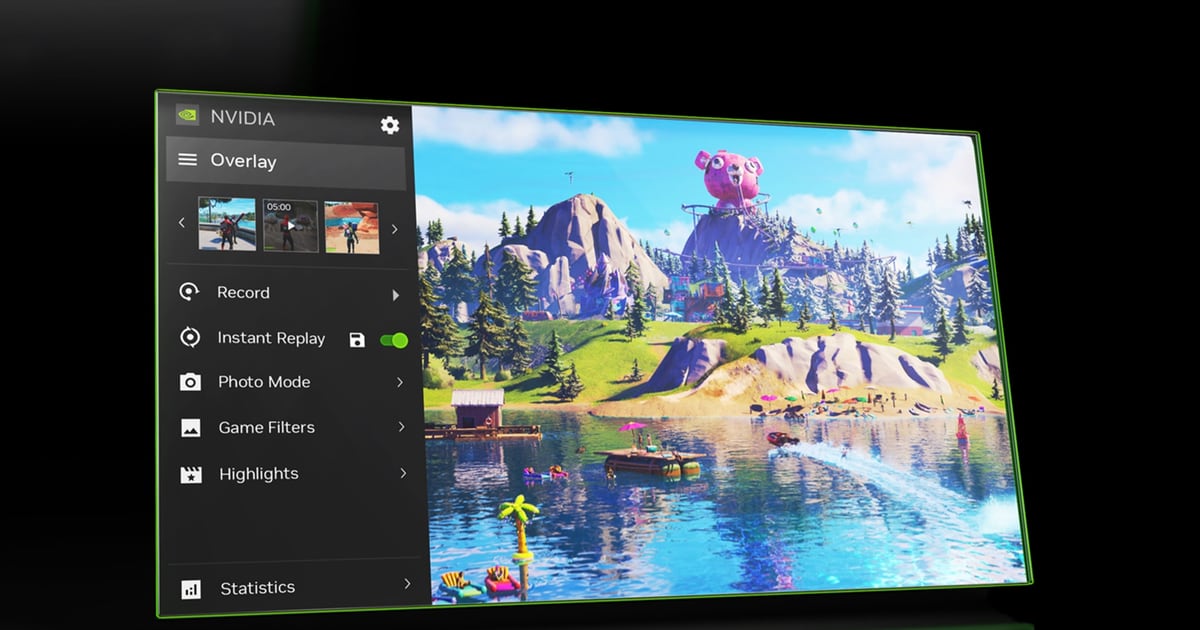

ส่วนใหญ่แล้วที่บ่นกันว่า "ไฮไลต์ PUBG ไม่ยอมอัด" ไม่ใช่เพราะฟีเจอร์พัง แต่เพราะลืมเปิดสวิตช์บางตัว NVIDIA Highlights ทำงานแบบจับมือกันสองฝั่ง: PUBG ส่งสัญญาณเหตุการณ์ตอนเก็บคิลและน็อก แล้วโอเวอร์เลย์ NVIDIA ก็ตัดช่วงนั้นเป็นคลิป แปลว่าต้องเปิดการตั้งค่าสองที่ คือฝั่ง NVIDIA App หนึ่งที่ และในเกมอีกหนึ่งที่ ถ้าเปิดแค่ฝั่งเดียวจะไม่มีอะไรเกิดขึ้นเลย คู่มือนี้จะพาตั้งค่าตามลำดับก่อน แล้วค่อยบอกว่าต้องดูตรงไหนถ้ายังใช้งานไม่ได้ ถ้าอยากดูตัวเลือกการอัดเกมนี้แบบภาพรวม เริ่มที่ศูนย์รวมเกม PUBG
Highlights หรือ Instant Replay แบบไหนเหมาะกับคุณ
Highlights แทบไม่ต้องทำอะไร เกมเป็นคนตัดสินว่าช่วงไหนคือโมเมนต์สำคัญ คิลและน็อกจึงถูกตัดเป็นคลิปเองอัตโนมัติ แต่อะไรที่เกมไม่ได้ส่งสัญญาณมาจะไม่ถูกเก็บเลย ส่วน Instant Replay ตรงกันข้าม กดปุ่มลัดแล้วระบบจะบันทึกช่วงไม่กี่นาทีล่าสุดไว้ ไม่ว่าเกมจะมองว่าเกิดอะไรขึ้น จึงเหมาะกับฉากขับรถผาดโผน จังหวะหลอกล่อระยะประชิด และการเล่นเด็ด ๆ ที่เกมไม่ได้นับ ถ้าเป้าหมายคือสะสมคลิปคิล ใช้ Highlights ถ้าพลาดโมเมนต์ที่เกมไม่จับให้บ่อย ๆ ก็เปิด Instant Replay ควบคู่ไปด้วย ถ้า Instant Replay เองยังไม่ยอมทำงาน ไล่แก้ตามคู่มือแก้ปัญหา Instant Replay ก่อน และถ้าอยากย้อนดูแมตช์จากมุมมองอื่นแทนการอัดหน้าจอ คู่มือฟีเจอร์รีเพลย์ PUBG คือเครื่องมือที่ตรงงานกว่า
วิธีเปิดและบันทึก Highlights ใน PUBG ทีละขั้นตอน
- 1ติดตั้งหรืออัปเดต NVIDIA Appเปลี่ยนจาก GeForce Experience ตัวเก่ามาใช้ NVIDIA App ตัวปัจจุบัน และอัปเดตไดรเวอร์ Game Ready เป็นเวอร์ชันล่าสุด Highlights ใช้ได้เฉพาะการ์ดจอ GeForce
- 2เปิดโอเวอร์เลย์และ Highlightsในการตั้งค่า NVIDIA App ให้เปิดโอเวอร์เลย์ในเกม (in-game overlay) ตรวจว่าออปชัน Highlights ข้างในเปิดอยู่ และเช็กว่าจัดสรรพื้นที่เก็บชั่วคราวไว้พอ
- 3ให้สิทธิ์บันทึกใน PUBGกดยอมรับคำขอ Highlights ที่เด้งขึ้นตอนเปิดเกม หรือถ้าพลาดป๊อปอัปไปแล้ว ให้เปิดออปชันบันทึกไฮไลต์ในหน้าตั้งค่าของ PUBG โดยตรง
- 4เล่นแมตช์จริงหนึ่งตา แล้วเช็กแกลเลอรีเล่นจนจบหนึ่งแมตช์ แล้วเปิดแกลเลอรีในโอเวอร์เลย์ ดูว่าคิลและน็อกถูกตัดเป็นคลิปแยกหรือไม่ สนามฝึก (Training Ground) ไม่ส่งสัญญาณเหตุการณ์ จึงใช้ทดสอบไม่ได้
- 5บันทึกคลิปที่อยากเก็บ และเช็กโฟลเดอร์เลือกคลิปที่อยากเก็บ กดบันทึก แล้วตรวจว่ามีไฟล์ MP4 อยู่ในโฟลเดอร์บันทึกจริง คลิปชั่วคราวที่ไม่ได้บันทึกอาจถูกล้างทิ้ง
เช็กลิสต์ตามอาการเมื่อ Highlights ไม่ทำงาน
| อาการ | สาเหตุที่เป็นไปได้ | วิธีแก้ |
|---|---|---|
| ไม่มีป๊อปอัปขอสิทธิ์ Highlights ขึ้นในเกม | ปิดโอเวอร์เลย์ในเกมของ NVIDIA App อยู่ | เปิดโอเวอร์เลย์ในการตั้งค่า NVIDIA App แล้วรีสตาร์ต PUBG |
| เปิดโอเวอร์เลย์ได้ แต่ไม่มีส่วน Highlights | ออปชันบันทึกไฮไลต์ในตัว PUBG ปิดอยู่ | อนุญาต NVIDIA Highlights ในหน้าตั้งค่าเกม แล้วรีสตาร์ต |
| มีแจ้งเตือนคิลขึ้น แต่หาไฟล์ไม่เจอ | ไม่ได้กดบันทึกคลิปชั่วคราวจากแกลเลอรี | บันทึกคลิปที่ต้องการจากแกลเลอรีหลังจบแมตช์ |
| การตั้งค่า Highlights เดิมหายไป | GeForce Experience ถูกแทนที่ด้วย NVIDIA App | เปิด Highlights ใหม่ใน NVIDIA App และอัปเดตไดรเวอร์ |
| บางโมเมนต์อย่างจังหวะชนะไม่ถูกตัดเป็นคลิป | ระบบอัดเฉพาะเหตุการณ์ที่เกมส่งสัญญาณมาเท่านั้น | ใช้ปุ่มลัด Instant Replay บันทึกช่วงนั้นเอง |
ยังไม่หาย? เช็กตามลำดับนี้
- ยืนยันว่าใช้การ์ดจอ GeForce และไดรเวอร์ Game Ready ล่าสุด
- ยืนยันว่าเปิดโอเวอร์เลย์ในเกมของ NVIDIA App แล้ว
- ยืนยันว่าหน้าตั้งค่า PUBG อนุญาตให้บันทึกไฮไลต์
- ยืนยันพื้นที่เก็บไฮไลต์ชั่วคราวและพื้นที่ว่างในดิสก์
- ยืนยันว่ากดบันทึกในแกลเลอรีหลังจบแมตช์จริง ๆ
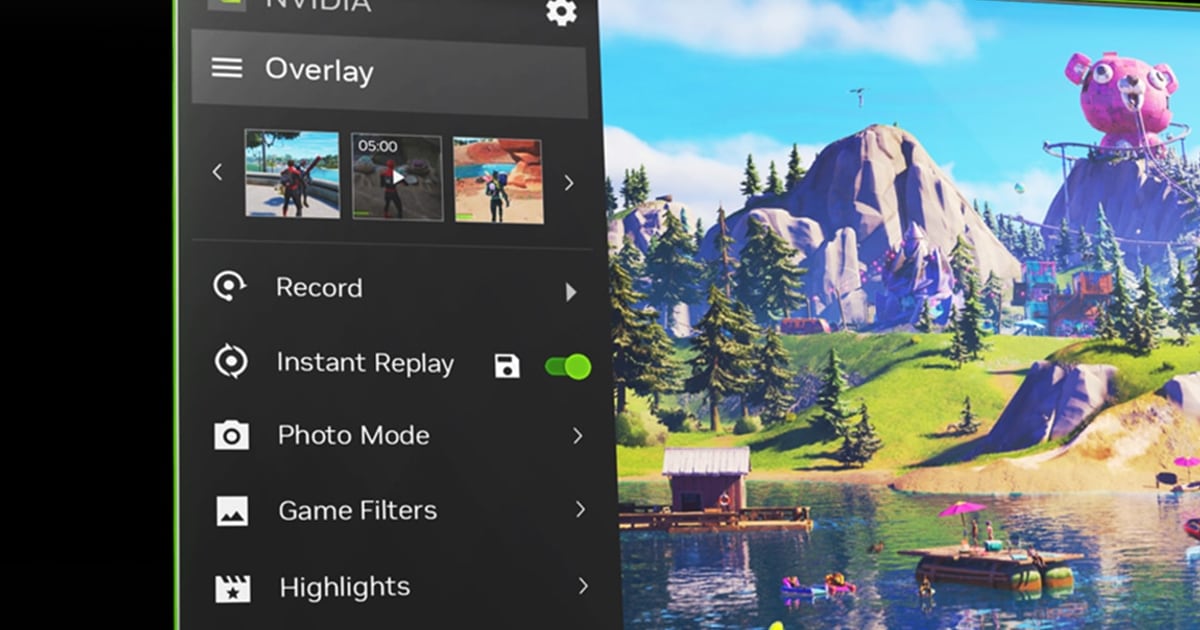
เก็บคลิปคิลและน็อกอัตโนมัติ โดยไม่ต้องตั้งค่าทั้งหมดนี้
Highlights สะดวกเมื่อตั้งค่าเสร็จ แต่ข้อจำกัดอยู่ที่โครงสร้างของมันเอง ต้องใช้การ์ดจอ GeForce ใช้ได้เฉพาะเกมที่ส่งสัญญาณเหตุการณ์ และอัดเฉพาะสิ่งที่เกมเลือกส่งมา DOR โปรแกรมอัดคลิปเกมฟรี ใช้อีกแนวทางหนึ่ง ตรวจจับเกมที่คุณเล่นได้อัตโนมัติโดยไม่ต้องตั้งแหล่งภาพเอง บันทึกคิลและโมเมนต์ไฮไลต์เป็นคลิปแยกให้เอง และเก็บไฟล์อัดทั้งแมตช์ไว้ควบคู่กัน บนการ์ดจอ NVIDIA ที่รองรับ เช่นซีรีส์ RTX DOR อัดด้วยการเข้ารหัสฮาร์ดแวร์ NVENC จึงกินประสิทธิภาพน้อย ตัดคลิปได้ในตัวแก้ไขบนเบราว์เซอร์ แล้วดูย้อนหลังหรือแชร์ผ่านเว็บแอป dor.gg ติดตั้งด้วยตัวติดตั้ง Windows ไฟล์เดียว

