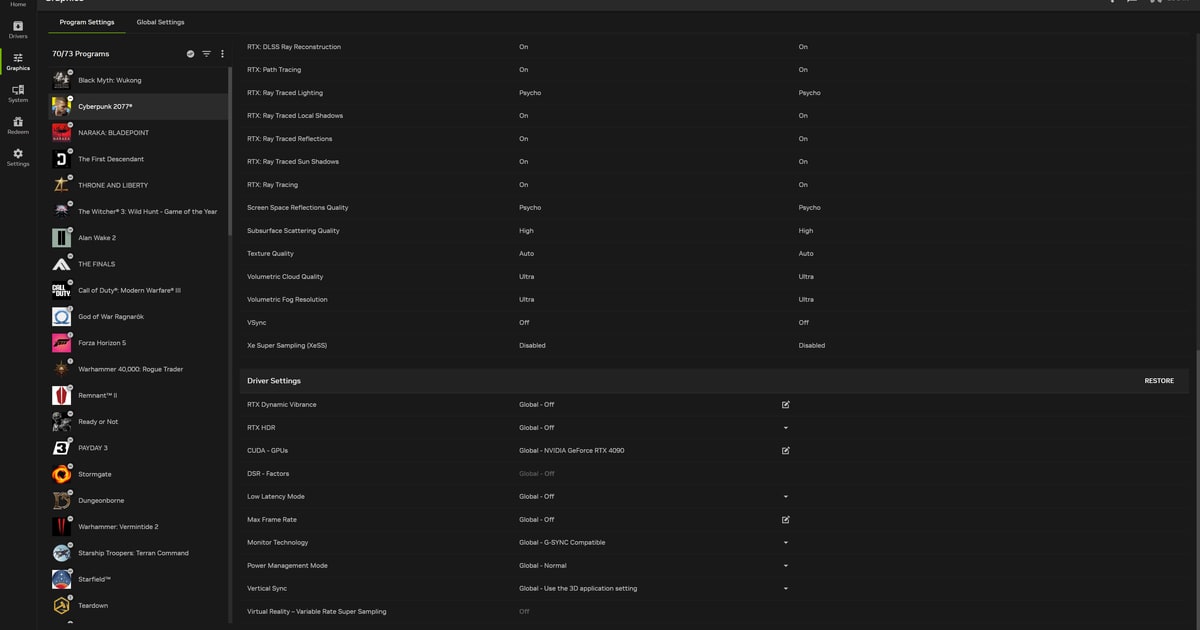

ตอบสั้นๆ ว่าควรเปิดหรือปิด: ถ้าเกมมีตัวเลือก NVIDIA Reflex ในการตั้งค่า ให้เปิด Reflex ในเกม แล้วปล่อย Low Latency Mode ไว้ที่ Off เพราะ Reflex จะแทนที่ค่าจากไดรเวอร์อยู่แล้ว ถ้าเกมไม่มี Reflex และรันบน DX9 หรือ DX11 ซึ่ง League of Legends คือตัวอย่างชัดที่สุด ให้ตั้ง Low Latency Mode เป็น Ultra ใน NVIDIA App แต่จะเห็นความต่างก็ต่อเมื่อการ์ดจอทำงานเต็มร้อย ถ้า CPU เป็นคอขวด หรือเล่นเกม DX12 หรือ Vulkan ค่านี้แทบไม่มีผล ตั้ง Off ไว้ก็ได้ คำอธิบายใน Control Panel ของ NVIDIA นิยามตัวเลือกนี้ว่า ลดดีเลย์ด้วยการจำกัดจำนวนเฟรมที่ CPU เตรียมไว้ล่วงหน้าก่อน GPU จะประมวลผล พูดอีกแบบคือมันแตะแค่จุดเดียวในเส้นทางตั้งแต่ขยับเมาส์จนเห็นผลบนจอ นั่นคือคิวเรนเดอร์ (render queue) และไม่เกี่ยวกับ ping หรือ response time ของจอ เส้นทางทั้งหมดอธิบายทีละขั้นไว้ใน วิธีลด input lag ในเกม ส่วนบทความนี้เจาะเฉพาะว่าค่านี้ควรเป็น Off, On หรือ Ultra เมื่อไหร่ อีกเรื่องที่เปลี่ยนในปี 2026 คือ NVIDIA เลิกใช้ Control Panel แบบเดิมตั้งแต่ไดรเวอร์ Game Ready 610.47 วันที่ 26 พฤษภาคม 2026 ถ้าติดตั้งใหม่ การตั้งค่านี้จะอยู่ใน NVIDIA App ใต้ Graphics นิยามและเส้นทางเมนูของ NVIDIA ตรวจสอบกับเอกสารทางการเมื่อ 14 กันยายน 2026 ส่วนรายชื่อเกมที่รองรับ Reflex สถานะของ League และการเปลี่ยนแปลงของ Control Panel ตรวจสอบซ้ำเมื่อ 12 พฤศจิกายน 2026 การอัปเดตไดรเวอร์หรือ NVIDIA App อาจย้ายตำแหน่งเมนูได้
ตารางเลือกค่า Low Latency Mode ตามสถานการณ์ (ตรวจสอบซ้ำ 12 พฤศจิกายน 2026)
| สถานการณ์ของคุณ | ค่าที่แนะนำ | เหตุผลและสิ่งที่ต้องเช็ก |
|---|---|---|
| การใช้งาน GPU เกือบ 100% และได้ 60 ถึง 100 FPS | Ultra | ตรงกับเงื่อนไขที่ NVIDIA ระบุว่าได้ผลมากที่สุด เช็กการใช้งาน GPU ได้จากโอเวอร์เลย์ของ NVIDIA App (Alt+R) |
| ในตัวเลือกเกมมี NVIDIA Reflex (Valorant, Apex, CS2, Overwatch 2, Fortnite และอื่นๆ) | เปิด Reflex ในเกม ค่าจากไดรเวอร์ไม่มีผล | Reflex ยังลดแรงกดดันจากฝั่ง CPU ในตัวเอนจินเกมด้วย และถ้าเปิดทั้งคู่ Reflex จะแทนที่ Ultra |
| เกม DX9 หรือ DX11 ที่ไม่มีตัวเลือก Reflex (League of Legends, TFT และเกมคล้ายกัน) | Ultra | คู่มือของ NVIDIA ระบุว่า Ultra จากไดรเวอร์คือตัวเลือกที่ดีรองลงมาเมื่อไม่มี Reflex |
| เกม DX12 หรือ Vulkan | ตั้งค่าไหนก็ได้ผลเหมือนกัน | ตัวเกมเป็นคนกำหนดเวลาเข้าคิวเฟรมเอง ค่าจากไดรเวอร์จึงไม่ถูกนำไปใช้ |
| การใช้งาน GPU ต่ำ CPU เป็นคอขวด | Off หรือ On แล้วเพิ่ม FPS ก่อน | ไม่มีคิวเรนเดอร์ให้ลด ผลจึงน้อย ในเกมที่มี Reflex โหมด On + Boost ออกแบบมาสำหรับกรณี CPU เป็นคอขวด |
| จำกัดเฟรมด้วย Max Frame Rate | ล็อกเฟรมต่ำกว่า FPS เฉลี่ยเล็กน้อย + Ultra | บทความซัพพอร์ตของ NVIDIA ระบุว่าชุดนี้ลดดีเลย์ได้มากที่สุดเมื่อ GPU เป็นคอขวด |
| จอ G-SYNC | Vertical Sync ใน Control Panel เป็น On + Ultra (หรือ Reflex) และปิด V-SYNC ในเกม | เฟรมเรตจะถูกจำกัดให้ต่ำกว่ารีเฟรชเรตอัตโนมัติ ภาพไม่ฉีก และดีเลย์ยังต่ำ |
| เปลี่ยนเป็น Ultra แล้วภาพกระตุก | กลับไปที่ Off (ค่าเริ่มต้น) แล้วเทียบกัน | NVIDIA อธิบายว่า Off เน้นปริมาณงานเรนเดอร์เป็นหลัก ให้อัดช่วงเดียวกันไว้แล้วเทียบทั้งสองค่า |
สรุปแล้วควรเลือกค่าไหน
วิธีเข้าใจสามตัวเลือกที่ชัดที่สุดคือดูคำอธิบายของ NVIDIA เอง Off ซึ่งเป็นค่าเริ่มต้น เน้นปริมาณงานเรนเดอร์ โดยปล่อยให้เกมเข้าคิวเฟรมได้ On เน้นดีเลย์ต่ำ โดยจำกัดเฟรมในคิวไว้ที่ 1 เฟรม ซึ่ง NVIDIA บอกว่าเป็นค่าเดียวกับ Max Pre-rendered Frames = 1 แบบเดิม Ultra เน้นดีเลย์ต่ำโดยลดเฟรมในคิวให้น้อยที่สุด ส่งแต่ละเฟรมไปให้ GPU หยิบใช้ได้พอดีจังหวะ NVIDIA ยังระบุเงื่อนไขที่ได้ผลมากที่สุดไว้ด้วย คือตอนที่ GPU เป็นคอขวดและเฟรมเรตอยู่ระหว่าง 60 ถึง 100 FPS ถ้าการใช้งาน GPU ต่ำและ CPU เป็นคอขวด ก็ไม่มีคิวเรนเดอร์ให้ลด สิ่งที่ควรทำก่อนคือเพิ่มเฟรม ไม่ใช่สลับค่านี้ ถ้า Valorant ขึ้นไอคอน Low Client FPS ให้ปรับกราฟิกตาม วิธีเพิ่ม FPS ใน Valorant ให้เสร็จก่อนแล้วค่อยกลับมาที่นี่ ลำดับความสำคัญแยกตามเกมชัดเจน เกมที่มี NVIDIA Reflex ในตัว ได้แก่ Valorant, Apex Legends, Counter-Strike 2, Overwatch 2 และ Fortnite ควรเปิด Reflex ในตัวเลือกเกมตามคู่มือของ NVIDIA และถ้าเปิดทั้ง Reflex และ Ultra พร้อมกัน Reflex จะแทนที่การทำงานของ Ultra ส่วน League of Legends ณ การตรวจสอบซ้ำวันที่ 12 พฤศจิกายน 2026 ยังไม่อยู่ในรายชื่อเกมที่รองรับ Reflex ของ NVIDIA ซึ่งตอนนี้มี 157 เกม และต้องใช้ DirectX 11 ตั้งแต่แพตช์ 25.21 จึงอยู่ในกลุ่ม DX9 และ DX11 ที่ Low Latency Mode ของไดรเวอร์มีผล เกม DX12 และ Vulkan เป็นกรณีตรงข้าม ตัวเกมกำหนดเวลาเข้าคิวเฟรมเอง ค่าจากไดรเวอร์จึงเข้าไปยุ่งไม่ได้
วิธีตั้งค่าใน NVIDIA App และ Control Panel
- 1เช็กก่อนว่า GPU เป็นคอขวดจริงไหมใน NVIDIA App ไปที่ Settings > Features แล้วเปิด In-Game Overlay จากนั้นกด Alt+R ในเกมเพื่อเปิดโอเวอร์เลย์สถิติ จะเห็นการใช้งาน GPU และ CPU รวมถึง PC latency ถ้าการใช้งาน GPU ค้างอยู่สูงตลอด แปลว่า GPU เป็นคอขวด หมายเหตุซัพพอร์ตทางการระบุว่ารองรับการ์ด GeForce RTX และ GTX ซีรีส์ 600 ขึ้นไป
- 2หาตัวเลือก Reflex ในเกมก่อนดูในการตั้งค่าภาพว่ามีหัวข้อ NVIDIA Reflex Low Latency ไหม Valorant มีให้เลือก off, on และ on + boost ส่วน Counter-Strike 2 อยู่ใน Settings > Video > Advanced Video และคำแนะนำทางการของ EA สำหรับ Apex Legends คือตั้ง Nvidia Reflex เป็น Enabled ใน Advanced Video ถ้ามีหัวข้อนี้ก็จบแล้ว ไม่ต้องไปแตะ Low Latency Mode ฝั่งไดรเวอร์
- 3ตั้ง Low Latency Mode รายเกมใน NVIDIA Appเปิด Graphics > Program Settings เลือกเกม แล้วเลื่อนรายการด้านขวาลงไปจนถึง Driver Settings เลือก Low Latency Mode ตรงนั้น ถ้าไม่เจอให้กด Show Legacy Settings เพื่อแสดงหัวข้อแบบเก่า ถ้าอยากให้มีผลทุกเกม ใช้ Global Settings ตำแหน่งที่แน่นอนอาจเปลี่ยนตามเวอร์ชันแอป
- 4ถ้าถนัด Control Panel ให้ใช้ Manage 3D Settingsไปที่ NVIDIA Control Panel > Manage 3D Settings > แท็บ Program Settings เลือกเกม แล้วตั้ง Low Latency Mode เป็น Off (ค่าเริ่มต้น), On หรือ Ultra โปรดทราบว่า NVIDIA เลิกใช้ Control Panel สำหรับไดรเวอร์ Game Ready และ Studio ตั้งแต่ไดรเวอร์ 610.47 วันที่ 26 พฤษภาคม 2026 ตัวที่ติดตั้งอยู่แล้วจะยังอยู่ถ้าไม่ได้ติดตั้งแบบ clean install แต่จะไม่มีการพัฒนาฟีเจอร์เพิ่ม ตัวที่มาแทนสำหรับการตั้งค่านี้คือ Graphics > Program Settings ใน NVIDIA App ถ้า PC ไม่มี Control Panel ให้ใช้ขั้นก่อนหน้า สำหรับ PC ที่ยังมีทั้งสองตัว FAQ ทางการของ NVIDIA ยืนยันว่าใช้ร่วมกันได้ไม่มีปัญหา
- 5ใช้คู่กับการล็อกเฟรมและการจัดการพลังงานตั้ง Max Frame Rate (20 ถึง 1000 fps เริ่มมีในไดรเวอร์ R440) ให้ต่ำกว่า FPS เฉลี่ยเล็กน้อย และตั้ง Power Management Mode เป็น Prefer maximum performance ถ้าใช้จอ G-SYNC คำแนะนำของ NVIDIA คือเปิด Vertical Sync ใน Control Panel และปิด V-SYNC ในเกม
- 6อัดช่วงเดียวกันไว้ทั้งก่อนและหลังเปลี่ยนแค่ค่าเดียว แล้วเล่นแมตช์เดียวบนแมพเดียวกันทั้งก่อนและหลังเปลี่ยน พร้อมเก็บวิดีโอไว้ ใช้คู่กับตัวเลข PC latency บนโอเวอร์เลย์ จะตัดสินความต่างที่มือรู้สึกไม่ได้ด้วยตัวเลขและวิดีโอได้
ถ้าตัวเลือกเป็นสีเทาหรือหาไม่เจอ
- เช็กว่าไดรเวอร์เป็น R435 หรือใหม่กว่า Low Latency Mode มาพร้อมไดรเวอร์ Game Ready 436.02 WHQL วันที่ 20 สิงหาคม 2019 ไดรเวอร์ที่เก่ากว่านั้นจึงไม่มีหัวข้อนี้
- ถ้าเกมรันบน DX12 หรือ Vulkan การที่ค่าไม่มีผลถือว่าปกติ NVIDIA ระบุว่าตัวเกมกำหนดเวลาเข้าคิวเฟรมเอง
- ในเกมที่เปิด Reflex ในเกมไว้ ค่าจากไดรเวอร์จะถูกแทนที่ การไม่เห็นผลจึงเป็นเรื่องปกติ แค่เช็กว่า Reflex เปิดอยู่ในเกมก็พอ
- ใน NVIDIA App ให้เลื่อนรายการ Driver Settings ลงไปจนสุด ถ้ายังไม่เจอ ให้กด Show Legacy Settings เพื่อขยายหัวข้อแบบเก่า
- ในแท็บ Program Settings เช็กว่าเลือกไฟล์ exe ของเกมถูกตัว และไม่มีค่ารายเกมไปแทนที่ค่า Global อยู่โดยไม่รู้ตัว
- ถ้าตั้ง Ultra แล้วกระตุกหนักขึ้น ให้กลับไปที่ Off (ค่าเริ่มต้น) วัดช่วงเดิมอีกครั้งแล้วเลือกค่าที่ดีกว่า
เทียบก่อนและหลังด้วยคลิปช่วงเดียวกัน
ไม่กี่มิลลิวินาทีเรารู้สึกไม่ได้ วิธีที่เชื่อถือได้คือเล่นแมตช์เดียวบนแมพเดียวกันทั้งก่อนและหลังเปลี่ยนค่า แล้วเก็บไว้เป็นวิดีโอทั้งคู่ DOR เป็นแอปฟรีบน Windows ที่ตรวจจับเกมที่รองรับอย่าง Valorant ทันทีที่เปิดเกม และอัดทั้งแมตช์ให้อัตโนมัติ ไม่ต้องกดปุ่มอัด ทั้งสองแมตช์จึงเข้าไปอยู่ในคลังในแอปเอง และบนการ์ด NVIDIA ที่รองรับอย่างซีรีส์ RTX การเข้ารหัสจะใช้ฮาร์ดแวร์ NVENC โหลด CPU จึงไม่มารบกวนการเช็กว่า GPU เป็นคอขวดที่บทความนี้ใช้ เปิดทั้งสองแมตช์จากคลัง ตัดไฟต์เดียวกันด้วยตัวตัดคลิปบนเบราว์เซอร์ที่ไม่ต้องติดตั้ง แล้วเก็บลิงก์ dor.gg ของแต่ละอันไว้ ก็จะมีหลักฐานว่าค่าไหนเหมาะกับ PC ของคุณ ส่วนวิธีที่ DOR ตัดไฮไลต์เป็นคลิปให้อัตโนมัติ อ่านได้ที่ คลิปไฮไลต์อัตโนมัติของ DOR



