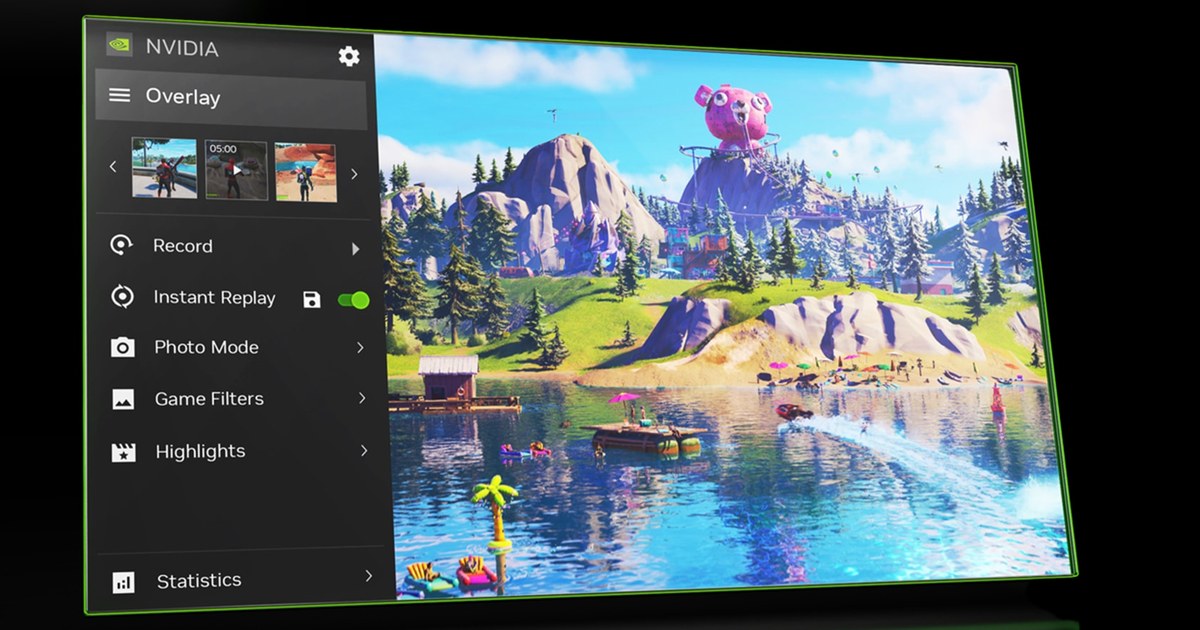
สรุปสั้น ๆ: ถ้าวิดีโอที่อัดด้วย NVIDIA app เป็นจอดำ ให้เช็กสองอย่างก่อน อย่างแรก ถ้าที่อัดไม่ใช่เกม เช่น เดสก์ท็อปหรือเบราว์เซอร์ ให้กด Alt+Z เปิด overlay คลิกฟันเฟือง ไปที่ Video Capture แล้วดูว่าเปิด Desktop capture อยู่ อย่างที่สอง ถ้าอัดเกมแล้วจอดำ ให้ปิด HDR ของ Windows แล้วอัดทดสอบสัก 1 นาทีเพื่อเปรียบเทียบ ถ้ายังไม่จบ ให้ไล่ตามลำดับนี้ เนื้อหาที่มีการป้องกัน การกำหนด GPU ของโน้ตบุ๊ก โคเดกของเครื่องเล่น และสุดท้ายคือไดรเวอร์ ฟีเจอร์อัดของ GeForce Experience ย้ายมาอยู่ใน NVIDIA app ซึ่งเปิดตัวอย่างเป็นทางการเมื่อพฤศจิกายน 2024 บทความนี้จึงใช้ NVIDIA app เป็นหลัก และบอกด้วยว่าสวิตช์เดียวกันเคยอยู่ตรงไหนใน GeForce Experience เดิม ถ้าไฟล์อัดปกติแต่ Instant Replay ปิดตัวเองบ่อย นั่นเป็นอีกอาการหนึ่ง อ่านได้ที่ NVIDIA Instant Replay ปิดเองตลอด เนื้อหาต่อไปนี้อ้างอิงเมนูตามเอกสารทางการของ NVIDIA และวิธีแก้ที่รายงานของผู้ใช้และคู่มือหลายแหล่งตรงกัน (ข้อมูล ณ 29 พฤศจิกายน 2026)
อัดแล้วจอดำ แยกตามอาการ สาเหตุ และวิธีแก้ (ข้อมูล ณ 29 พฤศจิกายน 2026)
| อาการ | สาเหตุที่น่าจะเป็น | วิธีแก้ |
|---|---|---|
| ดำเฉพาะตอนอัดเดสก์ท็อปหรือเบราว์เซอร์ | Desktop capture ปิดอยู่ | Alt+Z, ฟันเฟือง, Video Capture แล้วเปิด Desktop capture |
| ภาพเกมมืดเกินไปหรือดำสนิท | อัดตอนเปิด HDR ของ Windows จึงเซฟเป็นวิดีโอ HDR | ปิด HDR แล้วอัดใหม่เพื่อเทียบ หรือเปิดด้วยเครื่องเล่นที่รองรับ HDR |
| ดำเฉพาะเว็บสตรีมมิงหรือแอปสตรีมมิง | เนื้อหาที่มีการป้องกันการคัดลอก (DRM) | หน้าจอที่ถูกป้องกันอัดไม่ได้ ให้ปิดแอปและแท็บเหล่านั้นระหว่างอัด |
| โน้ตบุ๊กอัดแล้วมีเสียงแต่ภาพดำ | เกมรันบนการ์ดจอออนบอร์ด | ตั้งเกมเป็น High performance (NVIDIA) ใน Windows graphics settings |
| มีไฟล์แต่เปิดเล่นแล้วไม่มีภาพ | เครื่องเล่นอ่าน AV1 หรือ HEVC ไม่ได้ | ติดตั้ง AV1 หรือ HEVC Video Extension จาก Microsoft Store หรือลองเครื่องเล่นอื่น |
| ดำหลังกด Alt+Tab หรือเปลี่ยนค่ากราฟิก | การจับภาพหลุดหลังโหมดการแสดงผลเปลี่ยน | รีสตาร์ตเกมแล้วทดสอบในโหมด borderless windowed |
| อัดทุกไฟล์เป็นจอดำหลังอัปเดตไดรเวอร์ | ไดรเวอร์หรือแอปติดตั้งไม่สมบูรณ์ | ใน NVIDIA app แท็บ Drivers เลือก custom install แล้วติ๊ก clean installation |
คำตอบ: แยกตามสิ่งที่คุณอัด
วิธีที่เร็วที่สุดในการไล่ปัญหาจอดำคือถามตัวเองว่าตอนนั้นอัดอะไรอยู่ ถ้าเดสก์ท็อป เบราว์เซอร์ หรือแอปอย่าง Discord ออกมาดำ สาเหตุที่น่าสงสัยที่สุดคือการตั้งค่า Desktop capture Record ใน NVIDIA app (ค่าเริ่มต้นคือ Alt+F9) อัดได้ทั้งแอปและเดสก์ท็อปนอกเหนือจากเกม แต่ถ้าปิด Desktop capture ไว้ อะไรที่ไม่ใช่เกมจะถูกตัดออก ใน GeForce Experience เดิม สวิตช์เดียวกันอยู่ใต้ Privacy control ในการตั้งค่า overlay ถ้าตัวเกมเองดำหรือมืดเกินไป ให้สงสัย HDR และการเล่นไฟล์ก่อน การอัดตอนเปิด HDR ของ Windows จะเซฟเป็นวิดีโอ HDR และผู้ใช้จำนวนมากรายงานว่าเครื่องเล่นหรือแอปแชตที่แสดง HDR ไม่ถูกต้องจะโชว์ภาพมืดมากหรือสีเพี้ยน หน้าจอที่มีการป้องกันการคัดลอก เช่นบริการสตรีมมิง จะดำหรือหยุดการจับภาพโดยออกแบบมาแบบนั้น และไม่มีการตั้งค่าไหนเปลี่ยนได้ วิธีเปิดปิด HDR อยู่ใน วิธีตั้งค่า HDR ใน Windows 11 สำหรับเล่นเกม เปลี่ยนทีละอย่างและอัดทดสอบสั้น ๆ หลังแต่ละครั้ง ไม่เช่นนั้นจะไม่รู้ว่าวิธีไหนได้ผล
ลำดับการเช็กจอดำ
- 1ดูว่าจอดำแบบไหนเปิดไฟล์ แล้วเช็กว่ามีเสียงไหม ดำเฉพาะเกมหรือเปล่า หรือดำเฉพาะเดสก์ท็อปหรือเบราว์เซอร์ ถ้ามีเสียงแต่ภาพดำ แปลว่าการอัดทำงานแล้ว ปัญหาอยู่ที่สิ่งที่จับภาพหรือการเล่นไฟล์ ถ้าไม่มีไฟล์เลย เป็นปัญหาการเซฟ ต้องเช็กอีกแบบ
- 2เปิด Desktop capture แล้วอัดทดสอบสั้น ๆกด Alt+Z คลิกฟันเฟือง ไปที่ Video Capture แล้วเปิด Desktop capture กด Alt+F9 อัดเดสก์ท็อปสัก 30 วินาที แล้วเช็กว่ามีภาพ ผู้ใช้ยังรายงานว่า Instant Replay ปิดตัวเองเมื่อเปิด Desktop capture ค้างไว้ขณะเปิดแอปวิดีโอ ถ้าอัดแต่เกมก็ปิดกลับได้
- 3ปิด HDR แล้วอัดใหม่ไปที่ Windows Settings, System, Display ปิด Use HDR แล้วอัดเกมเดิมสัก 1 นาที ถ้าไฟล์นี้ปกติ แปลว่าสาเหตุคือวิดีโอ HDR และการเล่นไฟล์ ถ้าอยากเก็บเป็น HDR ให้เปิดด้วยเครื่องเล่นที่รองรับ HDR และถ้าจะส่งคลิปให้เพื่อน ปิด HDR ตอนอัดไว้ก่อนจะปลอดภัยกว่า
- 4จับคู่ GPU และมอนิเตอร์ให้ถูกตัวบนโน้ตบุ๊ก ไปที่ Windows Settings, System, Display, Graphics แล้วตั้งเกมเป็น High performance เพื่อให้รันบน GPU ของ NVIDIA ถ้าใช้หลายมอนิเตอร์ ให้ย้ายเกมไปจอหลักแล้วทดสอบอีกครั้ง เคล็ดลับตามการวางจออยู่ใน วิธีอัดเฉพาะเกมเมื่อใช้สองจอ
- 5เช็กโหมดแสดงผล โคเดก และไดรเวอร์ถ้าดำหลังกด Alt+Tab ให้รีสตาร์ตเกมแล้วทดสอบในโหมด borderless windowed ความต่างของสองโหมดอธิบายไว้ใน Fullscreen กับ Borderless Windowed ต่างกันอย่างไร ถ้าไฟล์ดำเฉพาะในเครื่องเล่นเดียว ให้ติดตั้ง AV1 หรือ HEVC Video Extension จาก Microsoft Store หรือเปิดด้วยเครื่องเล่นอื่น ถ้าอัดทุกไฟล์ยังดำอยู่ ให้ติดตั้งไดรเวอร์ใหม่จากแท็บ Drivers ของ NVIDIA app โดยเลือก custom install แล้วติ๊ก clean installation
เช็กก่อนอัดครั้งต่อไป
- รู้แล้วว่าที่ดำคือเกม หรือเดสก์ท็อปและเบราว์เซอร์
- ถ้าอัดอะไรที่ไม่ใช่เกม เปิด Desktop capture ใน Video Capture แล้ว
- อัดทดสอบสั้น ๆ ตอนปิด HDR ของ Windows และเปรียบเทียบแล้ว
- บนโน้ตบุ๊ก ตั้งให้เกมรันบน GPU ของ NVIDIA แล้ว
- ไดรเวอร์และ NVIDIA app เป็นเวอร์ชันล่าสุด และรีสตาร์ตเครื่องแล้ว
อยากรู้ว่าอัดติดไหมทันทีที่แมตช์จบ ลอง DOR
DOR เป็นแอปอัดเกมบน Windows ที่ใช้ฟรี เมื่อเปิดเกมที่รองรับ แอปจะตรวจจับเองและอัดทั้งแมตช์ ไฟล์ทั้งหมดจะอยู่ใน My Clips ของแอป เล่นดูได้ทันทีที่แมตช์จบ ไม่มีปุ่มลัดสำหรับกดอัด แค่เปิดแอปทิ้งไว้ ใน League of Legends, VALORANT, PUBG: BATTLEGROUNDS, FC Online, Fortnite, CS2 และ Overwatch ช่วงเวลาอย่างคิลจะถูกเซฟเป็นคลิปไฮไลต์อัตโนมัติด้วย ส่วนเกมอื่นที่รองรับ คุณตัดฉากที่ต้องการจากไฟล์อัดทั้งแมตช์ ส่วนสิ่งที่ไม่ใช่เกม อัดได้ด้วยการอัดหน้าจอ บนการ์ดจอ NVIDIA ที่รองรับ เช่นซีรีส์ RTX DOR อัดด้วยการเข้ารหัสฮาร์ดแวร์ NVENC และในแอปคุณตัดคลิปเป็น 16:9, 9:16 หรือ 1:1 แล้วแชร์ผ่านลิงก์ dor.gg ได้ทันที ไฟล์อัดและวิดีโอที่ตัดต่อแล้วไม่มีลายน้ำ

