คำตอบสั้น: HDR ที่จอ, HDR ใน Windows, คาลิเบรต แล้วเลือก Auto HDR หรือ RTX HDR ไม่ใช่ทั้งคู่
การตั้งค่า HDR ให้ถูกบนคอมเล่นเกม Windows 11 ส่วนใหญ่อยู่ที่การทำตามลำดับ ขั้นแรกให้แน่ใจว่าจอพร้อมรับสัญญาณ HDR จริง จากนั้นเปิด HDR ใน Windows แล้วรันแอป Windows HDR Calibration ฟรีหนึ่งครั้ง เพื่อให้ Windows รู้ว่าจอของคุณมืดได้แค่ไหนและสว่างได้แค่ไหน หลังจากนั้นเกมที่ไม่มี HDR ในตัวให้ใช้ฟีเจอร์แปลงภาพแค่ตัวเดียว คือ Windows Auto HDR หรือ NVIDIA RTX HDR ส่วนเกมที่มี HDR มาในตัวไม่ต้องใช้ทั้งสองตัว ให้เปิดตัวเลือก HDR ในเกมแล้วจูนความสว่างแทน การทำตามลำดับนี้ยังช่วยให้หาสาเหตุได้ง่ายขึ้นมากเมื่อเจอเดสก์ท็อปสีเทา ๆ หรือท้องฟ้าสว่างจนขาวโพลน
- จอ: เช็กในเมนูบนจอว่าสลับเป็นโหมด HDR เมื่อได้รับสัญญาณ HDR และตั้งตัวเลือกความสว่าง HDR ให้ตรงกับค่าที่ผู้ผลิตใช้วัดสเปกความสว่างสูงสุด ใน Samsung Odyssey OLED G6 (G60SF) คือตั้ง Peak Brightness เป็น High และปิดการประมวลผลเสริมอย่างเพิ่มสีหรือ dynamic contrast
- Windows: ไปที่ Settings > System > Display แล้วเปิด Use HDR หรือกดปุ่มโลโก้ Windows + Alt + B เพื่อสลับเปิดปิดก็ได้ ถ้าเป็นไปได้ให้ใช้ DisplayPort
- คาลิเบรต: ติดตั้งแอป Windows HDR Calibration ฟรีจาก Microsoft Store ทำแพตเทิร์นทั้งสามหน้า และปล่อยค่าความอิ่มสีไว้ใกล้ค่าเริ่มต้น
- เกมที่ไม่มี HDR: เปิด Auto HDR (เกม DirectX 11 และ 12) หรือ RTX HDR (RTX 20 ซีรีส์ขึ้นไป, DirectX 9 ถึง 12 และ Vulkan) อย่างใดอย่างหนึ่งเท่านั้น ถ้าใช้การ์ดจอ AMD หรือ Intel ตัวเลือกของคุณคือ Auto HDR
- เดสก์ท็อปภาพซีด: เป็นเรื่องปกติ ไม่ได้เสีย ปรับแถบ SDR content brightness ก่อน ถ้ายังดูแปลก ให้เปิด HDR เฉพาะตอนเล่นเกม
ทำไมเปิด HDR บน Windows 11 แล้วภาพซีด: เนื้อหา SDR ถูกวาดใหม่ภายในสัญญาณ HDR
พอเปิด HDR เดสก์ท็อป เบราว์เซอร์ และ YouTube อาจดูแบน ๆ เทา ๆ และสีซีดลงทันที สาเหตุคือในโหมด HDR Windows ส่งทั้งหน้าจอเป็นสัญญาณ HDR และวาดทุกอย่างที่ทำมาสำหรับ SDR ใหม่ภายในสัญญาณนั้น รวมถึงเดสก์ท็อปและแอปส่วนใหญ่ หน้าซัพพอร์ตของ Microsoft เองอธิบายว่าจอแต่ละรุ่นตีความสัญญาณ HDR และ SDR ต่างกัน ผลลัพธ์จึงต่างไปตามผู้ผลิตและรุ่น และคุณอาจต้องปรับความสว่างสัมพัทธ์ระหว่างเนื้อหา SDR กับ HDR จอตัวเดิมจึงอาจดูมืดลงหรือคอนทราสต์ต่ำลงบนเดสก์ท็อปเมื่อเทียบกับตอนเป็น SDR ซึ่งไม่ได้แปลว่าพาเนลเสียหรือเป็น HDR ปลอม
วิธีแก้แรกคือแถบ SDR content brightness ในการตั้งค่า HDR Microsoft ระบุว่าค่าเริ่มต้นหรือค่าใกล้เคียงใช้ได้ดีกับคนส่วนใหญ่ และการดันสูงขึ้นจะเพิ่มคอนทราสต์โดยรวม แต่อาจทำให้รายละเอียดในส่วนมืดหายไป เอกสารสำหรับนักพัฒนาของ Microsoft กำหนดค่าขาวอ้างอิงของ SDR ไว้ที่ 80 nits และระบุว่าจอ HDR บนเดสก์ท็อปมักตั้งไว้ราว 200 nits ถ้าแอปหนึ่งดูมืดกว่าแอปอื่น ให้ลดแถบนี้ลงให้เท่ากัน แล้วเพิ่มความสว่างที่ตัวจอแทน ถ้าแอปไหนไม่ตอบสนองต่อแถบนี้ ให้รีสตาร์ตแอปนั้น วงการก็มองว่าเป็นปัญหาจริงเช่นกัน ในเดือนพฤษภาคม 2024 VESA เพิ่มการทดสอบในการรับรอง DisplayHDR (CTS 1.2) ที่ตรวจว่าค่าสีดำของแอป SDR ในโหมด HDR ของระบบปฏิบัติการต้องไม่แย่กว่าในโหมด SDR ในกระทู้ถามตอบหนึ่ง ผู้ใช้พบว่าการดันแถบขึ้นทำให้เกมสวยขึ้น แต่ YouTube และหน้าต่างทั่วไปดูแปลก ในสถานการณ์แบบนี้ หลักง่าย ๆ ของเราคือปิด HDR ไว้ตอนใช้เดสก์ท็อป แล้วกดปุ่มโลโก้ Windows + Alt + B เปิดตอนเข้าเกม
ตั้งค่าทีละขั้นตอน
- 1เช็ก HDR ที่ตัวจอเปิดเมนูบนจอ หาตัวเลือกที่เกี่ยวกับ HDR และปิดการประมวลผลภาพเสริมอย่างเร่งสีหรือ dynamic contrast ชื่อเมนูต่างกันไปตามรุ่น ให้ดูส่วน HDR และความสว่างในคู่มือ จากรีวิววัดผลหนึ่ง Samsung G60SF สลับเป็นโหมด HDR เมื่อได้รับสัญญาณ HDR และตามหมายเหตุของ Samsung ต้องตั้ง Peak Brightness เป็น High ถึงจะตรงกับเงื่อนไขที่ Samsung ใช้วัดสเปกความสว่างสูงสุด
- 2เปิด HDR ใน Windowsไปที่ Settings > System > Display เลือกจอ HDR แล้วเปิด Use HDR จอแยกต้องรองรับ HDR10 และเชื่อมต่อด้วย DisplayPort 1.4, HDMI 2.0 ขึ้นไป, USB C หรือ Thunderbolt ถ้าเห็นขอบสีเพี้ยนรอบตัวอักษรเมื่อใช้ HDMI ให้เปลี่ยนไปใช้ DisplayPort หรือถ้ามีแต่ HDMI ให้ลดรีเฟรชเรตหรือความละเอียด
- 3ถ้าเปิด HDR ไม่ได้ ให้เช็ก dxdiagกดปุ่มโลโก้ Windows + R พิมพ์ dxdiag แล้วเลือก Save All Information ในไฟล์ที่บันทึก ค่า AdvancedColorSupported แปลว่าไดรเวอร์และจอรองรับ HDR10 ส่วน AdvancedColorEnabled แปลว่าตอนนี้ HDR เปิดอยู่
- 4รันแอป Windows HDR Calibrationติดตั้งแอป Windows HDR Calibration ฟรีจาก Microsoft Store ลากหน้าต่างไปไว้บนจอ HDR แล้วรันแบบเต็มจอ ทำในสภาพแสงที่คุณเล่นเกมเป็นประจำ แล้วทำแพตเทิร์นทั้งสามหน้า
- 5ตั้ง SDR content brightnessเปิดเดสก์ท็อปกับหน้าเว็บไว้ แล้วขยับ SDR content brightness รอบ ๆ ค่าเริ่มต้น หยุดตรงที่อ่านตัวอักษรสบายตาและพื้นหลังสีเทาไม่ดูซีดลอย
- 6เปิด Auto HDR หรือ RTX HDR อย่างใดอย่างหนึ่งสำหรับเกมที่ไม่มี HDR ให้ขยาย Use HDR แล้วเปิด Auto HDR หรือเปิด RTX HDR รายเกมในการตั้งค่า Graphics ของแอป NVIDIA ถ้าเลือก RTX HDR ให้ปิด Auto HDR ของ Windows
- 7จูนความสว่าง HDR ในเกมถ้าเกมมีตัวเลือก HDR ของตัวเอง ให้ปิด Auto HDR และ RTX HDR แล้วเปิด HDR ในเกม หลักที่ดีคือตั้งแถบความสว่างสูงสุดในเกมให้ตรงกับความสว่างสูงสุดที่ตั้งไว้ในแอปคาลิเบรต จะช่วยไม่ให้ไฮไลต์สว่างจนรายละเอียดหาย
- 8ยืนยันด้วยฉากเดิมโหลดจุดเดิมในเกมเดิม แล้วเช็กว่ารายละเอียดส่วนสว่างอย่างดวงอาทิตย์หรือระเบิด และรายละเอียดในมุมมืดยังมองเห็นครบทั้งสองฝั่ง ถ้าฝั่งไหนหาย ให้กลับไปที่แอปคาลิเบรตหรือขั้นตั้งความสว่างในเกม
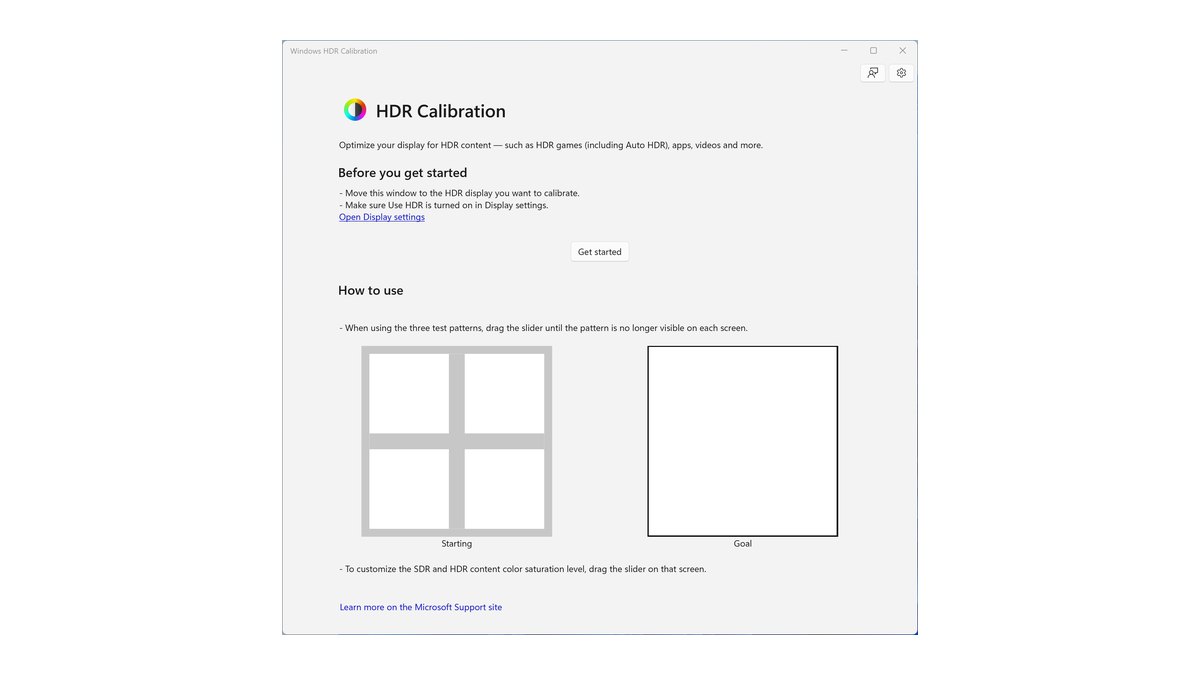
แอป Windows HDR Calibration: แพตเทิร์นสามหน้าและความอิ่มสี
Windows HDR Calibration คือแอปทางการฟรีของ Microsoft ใน Microsoft Store ที่นำระบบคาลิเบรต HDR สำหรับเกมจาก Xbox มาสู่ Windows หน้าที่ของมันคือบอก Windows ว่าระดับมืดสุดและสว่างสุดที่จอของคุณแสดงได้จริงอยู่ตรงไหน ถ้าไม่มีข้อมูลนี้ เกมอาจส่งความสว่างที่พาเนลแสดงไม่ได้ ไฮไลต์และเงาเหล่านั้นจึงอาจหายไป แอปจะสร้างโปรไฟล์สีใหม่จากความสว่างต่ำสุด ความสว่างสูงสุด และความอิ่มสี ซึ่งใช้กับเกม HDR รวมถึง Auto HDR และเนื้อหา HDR อื่น ๆ สิ่งที่ต้องมีคือ Windows 11 จอที่รองรับ HDR และเปิด HDR อยู่ และต้องรันแอปแบบเต็มจอ ฟีเจอร์ความอิ่มสียังต้องใช้ฮาร์ดแวร์อย่างน้อยระดับ NVIDIA GTX 10 ซีรีส์, AMD RX 400 ซีรีส์ หรือกราฟิกออนบอร์ด Intel เจน 11 พร้อมไดรเวอร์ WDDM 2.7 ขึ้นไป
| หน้าจอ | ต้องทำอะไร | ระวัง |
|---|---|---|
| รายละเอียดมืดสุดที่มองเห็น | ลากแถบจนมองไม่เห็นแพตเทิร์น | คาลิเบรตในแสงที่เล่นเกมเป็นประจำ |
| รายละเอียดสว่างสุดที่มองเห็น | หยุดตรงที่แพตเทิร์นกลืนไปกับพื้นหลัง | เลยไปมากเกินจะทำให้รายละเอียดส่วนสว่างหาย |
| ความสว่างสูงสุดของจอ | หยุดที่จุดแรกที่แพตเทิร์นหายไป | ตั้งตัวเลือกความสว่าง HDR ของจอก่อน |
| ความอิ่มสี (เนื้อหา SDR และ HDR) | ขยับไปทางขวาจากค่าเริ่มต้น (ซ้าย) เพียงเล็กน้อย | มากเกินไปทำให้สีผิวและท้องฟ้าดูไม่เป็นธรรมชาติ |
Auto HDR vs RTX HDR: เลือกหนึ่งตัวตามการ์ดจอและ API กราฟิกของเกม
ทั้งสองฟีเจอร์ทำให้เกม SDR ที่ไม่มี HDR ในตัวดูเหมือน HDR Auto HDR มีมาใน Windows 11 และขยายช่วงสีและความสว่างของเกม SDR ที่เป็น DirectX 11 และ DirectX 12 ส่วน RTX HDR เป็นฟิลเตอร์ในแอป NVIDIA ฟรีที่เพิ่ม HDR ให้เกม DirectX 9 ถึง 12 และ Vulkan บนการ์ด GeForce RTX 20 ซีรีส์ขึ้นไป กฎข้อเดียวที่สำคัญ: อย่าเปิดพร้อมกัน ข้อกำหนดทางการของ NVIDIA ระบุว่าต้องปิด HDR ในเกมและ Windows Auto HDR ก่อนใช้ RTX HDR การเลือกก็ง่าย ถ้าใช้การ์ด NVIDIA RTX เล่นเกม DirectX 9 หรือ Vulkan ให้ใช้ RTX HDR ถ้าใช้การ์ด AMD หรือ Intel หรือเงื่อนไขของ RTX HDR ไม่ครบ ให้ใช้ Auto HDR ถ้ามีการ์ด RTX และเกมเป็น DirectX 11 หรือ 12 ให้ลองทั้งสองตัวในฉากเดียวกัน แล้วเลือกตัวที่คุณว่าสวยกว่า
| ฟีเจอร์ | Auto HDR | RTX HDR |
|---|---|---|
| มาจาก | มีมาใน Windows 11 | แอป NVIDIA (ฟรี) |
| การ์ดจอ | คอมเครื่องไหนก็ได้ที่เปิด HDR ใน Windows | GeForce RTX 20 ซีรีส์ขึ้นไป การ์ดเดี่ยว |
| เกมที่รองรับ | เกม SDR ที่เป็น DirectX 11 และ 12 | เกม DirectX 9 ถึง 12 และ Vulkan |
| Windows และไดรเวอร์ | Windows 11 ที่เปิด HDR | Windows 11 22H2 ขึ้นไป เปิด HDR ไดรเวอร์ 565.90 ขึ้นไป |
| เปิดที่ไหน | ไปที่ Settings > System > Display > HDR > Auto HDR | แอป NVIDIA > Graphics > Program Settings แยกรายเกม |
| ปรับความสว่าง | ปรับความเข้มรายเกมใน Xbox Game Bar | โอเวอร์เลย์ของแอป NVIDIA |
| ต้องปิดตัวไหนคู่กัน | ถ้าเกมมี HDR ของตัวเอง ใช้ของเกมก่อน | Windows Auto HDR, HDR ในเกม, Fast Sync |
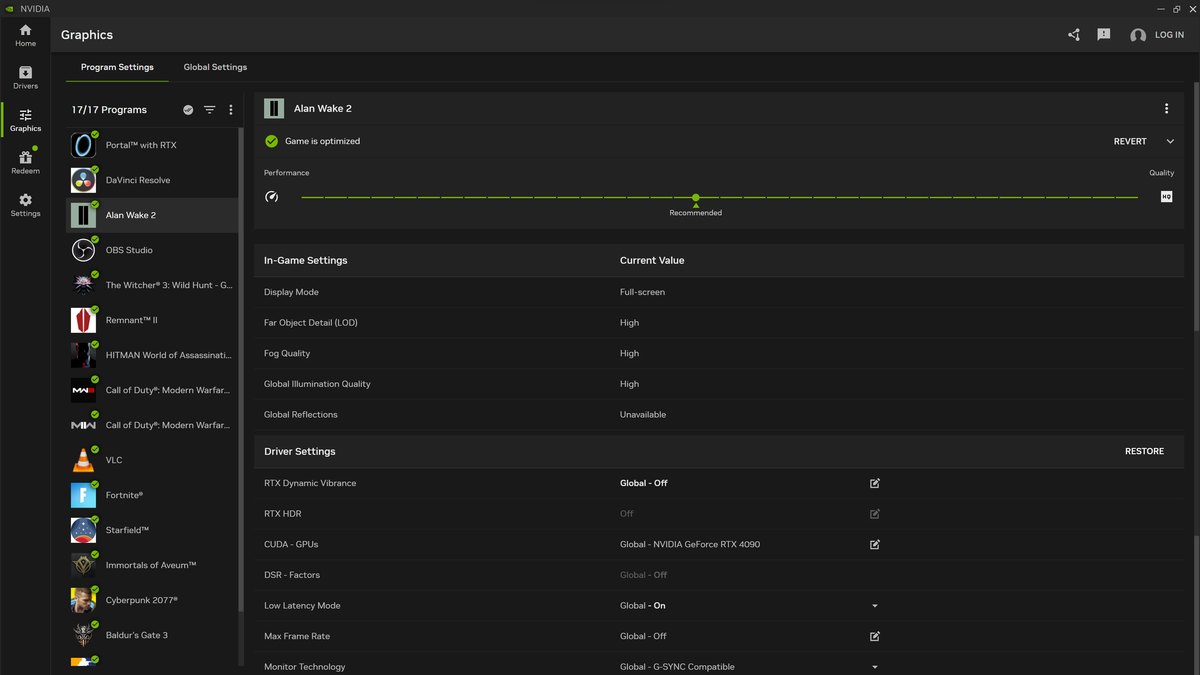
การเปิด RTX HDR ให้เลือกเกมในหน้า Graphics ของแอป NVIDIA แล้วเปิดแถว RTX HDR ในการตั้งค่าไดรเวอร์ จากนั้นปรับความสว่างละเอียดจากโอเวอร์เลย์ของแอป NVIDIA ในเกม รองรับหลายจอ แต่ใช้ไม่ได้ในโหมด NVIDIA Surround หรือโหมดจอซ้ำ และถ้าต่อแบบขยายจอที่มีทั้ง HDR และ SDR จะใช้ได้เฉพาะเกมที่เปิดบนจอ HDR ความสว่างสูงสุดจะตามค่า EDID ของจอสูงสุด 2,000 nits และถ้า EDID ไม่ระบุค่า จะใช้ 1,500 nits เนื่องจากใช้แรงการ์ดจอเพิ่มขึ้นเล็กน้อย ถ้าเกมใกล้เป้าเฟรมเรตอยู่แล้ว ให้เช็ก fps ก่อนและหลังเปิด ส่วนการตั้งค่าฝั่งไดรเวอร์อื่น ๆ อย่าง low latency mode และ vertical sync ดูได้ที่การตั้งค่า NVIDIA Control Panel สำหรับเล่นเกม
การตั้งค่าแนะนำตามสถานการณ์ของเกม
| สถานการณ์ | Windows HDR | Auto HDR | RTX HDR | HDR ในเกม |
|---|---|---|---|---|
| เกมมีตัวเลือก HDR | เปิด | ปิด | ปิด | เปิด แล้วจูนความสว่าง |
| ไม่มีตัวเลือก HDR, DirectX 11 หรือ 12, RTX 20 ขึ้นไป | เปิด | เลือกหนึ่งตัว | เลือกหนึ่งตัว | ไม่เกี่ยว |
| ไม่มีตัวเลือก HDR, DirectX 9 หรือ Vulkan, RTX 20 ขึ้นไป | เปิด | ไม่รองรับ | เปิด | ไม่เกี่ยว |
| ไม่มีตัวเลือก HDR, การ์ดจอ AMD หรือ Intel | เปิด | เปิด (DirectX 11 และ 12) | ไม่รองรับ | ไม่เกี่ยว |
| เกม FPS แข่งขันที่ไม่ชอบภาพเปลี่ยน หรือเกม OpenGL | ปิดได้ | ปิด | ปิด | ไม่เกี่ยว |
ถ้าเกมมี HDR ในตัว ส่วนใหญ่จะเป็นตัวเลือกที่ภาพดูเป็นธรรมชาติที่สุด ตอนที่ Microsoft เปิดตัว Auto HDR ครั้งแรก ก็อธิบายว่า HDR ในตัวเกมให้คุณภาพดีที่สุด และ Auto HDR เป็นตัวเลือกสำหรับเกมที่ไม่มี ให้ตั้งแถบความสว่างสูงสุดหรือความสว่างสีขาวในเกมให้ใกล้กับค่าสูงสุดที่เลือกไว้ในแอปคาลิเบรต และทำตามหน้าคาลิเบรตของเกมถ้ามี เกมยิงแข่งขันเป็นอีกกรณีหนึ่ง ถ้าความสว่างและคอนทราสต์ที่เปลี่ยนไปทำให้รู้สึกไม่คุ้นตาตอนเล็งเป้า การปิด HDR แล้วเล่นบนการตั้งค่า SDR ที่คุ้นเคยก็สมเหตุสมผลเต็มที่ ส่วนการจูนจอสำหรับเกมแข่งขัน ดูได้ที่การตั้งค่าจอสำหรับ VALORANT
อ่านป้าย HDR ของจอ OLED อย่างไร: True Black 500 ไม่ใช่ความสว่างสูงสุด
ตัวเลข HDR บนกล่องจอส่วนใหญ่คือระดับการรับรอง VESA DisplayHDR จอ LCD ใช้ DisplayHDR 400, 500, 600, 1000 และ 1400 ส่วนพาเนลที่เปล่งแสงเองอย่าง OLED ใช้ DisplayHDR True Black 400, 500, 600, 1000 และ 1400 ซึ่ง VESA เปิดตัวในปี 2019 และทุกระดับต้องรองรับ HDR10 True Black 500 รับรองความสว่างอย่างน้อย 500 nits บนพื้นที่เล็ก 8 เปอร์เซ็นต์ อย่างน้อย 300 nits ชั่วขณะทั้งจอ และระดับสีดำไม่เกิน 0.0005 nits ตัวเลขความสว่างสูงสุด 1,000 nits ขึ้นไปที่ผู้ผลิตโฆษณามีเงื่อนไขการทดสอบของตัวเองในหมายเหตุ เช่น APL 1.5 หรือ 3 เปอร์เซ็นต์ จึงไม่ตรงกับตัวเลขระดับการรับรอง VESA ยังเตือนว่าป้ายที่หน้าตาคล้ายกันอย่าง HDR 400 ที่ไม่มีคำว่า DisplayHDR มีแนวโน้มเป็นสินค้าที่ไม่ผ่านการรับรอง จึงควรเช็กรุ่นในรายชื่อที่ได้รับรองของ VESA
| ระดับ | ความสว่างขั้นต่ำ พื้นที่ 8% | แฟลชทั้งจอขั้นต่ำ |
|---|---|---|
| True Black 400 | 400 nits | 250 nits |
| True Black 500 | 500 nits | 300 nits |
| True Black 600 | 600 nits | 350 nits |
| True Black 1000 | 1,000 nits | 500 nits |
| True Black 1400 | 1,400 nits | 700 nits |
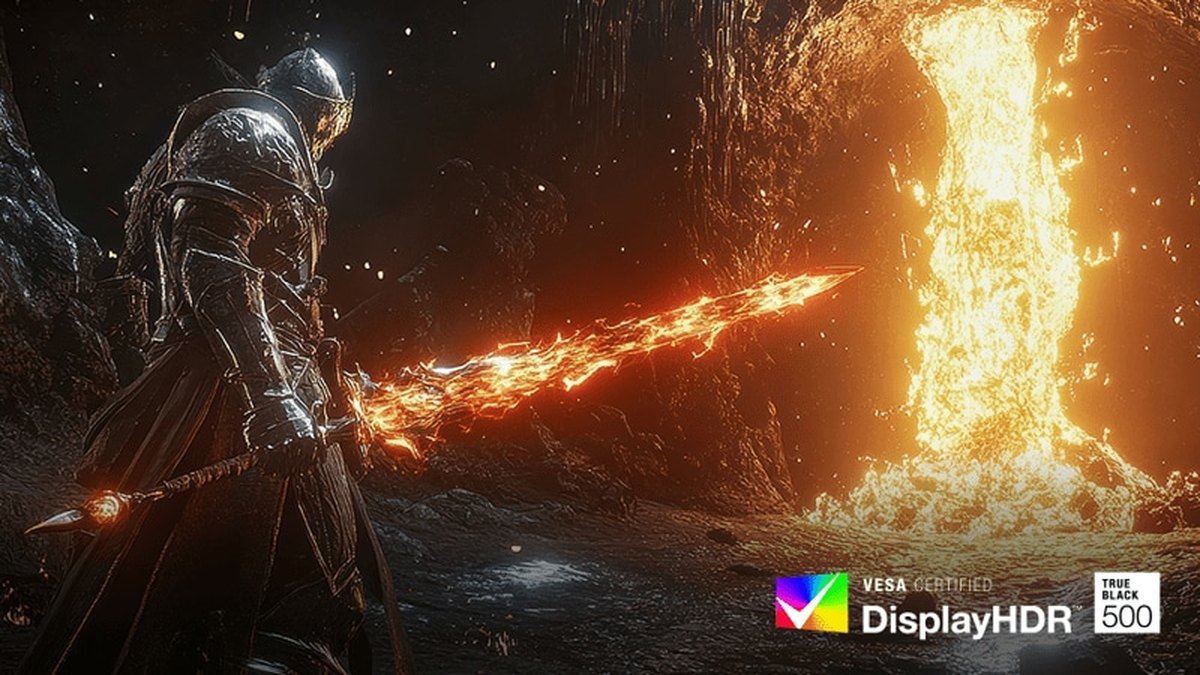
LG UltraGear 27GX790B ได้รับรอง VESA DisplayHDR True Black 500 ขณะที่ LG ระบุความสว่างสูงสุดทั่วไปไว้ที่ 1,500 nits ที่ APL 1.5 เปอร์เซ็นต์ ระดับเดียวกัน แต่ตัวเลขสูงสุดต่างกันมาก เพราะระดับการรับรองทดสอบบนพื้นที่ 8 เปอร์เซ็นต์ ส่วนตัวเลขของ LG ใช้เงื่อนไข APL 1.5 เปอร์เซ็นต์ จอนี้เป็น OLED 27 นิ้วแบบ dual mode ที่สลับได้ระหว่าง QHD 540Hz กับ HD 720Hz รีวิววัดผลชมเรื่องคอนทราสต์และไฮไลต์ที่สว่าง และระบุข้อเสียด้านความแม่นยำว่าแสดง HDR สว่างกว่าต้นฉบับ การรันแอปคาลิเบรตหนึ่งครั้งจะทำให้เกมส่งความสว่างที่เหมาะกับสิ่งที่พาเนลนี้แสดงได้จริง
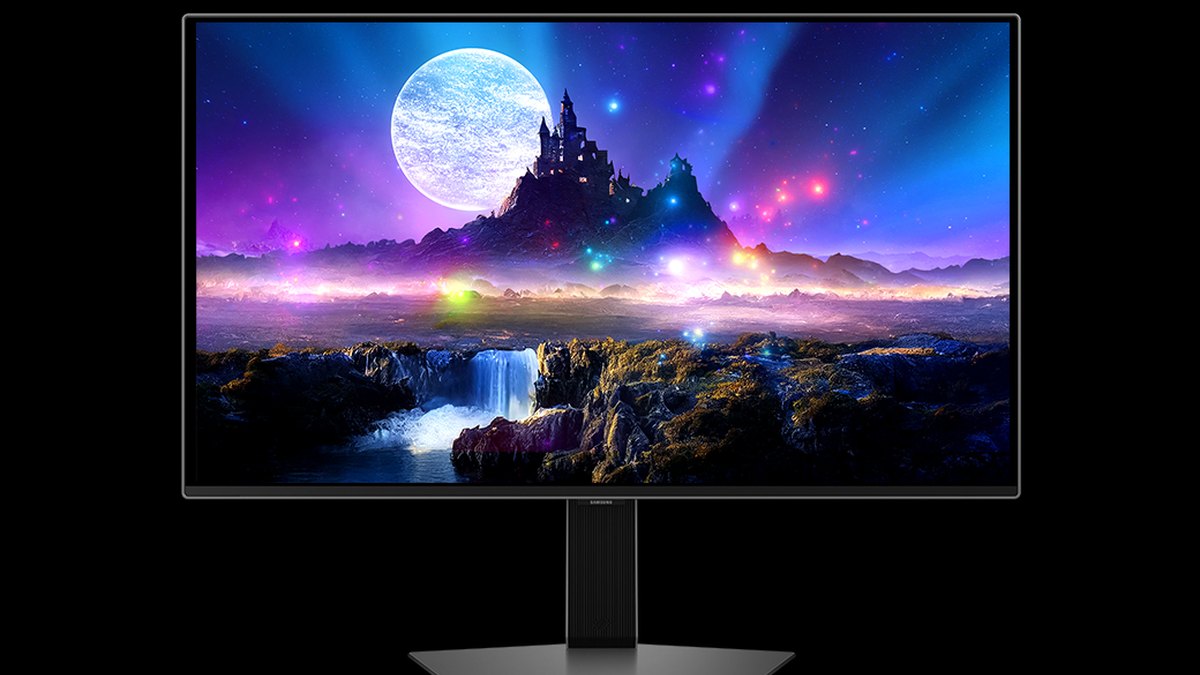
Samsung Odyssey OLED G6 (G60SF) เป็น QD-OLED 27 นิ้ว QHD 500Hz ที่ได้รับรอง DisplayHDR True Black 500 (อ้างอิงระดับภาพเฉลี่ย 10 เปอร์เซ็นต์) ความสว่างสูงสุดทั่วไป 1,000 nits Samsung ระบุว่าตัวเลขนี้วัดตอนเปิด HDR และตั้ง Peak Brightness เป็น High ที่ APL 3 เปอร์เซ็นต์ รีวิววัดผลหนึ่งพบว่าจอสลับเข้าโหมด HDR เองเมื่อได้รับสัญญาณ HDR และการไล่โทน HDR แม่นยำเมื่อตั้ง Peak Brightness เป็น High เป็นตัวอย่างที่ดีว่าตัวเลือกเดียวในเมนูจอเปลี่ยนผล HDR ได้ บางรุ่นอย่าง ASUS ROG Swift OLED PG259QWS Ace ระบุในสเปกทางการแค่ HDR10 และความสว่างสูงสุด 1,700 nits โดยไม่มีระดับ VESA จึงควรอ่านระดับการรับรองกับตัวเลขสูงสุดแยกกัน ถ้าจะเลือกจอ เริ่มจากคู่มือเลือกซื้อจอเกมมิ่งและจอเกมมิ่งที่ดีที่สุด เทียบชนิดพาเนลในOLED 720Hz vs TN 600Hz และถนอมจอ OLED ด้วยการตั้งค่าป้องกันจอ OLED burn in
ราคา (ข้อมูล ณ 10 พฤศจิกายน 2026)
| สินค้า | ราคาเปิดตัว | ช่วงราคาขายจริง |
|---|---|---|
| LG UltraGear 27GX790B | $999.99 | ราว $680 ถึง $800 |
| Samsung Odyssey OLED G6 (G60SF) | ราคาตั้ง $999.99 | ราว $550 ถึง $750 |
| ASUS ROG Swift OLED PG259QWS Ace | $1,099 | เช็กที่ร้านค้า |
นี่คือราคาในสหรัฐฯ ของจอสามรุ่นที่ใช้เป็นตัวอย่างป้าย HDR ด้านบน ราคาขายจริงมาจากรายการสินค้าและโปรโมชันล่าสุดของร้านค้า จึงขึ้นลงตามสต็อกและโปรโมชัน ไม่รวมคูปองหรือส่วนลดบัตร ให้เช็กราคาร้านค้าและการรับรอง HDR ในหน้าสินค้าก่อนซื้อ
8 ข้อผิดพลาดที่เจอบ่อย
- เปิด Auto HDR, RTX HDR และ HDR ในเกมซ้อนกัน ข้อกำหนดของ RTX HDR ให้ปิดอีกสองตัว
- คาลิเบรตตอนตัวเลือกความสว่าง HDR ของจอตั้งไว้ต่ำ ให้ตั้งจอก่อนแล้วค่อยรันแอป
- เปิด Night light ค้างไว้พร้อม HDR Microsoft ระบุว่าสีอาจดูอิ่มเกินหรือออกแดงบนจอ HDR
- ใช้สาย HDMI ที่แบนด์วิดท์ไม่พอ ถ้าตัวอักษรมีขอบสีเพี้ยน ให้เปลี่ยนเป็น DisplayPort หรือลดรีเฟรชเรตหรือความละเอียด
- คิดว่าโน้ตบุ๊กเสียเพราะ HDR ปิดเองตอนใช้แบตเตอรี่ ซึ่งเป็นพฤติกรรมด้านพลังงานโดยค่าเริ่มต้น และอนุญาตให้ใช้ HDR ตอนใช้แบตได้ใน Settings แลกกับแบตที่หมดเร็วขึ้น
- ไม่รู้ว่าโหมด Dolby Vision จำกัดความสว่าง บางจอจำกัดความสว่างสูงสุดในโหมด Dolby Vision การปิด Use Dolby Vision mode จึงอาจทำให้ HDR สว่างขึ้น แลกกับความแม่นยำของสี
- ดันความอิ่มสีในแอปคาลิเบรตสุดทาง Microsoft เองเตือนว่ามากเกินไปจะดูไม่เป็นธรรมชาติ
- เอาแต่ปรับการตั้งค่าเมื่ออัปเดตไดรเวอร์แล้ว HDR หรือ RTX HDR พัง รายงานผู้ใช้รายหนึ่งพบจอดำเมื่อใช้ RTX HDR กับไดรเวอร์รุ่นหนึ่ง ซึ่งแก้แล้วในรุ่นถัดไป จึงควรลองเทียบกับไดรเวอร์รุ่นก่อนหน้า
เช็กอย่างไรว่า HDR ทำงานแล้ว
ที่ Settings > System > Display > HDR ดูรายการความสามารถของจอ แล้วยืนยันว่า HDR video streaming และ HDR games and apps ขึ้นว่า Supported ถ้า HDR certification ใน Advanced display ขึ้นว่า Not found แปลว่าจอไม่มีการรับรอง หรือผู้ผลิตไม่ได้เปิดเผยข้อมูลนั้น ถ้าอยากเช็กละเอียดขึ้น ให้เปิดไฟล์ dxdiag ที่บันทึกไว้ แล้วยืนยันค่า Advanced Color รวมถึง HDR Supported, BT2020RGB หรือ BT2020YCC และ Eotf2084Supported ในความสามารถของจอ ฝั่งจอให้ดูไอคอนหรือสถานะ HDR ในหน้าข้อมูลบนจอ สุดท้ายให้โหลดฉากเดิมในเกมเดิม ถ้าไฮไลต์ส่วนสว่างและรายละเอียดในมุมมืดยังอยู่ครบ ก็เป็นอันเรียบร้อย ถ้าตั้ง HDR เสร็จแล้วรู้สึกว่าภาพเบลอตอนเคลื่อนไหว ต่อด้วยการตั้งค่า overdrive ของจอ
อัดเกมเพลย์ก่อนและหลังเปลี่ยนการตั้งค่า HDR
การเปลี่ยน HDR ช่วยให้เล่นดีขึ้นจริงไหม ตัดสินจากฟุตเทจง่ายกว่าจากความจำ อัดหนึ่งแมตช์บนแมพเดิมก่อนและหลังเปลี่ยน HDR แล้วคุณจะย้อนกลับมาเทียบได้ว่าช่วงไหนรีแอ็กชันและการเล็งรู้สึกสบายกว่า DOR คือโปรแกรมอัดเกมฟรีบน Windows ที่ตรวจจับเกมที่รองรับเมื่อคุณเปิดเกม อัดทั้งแมตช์ให้อัตโนมัติ และรวมไฟล์ไว้ใน My Clips ในแอป ไม่ต้องคอยจำกดอัดทุกครั้งที่ปรับการตั้งค่า ฟุตเทจก่อนและหลังจึงสะสมให้เอง ให้ตัดสินสีและความสว่างจากตัวจอ และใช้คลิปที่อัดไว้ทบทวนการปะทะและรีแอ็กชัน

