
ตัวเลือกใน OBS ที่เกี่ยวข้องมีสามตัว คือ Base (Canvas) Resolution, Output (Scaled) Resolution และ Downscale Filter ทางที่ปลอดภัยคือปล่อย Canvas ไว้ตามเดิม แล้วลดเฉพาะความละเอียด Output เมื่อต้องการลดภาระเครื่อง ถ้าความละเอียดทั้งสองเท่ากัน Downscale Filter จะเป็นสีเทาและไม่มีอะไรให้เลือก คู่มือนี้อิงเมนู File > Settings > Video ใน OBS Studio 32.2.2 (เผยแพร่ 2026-08-14) ซึ่งเป็นเวอร์ชันเสถียรล่าสุด ณ วันที่ตรวจสอบ 30 กันยายน 2026 ถ้าวิดีโอที่อัดออกมาดูเบลอ บทความ แก้ภาพอัด OBS เบลอ จะช่วยไล่ปัญหานี้จากอีกฝั่ง
สรุปสั้น ๆ: ไม่ต้องแตะ Canvas ให้ปรับที่ Output
หน้า Encoding Performance Troubleshooting อย่างเป็นทางการของ OBS ระบุว่าการลดความละเอียด Output ช่วยลดภาระของตัวเข้ารหัส (encoder) ได้ แต่สำหรับ Base (Canvas) Resolution กลับบอกตรงกันข้าม คือการลดค่านี้ทำให้การจับภาพและการจัดการซอร์สยุ่งยากขึ้น จึงไม่แนะนำโดยทั่วไป และแนะนำเฉพาะตอนที่ทรัพยากร GPU ไม่พอจริง ๆ เท่านั้น ถ้าไม่อยากต้องคิดเรื่องฟิลเตอร์เลย ให้ตั้งสองค่าให้เท่ากัน แล้วค่อยลดเฉพาะ Output เมื่อเครื่องเริ่มรับภาระไม่ไหว ข้อควรรู้หนึ่งข้อ: OBS ไม่มีบทความที่นิยามความละเอียดสองตัวนี้แยกไว้โดยตรง คำอธิบายในหน้านี้จึงสรุปจากเอกสารที่อ้างถึงด้านล่างและจากชื่อในหน้าจอโปรแกรม ส่วนการจับคู่แบบเจาะจง เช่น Canvas 1440p กับ Output 1080p ไม่มีเอกสารทางการรองรับ คู่มือนี้จึงไม่แนะนำค่าใดค่าหนึ่ง ตัวเลือกการอัดอื่น ๆ นอกแท็บ Video อ่านต่อได้ที่ ตั้งค่า OBS สำหรับอัดเกม
ตั้งค่าทีละขั้นตอน
- 1เปิดแท็บ Videoไปที่ File > Settings แล้วเลือก Video ในรายการด้านซ้าย ชื่อตัวเลือกในคู่มือนี้เป็นชื่อภาษาอังกฤษของ OBS Studio 32.2.2 ณ วันที่ 30 กันยายน 2026 ถ้าใช้เวอร์ชันเก่ากว่า หน้าตาอาจไม่เหมือนกัน
- 2ดูค่าความละเอียดทั้งสองช่องจดค่าที่ใส่อยู่ตอนนี้ในช่อง Base (Canvas) Resolution และ Output (Scaled) Resolution คู่มือ Aspect Ratio Guide ของ OBS (ลงวันที่ 2021-11-27) แนะนำความละเอียด 16:9 เช่น 1920x1080 หรือ 1280x720 เพื่อผลลัพธ์ที่ดีที่สุด และยกตัวอย่าง 3840x2160 เป็นความละเอียด 16:9 ไว้ด้วย
- 3ตัดสินใจว่าจะให้เท่ากันหรือต่างกันถ้าสองค่าเท่ากัน ไม่ต้องย่อขนาดภาพ Downscale Filter จึงถูกปิดไว้ ถ้าอยากลดภาระ encoder ให้คง Canvas ไว้ตามเดิม แล้วเปลี่ยนเฉพาะ Output (Scaled) Resolution ให้ต่ำลง
- 4เลือก Downscale Filterเมื่อสองค่าต่างกัน Downscale Filter จะเปิดให้เลือก Bilinear, Area, Bicubic และ Lanczos คำอธิบายทางการบอกแค่วิธีการและจำนวน sample ของแต่ละแบบ ให้อัดซีนเดิมสั้น ๆ ด้วยแต่ละตัวเลือก แล้วเทียบผลด้วยตาตัวเอง
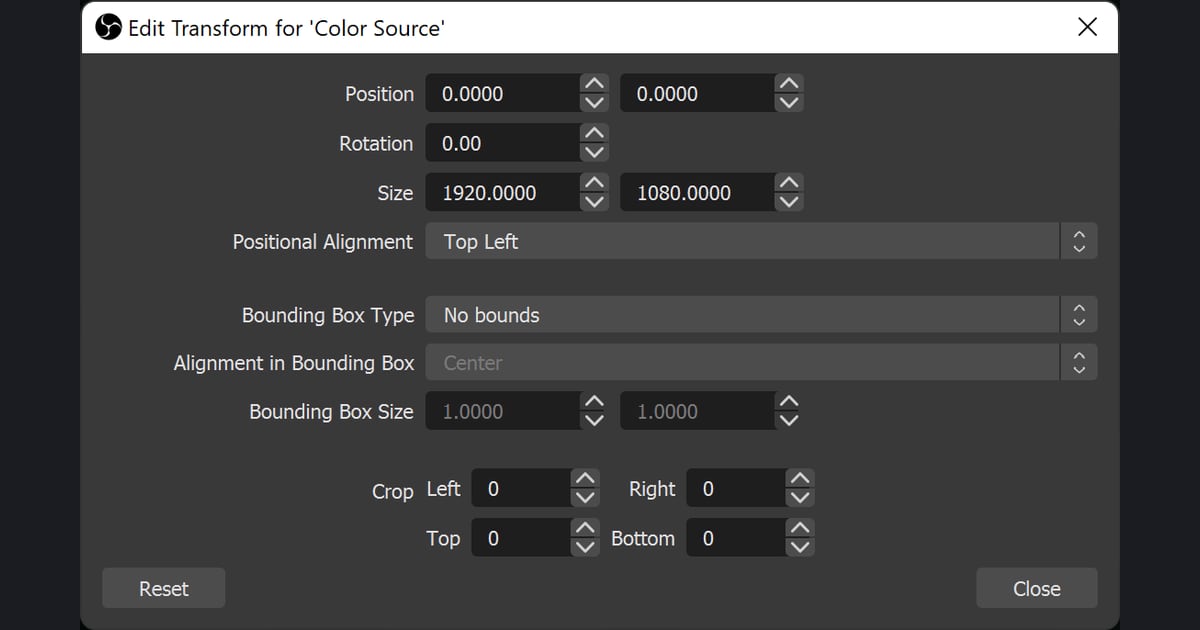
- 5ถ้าจำเป็นต้องลด Canvas ให้ทำตามลำดับที่ปลอดภัยถ้าทรัพยากร GPU ไม่พอจริง ๆ และต้องลดขนาด Canvas ให้ทำตามลำดับในเอกสาร สร้าง Scene Collection ใหม่แล้วสลับไปใช้ ลด Base (Canvas) Resolution ใน Settings > Video จากนั้นปรับตำแหน่งและขนาดของซอร์สทั้งหมดให้เข้ากับความละเอียดใหม่
- 6เช็ก Rescale Output ในแท็บ Outputใน Settings > Output เปลี่ยน Output Mode เป็น Advanced แล้วดู Rescale Output ในแท็บย่อย Streaming และ Recording ยืนยันว่าขึ้นว่า Disabled หรือคุณตั้งใจเปิดไว้เอง เพราะค่านี้ทำงานแยกจากแท็บ Video
แต่ละตัวเลือกทำหน้าที่อะไร
| ตัวเลือก (ชื่อใน OBS 32.2.2 ภาษาอังกฤษ) | หน้าที่ | ควรปรับเมื่อไหร่ และแหล่งอ้างอิง |
|---|---|---|
| Base (Canvas) Resolution | ขนาดพื้นที่ทำงานที่ใช้จัดวางซีน ซอร์สทุกตัวถูกวางและกำหนดขนาดเทียบกับพื้นที่นี้ | คู่มือทางการแนะนำให้ลดเฉพาะตอนที่ทรัพยากร GPU ไม่พอจริง ๆ และโดยทั่วไปไม่แนะนำให้ลด |
| Output (Scaled) Resolution | ขนาดที่ถูกเข้ารหัสเป็นวิดีโอสุดท้าย ถ้าต่างจาก Canvas จะมีการย่อขยายภาพเกิดขึ้น | คู่มือทางการระบุว่าการลดค่านี้เป็นวิธีลดภาระ encoder |
| Downscale Filter | เลือกวิธีย่อภาพจากขนาด Canvas ลงมาเป็นขนาด Output | ใช้งานได้เฉพาะเมื่อความละเอียดสองค่าต่างกัน ถ้าเท่ากันจะขึ้นว่า [Resolutions match, no downscaling required] และถูกปิดไว้ |
| Bilinear / Area / Bicubic / Lanczos | OBS อธิบายไว้ว่า Bilinear (Fastest, but blurry if scaling คือเร็วที่สุดแต่เบลอเมื่อย่อ), Area (Weighted sum, 4/6/9 samples), Bicubic (Sharpened scaling, 16 samples) และ Lanczos (Sharpened scaling, 36 samples) | คำอธิบายทางการมีแค่นั้น ไม่มีการจัดอันดับคุณภาพหรือตัวเลขภาระเครื่อง ให้เทียบด้วยการอัดทดสอบสั้น ๆ |
| Scale Filtering (คลิกขวาที่ซอร์ส) | วิธีย่อขยายภาพของแต่ละซอร์ส เป็นการตั้งค่าแยกจาก Downscale Filter | Aspect Ratio Guide แนะนำให้ลอง Bicubic กับซอร์สที่เบลอ และ Point หรือ Area กับเกมเรโทรและภาพพิกเซลอาร์ต |
| Rescale Output (Disabled) | อีกตัวเลือกหนึ่งที่จะเห็นหลังเปลี่ยน Output Mode เป็น Advanced ใช้ย่อขยาย Output เป็นความละเอียดที่คุณกำหนดเอง แยกจากค่าในแท็บ Video | ทำงานอิสระจากค่าในแท็บ Video ให้เช็กว่าไม่ได้เปิดไว้โดยไม่ตั้งใจ |
เช็กลิสต์หลังเปลี่ยนการตั้งค่า
- จดค่า Base (Canvas) Resolution และ Output (Scaled) Resolution ไว้แล้ว และรู้ว่าสองค่าเท่ากันหรือไม่
- ถ้าสองค่าเท่ากัน Downscale Filter ที่เป็นสีเทาถือว่าปกติ ไม่ต้องหาวิธีเปิด
- ตอนลดภาระเครื่อง ปรับความละเอียด Output ก่อน Canvas แล้ว
- ถ้าเปลี่ยน Canvas ได้ทำใน Scene Collection ใหม่และจัดซอร์สให้พอดีใหม่แล้ว
- เช็กแล้วว่า Rescale Output ในโหมด Advanced อยู่ในสถานะที่ตั้งใจไว้ เช่น Disabled
- เปิดดูไฟล์อัดทดสอบสั้น ๆ แล้ว และดูว่าภาพเบลอหรือโดนครอปหรือไม่
ถ้าไม่อยากมานั่งจูนค่าพวกนี้เอง
ถ้าการจัดการความละเอียดสองค่ากับฟิลเตอร์สี่แบบดูวุ่นวายกว่าการอัดเกมเสียอีก แอปที่อัดให้อัตโนมัติก็เป็นอีกทางเลือกที่น่าเก็บไว้ในใจ DOR เป็นแอป Windows ฟรีที่ตรวจจับเกมที่รองรับ เซฟทั้งแมตช์เป็นไฟล์ mp4 ใช้การเข้ารหัสด้วยฮาร์ดแวร์ NVENC บนการ์ดจอ NVIDIA ที่รองรับ เช่นซีรีส์ RTX และอัดเสียงเกมกับไมค์ไปพร้อมกัน คลิปไฮไลต์อัตโนมัติอย่างคิลใช้ได้เฉพาะบางเกม ส่วนเกมที่เหลือจะอัดทั้งแมตช์อย่างเดียว ถ้าอยากเทียบ OBS กับเครื่องมืออื่นให้กว้างขึ้น อ่าน โปรแกรมอัดจอแทน OBS และถ้าอยากรู้ว่าทำไมการตั้งค่า OBS ถึงดูหนัก ดูที่ เมื่อ OBS ซับซ้อนเกินไป