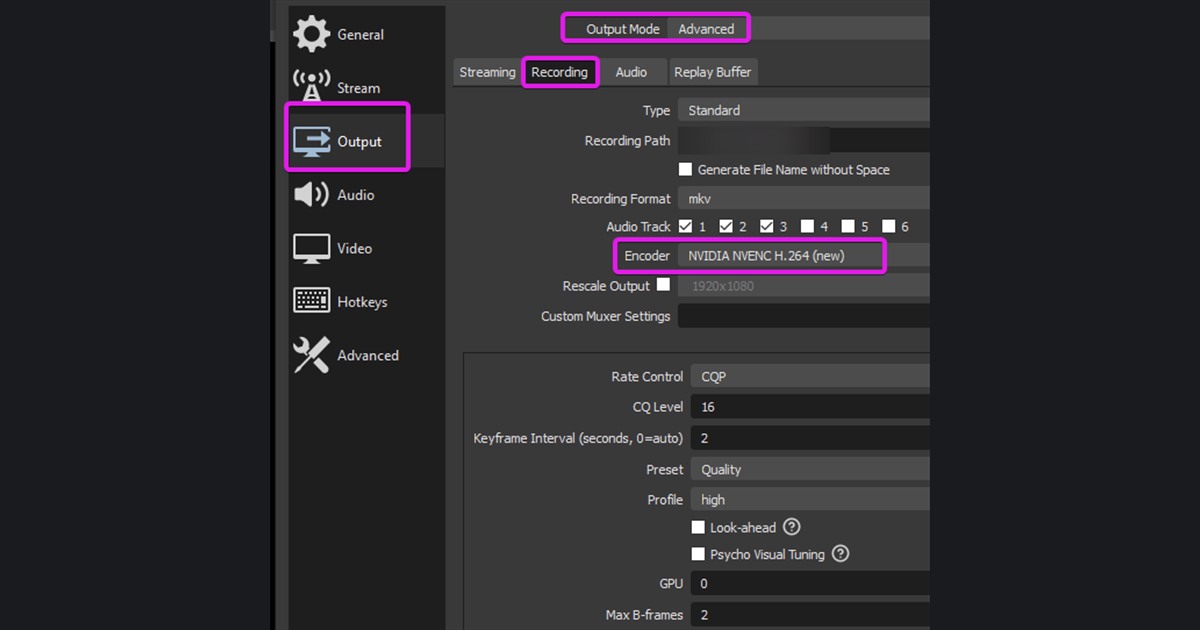
หน้าพรีวิวของ OBS มักถูกย่อขนาดไว้ ความเบลอที่เห็นตรงนั้นอาจไม่มีอยู่ในไฟล์จริง ให้เปิดไฟล์อัดต้นฉบับที่ขนาด 100% ก่อน ถ้ากำลังตั้งค่าใหม่ทั้งหมด เริ่มจากการตั้งค่า OBS สำหรับอัดเกม และพื้นฐานเรื่องการบีบอัดดูได้ในคู่มือ bitrate สำหรับอัดเกม
ทำไมอัด OBS แล้วภาพเบลอ: 3 สาเหตุที่ควรเช็กตามลำดับนี้
ไฟล์อัด OBS ที่ดูเบลอแทบทั้งหมดมาจาก 1 ใน 3 สาเหตุนี้ คือ ความละเอียดเอาต์พุตถูกย่อลง (ตัวหนังสือนิ่ง ๆ ก็ยังดูนุ่มไม่คม) ค่า bitrate หรือค่าคุณภาพต่ำเกินไป (ภาพเละเฉพาะตอนเคลื่อนไหว) หรือพรีเซ็ตเอนโค้ดเดอร์ไม่เหมาะ ให้เช็กตามลำดับนั้น เปลี่ยนค่าทีละอย่าง แล้วอัดฉากเดิมซ้ำ ถ้าเป้าหมายจริง ๆ คืออัดเกม ไม่ใช่นั่งจูน OBS ก็ข้ามทั้งหมดนี้ไปได้ DOR เป็นแอป Windows ฟรีที่ตรวจจับเกมที่รองรับแล้วอัดทั้งแมตช์ให้ และใช้ฮาร์ดแวร์เอนโค้ด NVENC บนการ์ดจอ NVIDIA ที่รองรับ เช่น ซีรีส์ RTX ดูว่าเกมของคุณอยู่ในรายชื่อเกมที่รองรับก่อน
เบลอตอนไหน บอกได้ว่าเป็นที่อะไร
| อาการที่เห็น | เช็กอะไรก่อน | บ่งบอกว่า |
|---|---|---|
| ตัวหนังสือนิ่ง ๆ ไม่คม | ความละเอียด Base และ Output | มีการปรับขนาดภาพโดยไม่ตั้งใจ |
| ภาพแตกเฉพาะตอนเคลื่อนไหว | การคุมคุณภาพและกำลังเหลือของเอนโค้ดเดอร์ | เก็บรายละเอียดต่อเฟรมไม่พอ |
| ภาพจากซอร์สเกมดูยืด | Transform ของซอร์สและสัดส่วนแคนวาส | สัดส่วนภาพไม่ตรงกัน |
| คุณภาพตกลงช่วงหลัง | อาการเอนโค้ดหน่วงและภาระของระบบ | ภาระสูงต่อเนื่องหรือเครื่องร้อนจนลดความเร็ว |
ทำให้ภาพกลับมาคมตามลำดับที่คุมได้
- 1ยืนยันขนาดของซอร์สให้ความละเอียดของเกมหรือซอร์สตรงกับสัดส่วนของ Base canvas
- 2เลือกขนาดเอาต์พุตถ้าไม่จำเป็นต้องย่อ ให้ตั้งความละเอียด Base กับ Output ให้ตรงกัน
- 3เลือกฟิลเตอร์ย่อภาพถ้าต้องลดขนาด ให้ลองฟิลเตอร์ย่อภาพที่คมกว่าแล้วเทียบตัวหนังสือเล็ก ๆ
- 4ใช้ตัวคุมคุณภาพสำหรับการอัดอย่าเอา bitrate ที่ถูกจำกัดไว้สำหรับสตรีมมาใช้กับการอัดลงเครื่องแบบไม่คิด
- 5เผื่อกำลังให้เอนโค้ดเดอร์ถ้า CPU หรือ GPU ทำงานเต็ม ให้ลดภาระของเกมหรือใช้พรีเซ็ตเอนโค้ดเดอร์ที่เบากว่า
- 6อัดฉากเดิมซ้ำอัดช่วงสั้น ๆ ที่มีทั้ง UI นิ่ง ๆ และการหมุนกล้องเร็ว ๆ
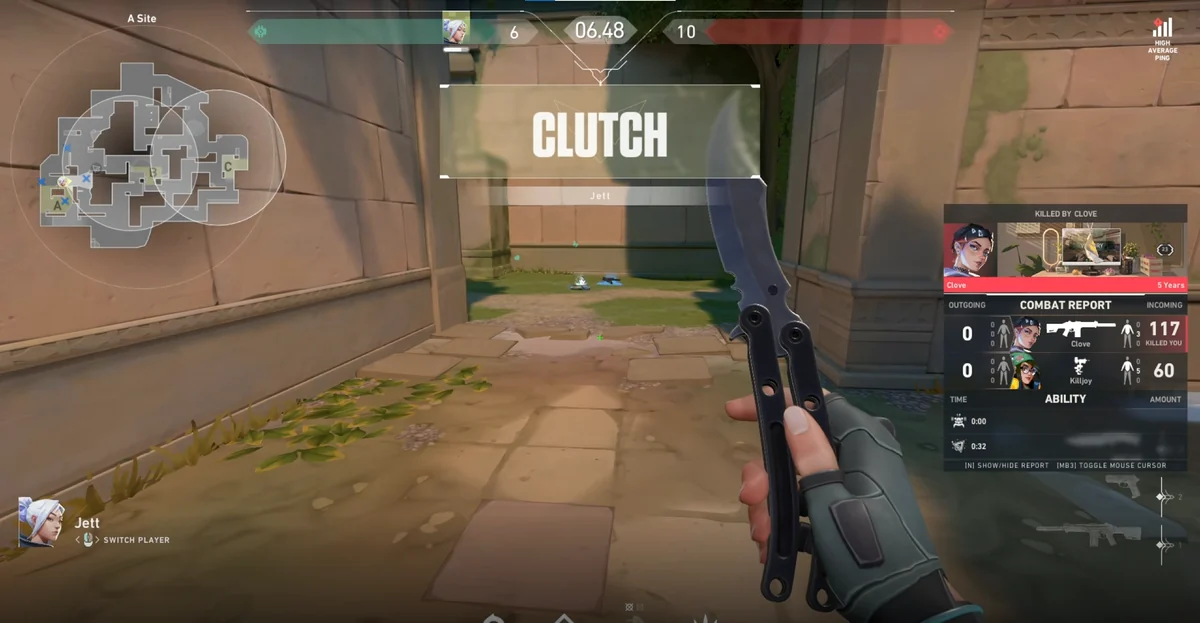
ถ้าอยากได้วิธีเก็บคลิปที่ง่ายกว่า
DOR เป็นอีกเวิร์กโฟลว์หนึ่งแยกจากไฟล์ OBS ถ้าอยากได้ระบบที่อัดจังหวะสำคัญในเกมที่รองรับให้อัตโนมัติ ลองใช้การอัดเกมอัตโนมัติของ DOR ได้ แล้วเช็กความคมชัด เสียง และประสิทธิภาพบน PC และเกมของคุณเองก่อนใช้จริง ส่วนเวิร์กโฟลว์สำหรับเกม FPS แข่งขันดูได้ที่หน้าคลิปอัตโนมัติ VALORANT
ถ้าภาพเบลอมาพร้อมอาการแล็ก ให้หยุดเพิ่มคุณภาพ แล้วไปแก้อาการ FPS ตกตอนอัดเกมก่อน เอนโค้ดเดอร์ที่ทำงานเกินกำลังจะรับค่าที่หนักขึ้นได้ไม่เสถียร OBS เองก็อธิบายสัญญาณเตือนไว้ในคู่มือแก้ปัญหาประสิทธิภาพการเอนโค้ดทางการ
แต่ละสาเหตุแก้ได้ที่ไหนในการตั้งค่า OBS
นี่คือจุดตั้งค่าใน OBS ที่ต้องแก้สำหรับแต่ละสาเหตุ พร้อมชื่อเมนูที่จะเห็นบนหน้าจอ
| สาเหตุ | อยู่ตรงไหนใน OBS | เช็กและเปลี่ยนอะไร |
|---|---|---|
| ความละเอียดเอาต์พุตถูกย่อลง | Settings → Video: Base (Canvas) Resolution, Output (Scaled) Resolution, Downscale Filter ถ้าใช้ Output mode แบบ Advanced ให้เช็ก 'Rescale Output' ในแท็บ Recording ด้วย | ถ้าความละเอียดทั้งสองตรงกัน ช่องฟิลเตอร์จะขึ้นว่า '[Resolutions match, no downscaling required]' ถ้าจำเป็นต้องย่อ Bilinear เร็วที่สุดแต่ภาพเบลอเมื่อย่อ ส่วน Bicubic และ Lanczos ย่อแบบเพิ่มความคม ทำให้ตัวหนังสือเล็ก ๆ ชัดกว่า เปลี่ยนแล้วลองเทียบตัวหนังสือเล็ก ๆ ดู |
| ค่า bitrate หรือค่าคุณภาพต่ำ | Settings → Output: Recording Quality ในโหมด Simple หรือ Encoder Settings ในแท็บ Recording ของโหมด Advanced | 'Same as stream' จะอัดด้วยค่าเดียวกับเอนโค้ดเดอร์ที่ใช้สตรีม สำหรับอัดลงเครื่องให้เลือก 'High Quality' ขึ้นไป หรือในโหมด Advanced ตั้ง Rate Control เป็น Constant QP สำหรับ NVENC (ค่า CQ ยิ่งต่ำ คุณภาพยิ่งสูงและไฟล์ยิ่งใหญ่) ส่วน Lossless ใช้เอนโค้ดเดอร์ CPU และได้ไฟล์ใหญ่มหาศาล OBS จึงไม่แนะนำสำหรับการอัดยาว ๆ |
| เอนโค้ดเดอร์ทำงานเกินกำลังหรือพรีเซ็ตไม่เหมาะ | Settings → Output: Video Encoder และ Preset ในแท็บ Recording ของโหมด Advanced | ถ้าขึ้นคำเตือน 'Encoding overloaded!' หรือค่า 'Skipped frames due to encoding lag' ในหน้าต่าง Stats เพิ่มขึ้นเรื่อย ๆ ให้ทำตามที่ OBS แนะนำ คือลดค่าวิดีโอลงหรือเปลี่ยนเป็นพรีเซ็ตที่เร็วกว่า ฮาร์ดแวร์เอนโค้ดเดอร์อย่าง NVENC ช่วยย้ายภาระออกจาก CPU และโดยทั่วไปแนะนำให้ใช้เพื่อประสิทธิภาพ ค่าพื้นฐานของแต่ละเอนโค้ดเดอร์ดูได้ในคู่มือการตั้งค่าการอัดขั้นสูงทางการของ OBS |