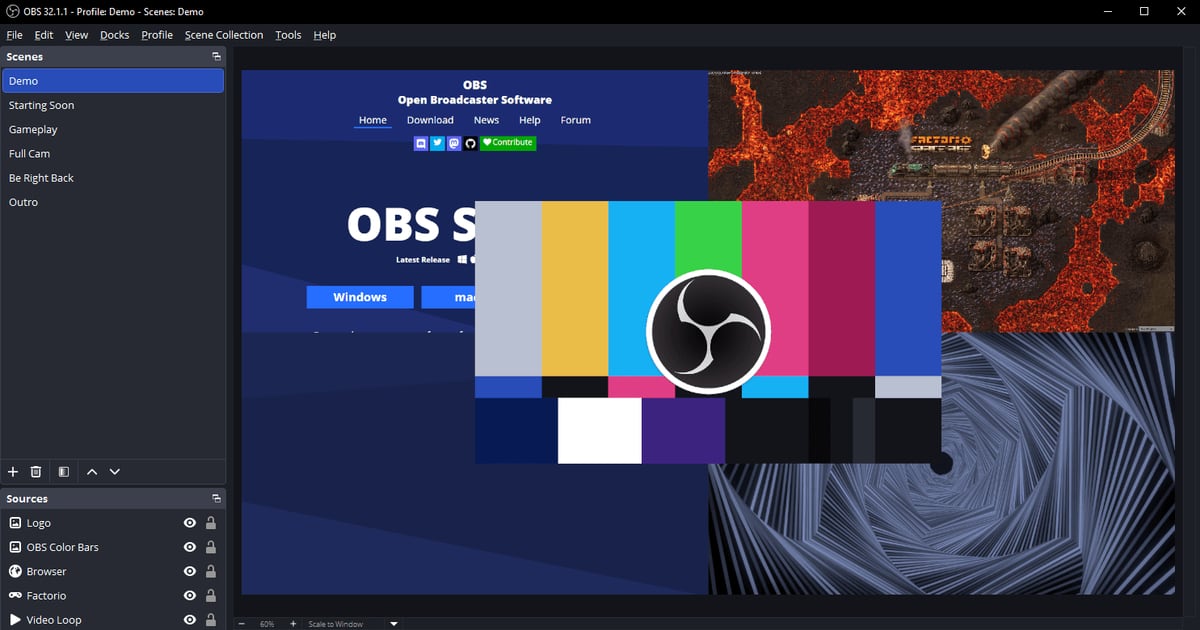

ติดตั้ง OBS Studio ได้ด้วยการโหลด Windows Installer จากหน้าดาวน์โหลดทางการที่ obsproject.com ถ้าติดตั้งแล้วเปิดไม่ขึ้นหรือทำงานแปลก ให้ไล่เช็กตามที่เอกสารทางการบอกไว้ เรียงจากง่ายไปยาก คือเพิ่ม OBS ในรายการยกเว้นของแอนตี้ไวรัส, ไดรเวอร์เมาส์ปากกา, Safe Mode แล้วค่อย Check File Integrity ณ วันที่ 6 ตุลาคม 2026 เวอร์ชันเสถียรสำหรับ Windows ในหน้านั้นคือ 32.2.2 (ออกเมื่อ 14 สิงหาคม) และหน้าเว็บระบุว่ารุ่น Windows รองรับ Windows 10 และ 11 ถ้าติดตั้งได้แล้วแต่ภาพที่จับได้เป็นจอดำ นั่นเป็นปัญหาการจับภาพ ไม่ใช่ปัญหาการติดตั้ง ให้เริ่มที่วิธีแก้ OBS จอดำ บทความนี้ครอบคลุมการดาวน์โหลด การเลือกช่องทางติดตั้ง การเช็กตอนเปิดครั้งแรก และปัญหาในขั้นติดตั้งกับขั้นเปิดโปรแกรม เฉพาะบนพีซี (Windows)
อาการที่เจอ และสิ่งที่เอกสารทางการให้เช็ก
| อาการหรือสถานการณ์ | สิ่งที่เอกสารทางการให้เช็ก | ดูได้ที่ |
|---|---|---|
| ไม่แน่ใจว่าต้องโหลดจากที่ไหน | ในหน้าดาวน์โหลด ส่วน Windows มีปุ่ม Download Installer, Download via Bittorrent และ Download Zip ส่วนป้าย Microsoft Store และ Steam ก็เป็นลิงก์ทางการเช่นกัน | obsproject.com/download |
| พฤติกรรมเปลี่ยนไปทันทีหลังอัปเดต | แอนตี้ไวรัสหรือโปรแกรมความปลอดภัยอาจมองว่า OBS เป็นภัยหรือบล็อกไว้ ให้เพิ่มโฟลเดอร์ OBS ในรายการยกเว้น บางโปรแกรมต้องลบไฟล์ .exe ออกแล้วเพิ่มใหม่ทุกครั้งที่อัปเดต | การตั้งค่าแอนตี้ไวรัสหรือไฟร์วอลล์ของคุณ |
| โปรเซสรันอยู่แต่หน้าต่างไม่ขึ้นเลย | ไดรเวอร์รุ่นเก่าของเมาส์ปากกาแบบ Wacom อาจทำให้ OBS เปิดไม่ขึ้น ให้อัปเดตหรือถอนไดรเวอร์นั้น | การตั้งค่าไดรเวอร์เมาส์ปากกา |
| มีหน้าต่างเด้งขึ้นหลังโปรแกรมแครช | ในหน้าต่างชื่อ OBS Studio Crash Detected ให้เลือก Run in Safe Mode เพื่อเปิดโดยปิดปลั๊กอินภายนอก สคริปต์ และ websocket ไว้ | Help > Restart in Safe Mode |
| ไฟล์ที่ติดตั้งดูเหมือนเสียหรือถูกแก้ไข | การตรวจความสมบูรณ์จะสแกนการติดตั้งแล้วโหลดไฟล์ที่เสียหรือถูกแก้ไขใหม่ ใช้ได้เฉพาะเวอร์ชันล่าสุดเท่านั้น | Help > Check File Integrity |
| แตก ZIP ไว้นอก Program Files แล้วการจับภาพเกม UWP ทำงานผิดปกติ | ให้สิทธิ์ Full control แก่กลุ่ม ALL APPLICATION PACKAGES บนโฟลเดอร์ OBS Studio และโฟลเดอร์ย่อยทั้งหมด | การตั้งค่าความปลอดภัย (สิทธิ์) ของโฟลเดอร์ |
สรุปสั้นๆ
แหล่งดาวน์โหลดมีที่เดียวก็พอ คือ obsproject.com ศูนย์ช่วยเหลือทางการบอกว่าการโหลดจากเว็บนี้จะได้เวอร์ชันล่าสุดที่ปลอดภัยและไม่มีมัลแวร์ OBS ไม่มีโฆษณาหรือโปรแกรมแถม และถ้ามีใครเรียกเก็บเงินค่า OBS นั่นคือการหลอกลวง เอกสารยังระบุว่า OBS เป็นโอเพนซอร์ส GPLv2 ไม่มีลายน้ำ ไม่มีข้อจำกัดอื่น และใช้เชิงพาณิชย์ได้ไม่จำกัด จึงไม่มีเหตุผลที่ต้องจ่ายเงินหรือไปหาตัวติดตั้งจากที่อื่น ถ้าการติดตั้งเป็นแค่ทางผ่านและเป้าหมายจริงคืออยากอัดเกมฟรี ลองดูตัวเลือกในวิธีอัดเกมฟรีบนคอมก่อน แล้วค่อยกลับมาถ้ายังอยากใช้ OBS ส่วนเรื่องปัญหา บทความนี้ไม่ฟันธงสาเหตุเดียว ตารางและขั้นตอนด้านล่างทำตามเงื่อนไขที่เอกสารทางการระบุไว้
ตั้งแต่ดาวน์โหลดจนเปิดใช้ครั้งแรกได้จริง
- 1เช็กว่าเครื่องเป็น Windows 10 หรือ 11 แบบ 64 บิตหน้าดาวน์โหลดมีเฉพาะรุ่น x64 สำหรับ Windows และสเปกขั้นต่ำทางการระบุ Windows 10 หรือ 11 คลิกขวาที่ปุ่ม Start เปิด Settings > System > About แล้วดูเวอร์ชันในส่วน Windows specifications และดูว่า System type เป็น 64 บิตในส่วน Device specifications สำหรับ Windows on Arm นั้นยังเป็นแบบทดลองตั้งแต่ OBS 31.1 และ FAQ ทางการ (มิถุนายน 2025) ระบุว่า hardware encoder, game capture และตัวติดตั้งหรือตัวอัปเดตยังไม่รองรับ บทความนี้จึงไม่มีขั้นตอนติดตั้งสำหรับพีซี Arm
- 2โหลดตัวติดตั้งจากหน้าทางการเช็กว่าแถบที่อยู่เป็น obsproject.com/download แล้วกด Download Installer ในส่วน Windows ณ วันที่ 6 ตุลาคม 2026 ไฟล์ชื่อ OBS-Studio-32.2.2-Windows-x64-Installer.exe และเลขเวอร์ชันจะเปลี่ยนทุกครั้งที่มีรุ่นใหม่ ต่อให้เวอร์ชันหลักถัดไปอย่าง 33.0.0 อยู่ในช่วงเบต้า ตัวที่ควรใช้ก็คือเวอร์ชันเสถียรที่แสดงในหน้าดาวน์โหลด จึงควรดูเลขเวอร์ชันตรงนั้นก่อนโหลด ตัวติดตั้งจากเว็บอื่น ตัวแครก และหน้าที่ขอให้จ่ายเงิน ไม่ใช่ช่องทางทางการ ข้ามไปได้เลย
- 3เลือกช่องทางทางการอื่นนอกจากตัวติดตั้งหน้าดาวน์โหลดยังมีป้าย Microsoft Store และ Steam และบทความ Windows Installation ทางการก็ชี้ไปที่หน้า GitHub Releases ของ OBS Project ด้วย ถ้าใช้ command line บทความเดียวกันระบุคำสั่ง winget install -e --id OBSProject.OBSStudio, choco install obs-studio และ scoop bucket add extras ตามด้วย scoop install obs-studio โดยบอกว่าแต่ละคำสั่งจะโหลดตัวติดตั้ง EXE โดยตรงแล้วตรวจสอบด้วย hash ใน winget ตัวเลือก -e คือค้นหาแบบตรงตัว และ --id คือจำกัดเฉพาะ app ID เครื่องมือนี้ใช้ได้บน Windows 10 1809 ขึ้นไปและ Windows 11 รายละเอียดหน้าจอตัวติดตั้งแต่ละหน้า พื้นที่ดิสก์ที่ใช้ และการต้องใช้สิทธิ์ administrator หรือไม่ ไม่มีในเอกสารทางการ บทความนี้จึงไม่ยืนยันเรื่องเหล่านี้ โฟลเดอร์ติดตั้งเริ่มต้นก็ยืนยันจากหน้าจอตัวติดตั้งไม่ได้เช่นกัน มีเพียงคู่มือปลั๊กอินทางการที่พูดถึงโฟลเดอร์ obs-studio ใน Program Files
- 4เช็กว่าหน้าตาตอนเปิดครั้งแรกเป็นแบบนี้เปิดครั้งแรกจะเจอ Auto-Configuration Wizard และเปิดซ้ำได้จาก Tools > Auto-Configuration Wizard หน้าแรกคือ Usage Information ให้เลือกระหว่าง Optimize just for recording, I will not be streaming (อัดอย่างเดียว), Optimize for streaming, recording is secondary (เน้นสตรีม) หรือ I will only be using the virtual camera (ใช้กล้องเสมือนอย่างเดียว) หน้าถัดๆ ไปของวิซาร์ดและการอัดครั้งแรกอยู่นอกขอบเขตบทความนี้ ตาม Quick Start Guide ทางการ คุณจะเริ่มด้วย scene ว่าง และ audio mixer มี Desktop Audio กับ Mic/Aux อยู่แล้ว ถ้าหน้าต่างเปิดและเห็นแบบนี้ แปลว่าติดตั้งสำเร็จ ใช้ Help > Check For Updates เพื่อดูว่าเป็นเวอร์ชันล่าสุดหรือยัง ถ้ามีรุ่นใหม่จะขึ้น New update available พร้อมปุ่ม Update Now ถ้าล่าสุดแล้วจะขึ้น No updates available
- 5ไล่แก้ปัญหาเปิดไม่ขึ้นตามลำดับศูนย์ช่วยเหลือทางการและบทความเรื่องโปรแกรมที่ชนกันพูดถึงการเช็กด้านล่าง ส่วนลำดับเป็นของบทความนี้เอง เรียงจากง่ายไปยาก ขั้นแรกให้แน่ใจว่า OBS อยู่ในรายการยกเว้นของแอนตี้ไวรัสและไฟร์วอลล์ โดยเข้าถึงทั้งเครือข่ายภายในและอินเทอร์เน็ตได้เต็มที่ หลังอัปเดตให้เพิ่มโฟลเดอร์ OBS เป็นข้อยกเว้น และบางโปรแกรมต้องลบไฟล์ .exe ออกแล้วเพิ่มใหม่ ถ้ามีโปรเซสแต่หน้าต่างไม่ขึ้น ให้อัปเดตหรือถอนไดรเวอร์เมาส์ปากกา ถ้าหน้าต่างเปิดได้ ให้ใช้ Help > Restart in Safe Mode เพื่อปิดปลั๊กอินและสคริปต์ภายนอก แล้วดูว่ามีคำว่า SAFE MODE ที่แถบชื่อหน้าต่าง ถ้าเปิดอะไรไม่ขึ้นเลย ให้เติม --safe-mode ต่อท้าย path ของ obs64.exe ในช่อง Target ของ shortcut จากนั้นรัน Help > Check File Integrity (หน้าต่างชื่อ Confirm Integrity Check) ซึ่งใช้ได้เฉพาะเวอร์ชันล่าสุด ถ้ายังไม่อัปเดตให้ใช้ Help > Check For Updates ก่อน สำหรับการวินิจฉัย เปิด Help > Log Files > Show Log Files, Help > Crash Reports > Show Crash Reports หรือใช้ Help > Log Files > Upload Current Log File
- 6ถ้าเลือกแบบ ZIP หรือโหมด portableเมื่อแตกไฟล์ ZIP (OBS-Studio-32.2.2-Windows-x64.zip) ไว้นอก Program Files บทความ Windows Installation ทางการบอกให้ตั้งสิทธิ์ Full control ให้กลุ่ม ALL APPLICATION PACKAGES บนโฟลเดอร์ OBS Studio และโฟลเดอร์ย่อย ไม่อย่างนั้นบางฟีเจอร์ โดยเฉพาะ game capture ของแอป UWP อาจไม่ทำงาน สำหรับโหมด portable บทความ Running in Portable Mode ทางการบอกให้แตกไฟล์ไว้ในโฟลเดอร์ของผู้ใช้ และห้ามไว้ใน Program Files เด็ดขาด จากนั้นจะสร้างไฟล์ว่างชื่อ portable_mode หรือ portable_mode.txt ในโฟลเดอร์หลักของ OBS แล้วรัน bin/64bit/obs64.exe หรือจะเปิด obs64.exe พร้อม --portable ก็ได้ path ของรูปและมีเดียที่ scene collection ใช้จะไม่ถูกทำให้เป็น portable ด้วย ปิดตัวอัปเดตในตัวได้ด้วย --disable-updater และถ้าใช้ scheduled task ต้องตั้ง Start in เป็นโฟลเดอร์ที่มี obs64.exe
เช็กลิสต์หลังติดตั้ง
- ที่อยู่ที่ดาวน์โหลดคือ obsproject.com และไม่มีการขอให้จ่ายเงิน
- ยืนยันแล้วว่าเป็น Windows 10 หรือ 11 แบบ 64 บิต (x64)
- เลขเวอร์ชันในชื่อไฟล์ตรงกับเวอร์ชันเสถียรในหน้าดาวน์โหลด
- วิซาร์ดขึ้นตอนเปิดครั้งแรกและหน้าต่างเปิดได้ปกติ
- เช็กแล้วว่าเป็นเวอร์ชันล่าสุดด้วย Help > Check For Updates
- โฟลเดอร์ OBS อยู่ในรายการยกเว้นของแอนตี้ไวรัสและไฟร์วอลล์
- รู้แล้วว่าถ้ามีปัญหา เปิด log ได้จาก Help > Log Files > Show Log Files
ถ้าแค่อยากเริ่มอัดเกมทันที
DOR เป็นแอป Windows ฟรีที่ตรวจจับเกมที่รองรับแล้วอัดทั้งแมตช์เป็น mp4 ให้อัตโนมัติ จึงไม่ต้องสร้าง scene, source หรือตั้งค่า output แบบ OBS ก่อน VALORANT เป็นหนึ่งในเกมที่ DOR ตัดไฮไลต์คิลเป็นคลิปให้อัตโนมัติด้วย เสียงเกมและไมค์ถูกอัดไปพร้อมกัน และบนการ์ดจอ NVIDIA ที่รองรับอย่างซีรีส์ RTX ขั้นตอน encoder จะใช้ NVENC จากนั้นตัดคลิปในคลังของแอปได้ด้วยการกำหนดจุดเริ่มและจุดจบ เลือกสัดส่วน 16:9, 9:16 หรือ 1:1 แล้วแชร์ผ่านลิงก์ dor.gg หรือเปิดคู่มือ DOR Studioบนเบราว์เซอร์เพื่อปรับความยาว รวมคลิป ใส่ข้อความ และใส่เพลงประกอบ โดยไม่ต้องติดตั้งอะไรเพิ่ม ส่วนใครที่จะใช้ OBS ต่อ ให้แก้ปัญหาติดตั้งและเปิดโปรแกรมตามขั้นตอนข้างบน


