
การตั้งค่า OBS ที่ดีที่สุดสำหรับคอมสเปกต่ำมีแค่ 3 จุด: เปลี่ยน Video Encoder เป็นตัวเข้ารหัสฮาร์ดแวร์ (NVENC, QSV หรือ AMD) ลด Output (Scaled) Resolution เหลือ 1280×720 ที่ 30 fps และคงค่าคุณภาพ (CRF หรือ CQ) ไว้ที่ 23 ซึ่งเป็นค่าสูงสุดของช่วง 16–23 ที่ OBS แนะนำ เพื่อให้ไฟล์เล็กที่สุด สองข้อแรกคือวิธีลดภาระที่เอกสารของ OBS เองระบุไว้ ส่วนข้อที่สามมีผลแค่ขนาดไฟล์ คู่มือนี้ใช้ชื่อเมนูภาษาอังกฤษของ OBS Studio 32.2.2 (ตรวจเวอร์ชันจากหน้าดาวน์โหลดเมื่อวันที่ 16 กันยายน 2026) และเรียงทุกค่าตามว่าช่วยลดภาระได้มากแค่ไหน คุณจะได้รู้ว่าบนการ์ดจอออนบอร์ดหรือการ์ดจอรุ่นเก่า ควรยอมลดอะไรก่อนและควรเก็บอะไรไว้ ถ้าอยากดูภาพรวมที่มากกว่า OBS อ่านต่อได้ที่ วิธีอัดเกมบนคอมสเปกต่ำ
สรุปสั้น ๆ: แก้แค่ 3 จุดก็พอ
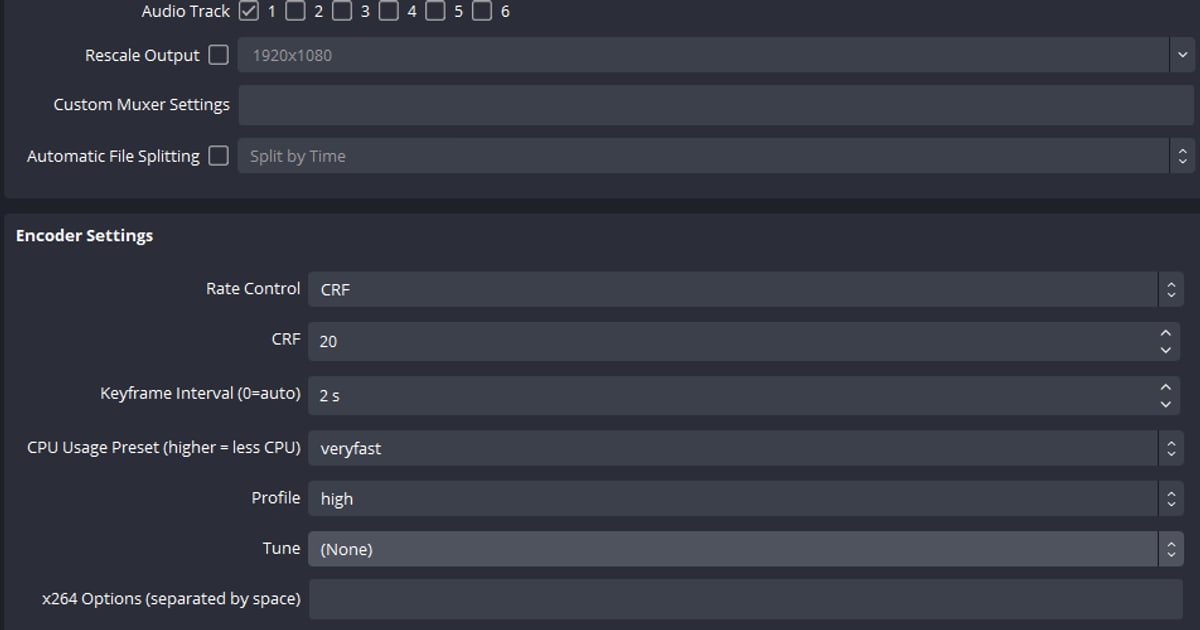
นี่คือขั้นต่ำที่ต้องทำ หนึ่ง ไปที่ Settings → Output ตั้ง Output Mode เป็น Simple แล้วเปลี่ยน Recording Quality เป็น High Quality, Medium File Size ตอนนั้นรายการ Video Encoder ใต้หัวข้อ Recording ถึงจะโผล่ขึ้นมา (คนละช่องกับตัวเลือกของ Streaming ที่อยู่ด้านบน) ในรายการนั้นถ้าเห็น Hardware (NVENC, H.264), Hardware (QSV, H.264) หรือ Hardware (AMD, H.264) ให้เลือกตัวนั้น ถ้าไม่มีเลยให้เลือก Software (x264 low CPU usage preset, increases file size) สอง ไปที่ Settings → Video ตั้ง Output (Scaled) Resolution เป็น 1280×720, Downscale Filter เป็น Bilinear และ Common FPS Values เป็น 30 สาม ถ้ายังต้องการเผื่อทรัพยากรอีกและคุณใช้ x264 อยู่ ให้เปลี่ยน Output Mode เป็น Advanced แล้วในแท็บ Recording ตั้ง Video Encoder เป็น x264 แทน (Use stream encoder) เพื่อให้ส่วน Encoder Settings ปรากฏ จากนั้นเลื่อน CPU Usage Preset จาก veryfast เป็น superfast หรือ ultrafast ส่วนค่าคุณภาพ (CRF สำหรับ x264, CQ สำหรับ NVENC และ AMD, ICQ สำหรับ QSV) ให้คงไว้ที่ 23 ซึ่งเป็นค่าสูงสุดของช่วง 16–23 ที่ OBS แนะนำ ค่านี้ทำให้ไฟล์เล็กที่สุด (สำหรับ x264 ช่อง CRF จะมีผลเมื่อตั้ง Rate Control เป็น CRF) แต่เอกสารของ OBS ไม่ได้นับว่าเป็นวิธีลดภาระเครื่อง ถ้ายังมีคำเตือน "Encoding overloaded!" ขึ้นอีก ให้ทำตามวิธีแก้ OBS encoding overloaded เพื่อหาว่าส่วนไหนตามไม่ทัน และถ้าคุณแค่อยากอัดแมตช์ของตัวเองในเกมที่รองรับ ก็มีทางที่ไม่ต้องตั้งค่าอะไรเลย: DOR จะอัดทั้งแมตช์ให้อัตโนมัติทันทีที่ตรวจพบเกมที่รองรับ โดยใช้ NVENC บนการ์ดจอ NVIDIA ที่รองรับอย่างซีรีส์ RTX ส่วนเกมนอกรายชื่อ หรือฉากที่อยากจัดเองพร้อมโอเวอร์เลย์และเว็บแคม ก็ยังเป็นงานของ OBS
ทีละขั้น: ตั้งค่า OBS 32 สำหรับอัดเกมบนคอมสเปกต่ำ
- 1เริ่มจาก Auto-Configuration WizardOBS จะเปิด Auto-Configuration Wizard ให้ตอนเปิดครั้งแรก ถ้าคุณข้ามไปแล้วให้เปิดจาก Tools → Auto-Configuration Wizard เลือกตัวเลือกสำหรับการอัด แล้วมันจะเลือกค่าเริ่มต้นตามฮาร์ดแวร์ของคุณ บนคอมสเปกต่ำให้ถือว่าค่าเหล่านั้นคือเพดาน ไม่ใช่เป้าหมาย ขั้นตอนถัดไปจะค่อย ๆ ลดลงจากตรงนั้น
- 2เปลี่ยน Recording Quality แล้วดูว่ารายการ Video Encoder มีตัวฮาร์ดแวร์ไหมไปที่ Settings → Output และตรวจว่า Output Mode เป็น Simple ตราบใดที่ Recording Quality ยังเป็นค่าเริ่มต้น Same as stream รายการ Video Encoder ของการอัดจะไม่แสดงเลย ดังนั้นให้เปลี่ยน Recording Quality เป็น High Quality, Medium File Size ก่อน แล้วเปิด Video Encoder ใต้หัวข้อ Recording (เป็นช่องแยกจากตัวเข้ารหัสของ Streaming ด้านบน) ถ้ามี Hardware (NVENC, H.264), Hardware (QSV, H.264) หรือ Hardware (AMD, H.264) ให้เลือกตัวนั้น เอกสารของ OBS เองบอกว่าโดยทั่วไปแนะนำตัวเข้ารหัสฮาร์ดแวร์เพื่อประสิทธิภาพ เพราะมันย้ายงานเข้ารหัสออกจาก CPU ไปให้ชิปเฉพาะทางบนการ์ดจอ ถ้าไม่มีตัวฮาร์ดแวร์ในรายการ ตอนนี้คุณใช้ได้แค่ตัวเลือก Software (x264) ให้เลือก Software (x264 low CPU usage preset, increases file size)
- 3ปล่อย Recording Format ไว้ที่ Hybrid MP4 ค่าเริ่มต้นตอนเลือก Recording Quality ตัวเลือก Indistinguishable Quality, Large File Size คือตัวที่ OBS เตือนเองว่าอาจกินประสิทธิภาพบนเครื่องเก่าหรือสเปกต่ำ ส่วน Lossless Quality, Tremendously Large File Size เขียนไฟล์ราว 7 GB ต่อนาทีเมื่อใช้ตัวเข้ารหัส CPU ทั้งสองตัวจึงไม่เหมาะกับคอมสเปกต่ำ ให้ปล่อย Recording Format ไว้ที่ค่าเริ่มต้นของ OBS 32 คือ Hybrid MP4 (.mp4) เอกสาร Hybrid MP4 ของ OBS ระบุว่าไฟล์ยังกู้คืนได้ถ้าเกมหรือ OBS แครชระหว่างอัด และเปิดดูได้เลยโดยไม่ต้อง remux ส่วน Matroska Video (.mkv) ก็ปลอดภัยพอกัน แต่ต้องใช้ File → Remux Recordings ถ้าอยากได้ไฟล์ MP4
- 4ลดเหลือ 720p และ 30 fps ในแท็บ Videoเปิด Settings → Video ไม่ต้องแตะ Base (Canvas) Resolution แต่ลด Output (Scaled) Resolution เหลือ 1280×720 เพราะโดยทั่วไป OBS ไม่แนะนำให้ย่อแคนวาสหลัก จึงปรับแค่ฝั่งเอาต์พุต ตั้ง Downscale Filter เป็น Bilinear (Fastest, but blurry if scaling) ซึ่งตามชื่อของมันเองคือตัวที่เบาที่สุด แล้วตั้ง Common FPS Values เป็น 30 อย่างที่คู่มือแก้ปัญหาของ OBS เขียนไว้ ถ้า 60 fps ไม่ไหวก็ลอง 30 เฟรมน้อยลงคืองานเรนเดอร์และเข้ารหัสน้อยลง ตรงไปตรงมาแค่นั้น
- 5ทางเลือกเสริม: ปรับพรีเซ็ตและค่าคุณภาพในโหมด Advancedถ้าโหมด Simple ยังไม่พอ ให้เปลี่ยน Output Mode เป็น Advanced คง Type ไว้ที่ Standard ในแท็บ Recording แล้วตั้ง Video Encoder เป็น x264 แทนค่าเริ่มต้น (Use stream encoder) ตอนนั้นกลุ่ม Encoder Settings ถึงจะปรากฏในแท็บ Recording ถ้าคุณใช้ x264 เพราะไม่มีตัวเข้ารหัสฮาร์ดแวร์ ให้เลื่อน CPU Usage Preset (higher = less CPU) จาก veryfast เป็น superfast และถ้ายังไม่พอค่อยเป็น ultrafast บทความบล็อกของ OBS เรื่อง "Streaming with x264" (ปี 2017 เขียนไว้สำหรับสตรีม) บอกให้ลดความละเอียดและ FPS ก่อน แล้วค่อยลดพรีเซ็ต จึงควรทำขั้นก่อนหน้าให้เสร็จก่อนมาแตะตรงนี้ และเทียบหน้าต่าง Stats ก่อนและหลังเปลี่ยนเป็นโหมด Advanced เพื่อยืนยันว่ามันช่วยจริง ค่าคุณภาพเป็นตัวคุมขนาดไฟล์ (สำหรับ x264 ช่อง CRF จะมีผลเมื่อตั้ง Rate Control เป็น CRF) ณ วันที่ 16 กันยายน 2026 ค่าอัดที่ OBS แนะนำคือ x264 ใช้ Rate Control CRF 16–23 กับ CPU Usage Preset veryfast, NVENC ใช้ CQP และ CQ 16–23 ที่ Preset P5, AMD ใช้ CQP 16–23 ที่ Preset Quality และ QSV ใช้ ICQ 16–23 ที่ TU4 OBS ระบุไว้แค่ว่าค่ายิ่งต่ำคุณภาพยิ่งสูงและไฟล์ยิ่งใหญ่ ถ้าพื้นที่ดิสก์จำกัดให้คงไว้ที่ 23 ซึ่งเป็นค่าสูงสุดของช่วง แต่อย่าคาดหวังว่าจะช่วยลดภาระเครื่อง
- 6ทำฉากให้เรียบง่ายและปิดพรีวิวทุกซอร์สกินทรัพยากร ในฉากที่ใช้อัดให้มีแค่ซอร์ส Game Capture ตัวเดียว ส่วนเว็บแคม เบราว์เซอร์ซอร์ส โอเวอร์เลย์ และฟิลเตอร์ ให้ย้ายไปไว้ใน Scene Collection แยก หรือเอาออกไปเลย คลิกขวาที่พรีวิวแล้วเลือก Disable Preview เพื่อหยุดให้ OBS เรนเดอร์ภาพพรีวิวในหน้าต่างของตัวเอง เอกสารของ OBS ไม่ได้ให้ตัวเลขว่าประหยัดได้เท่าไร จึงควรเทียบหน้าต่าง Stats ก่อนและหลัง แล้วปิดไว้เฉพาะเมื่อมันช่วยจริง ถ้าจะเปิดกลับให้เลือก Enable Preview
- 7ล็อกเฟรมเรตเกมและรัน OBS ในโหมดผู้ดูแลระบบลำดับแก้ปัญหาอย่างเป็นทางการของ OBS เริ่มจากการรัน OBS แบบผู้ดูแลระบบ (Run as administrator) บน Windows จากนั้นในการตั้งค่าเกม ให้ล็อกเฟรมเรตไว้ที่รีเฟรชเรตของจอ หรือเปิด V-Sync เพื่อเหลือกำลังประมวลผลให้ OBS การลดกราฟิกในเกมและปิด Game DVR ก็อยู่ในรายการเดียวกัน (คู่มือบอกว่า Game Mode เปิดทิ้งไว้ได้ใน Windows รุ่นใหม่)
- 8อัดทดสอบแล้วดูขีดจำกัดจากหน้าต่าง Statsอัดเกมเพลย์จริงประมาณ 5 นาที แล้วเปิดหน้าต่าง Stats ถ้า Skipped frames due to encoding lag เพิ่มขึ้นเรื่อย ๆ แปลว่าตัวเข้ารหัสรับไม่ไหว ถ้า Frames missed due to rendering lag เพิ่มขึ้น แปลว่าการ์ดจอเรนเดอร์ตามไม่ทัน ถ้าคุณลดถึง 720p30 แล้ว ใช้ตัวเข้ารหัสฮาร์ดแวร์ (หรือ x264 ultrafast) มีซอร์สเดียว ล็อกเฟรมเรตเกมแล้ว แต่ตัวนับตัวใดตัวหนึ่งยังขึ้นต่อเนื่อง แปลว่าคอมเครื่องนั้นรันเกมกับ OBS พร้อมกันได้เต็มที่แค่นั้น
ตารางลำดับความสำคัญ: บนคอมสเปกต่ำ ควรลดอะไรใน OBS ก่อน
| ลำดับ / ค่าที่ตั้ง | เปลี่ยนเป็น | ผลที่ได้และสิ่งที่ต้องแลก |
|---|---|---|
| 1. Video Encoder | ตัวเลือก Hardware (NVENC/QSV/AMD, H.264) ถ้ามีในรายการที่โผล่หลังเปลี่ยน Recording Quality | ย้ายงานเข้ารหัสจาก CPU ไปที่ชิปเฉพาะบนการ์ดจอ ตัวเข้ารหัสฮาร์ดแวร์รุ่นเก่าอาจให้ภาพแย่กว่า x264 veryfast ที่ขนาดไฟล์เท่ากัน |
| 2. Output (Scaled) Resolution | 1920×1080 → 1280×720 (ตั้ง Downscale Filter เป็น Bilinear) | พิกเซลน้อยลงให้การ์ดจอเรนเดอร์และเข้ารหัส ภาพคมน้อยลง |
| 3. FPS | 60 → 30 | เฟรมที่ต้องเรนเดอร์และเข้ารหัสลดลงครึ่งหนึ่ง การเคลื่อนไหวลื่นน้อยลง |
| 4. x264 CPU Usage Preset (เมื่อไม่มีตัวเข้ารหัสฮาร์ดแวร์) | veryfast (ค่าเริ่มต้น) → superfast หรือ ultrafast | ใช้ CPU น้อยลง พรีเซ็ตที่เร็วกว่าให้คุณภาพต่ำกว่าที่ขนาดไฟล์เท่ากัน |
| 5. ค่าคุณภาพ (CRF / CQ / ICQ) มีผลแค่ขนาดไฟล์ | 23 ค่าสูงสุดของช่วงแนะนำ 16–23 | ไฟล์เล็กลง ค่ายิ่งสูงคุณภาพยิ่งต่ำ (OBS ระบุแค่ผลต่อคุณภาพและขนาด ไม่ได้บอกว่าช่วยลดภาระ) |
| 6. ฉากและพรีวิว | ซอร์ส Game Capture ตัวเดียว ไม่มีฟิลเตอร์เพิ่ม และ Disable Preview ระหว่างอัด | งานเรนเดอร์ในหน้าต่าง OBS น้อยลง (OBS ไม่ได้ให้ตัวเลขว่าประหยัดเท่าไร ให้เช็กหน้าต่าง Stats) ระหว่างอัดจะดูภาพในหน้าต่าง OBS ไม่ได้ |
| 7. เฟรมเรตเกม | ล็อกไว้ที่รีเฟรชเรตจอ หรือเปิด V-Sync | เหลือกำลังประมวลผลให้ OBS FPS ในเกมจะมีเพดาน |
| เก็บไว้: Recording Format | Hybrid MP4 (.mp4) ค่าเริ่มต้น (Matroska Video (.mkv) ก็ใช้ได้) | ตามเอกสาร OBS ทั้งสองแบบกู้คืนได้หลังแครช และ Hybrid MP4 ไม่ต้อง remux |
เช็กลิสต์สำหรับคอมสเปกต่ำ ก่อนกด Start Recording
- Recording Quality เป็น High Quality, Medium File Size และเห็นรายการ Video Encoder ใต้หัวข้อ Recording แล้ว
- รายการ Video Encoder มีตัวเลือก Hardware (NVENC/QSV/AMD, H.264) และเลือกไว้แล้ว ถ้าไม่มีให้เลือก Software (x264 low CPU usage preset, increases file size)
- Output (Scaled) Resolution 1280×720, Downscale Filter เป็น Bilinear, Common FPS Values เป็น 30
- Recording Format เป็น Hybrid MP4 (.mp4) ค่าเริ่มต้น (หรือ Matroska Video (.mkv))
- ในโหมด Advanced ถ้าใช้ x264 พรีเซ็ต CPU Usage Preset ต้องเป็น superfast หรือเร็วกว่า ส่วนค่าคุณภาพ 23 มีไว้คุมขนาดไฟล์เท่านั้น
- ฉากมีซอร์ส Game Capture ตัวเดียว และปิดพรีวิวระหว่างอัด
- ล็อกเฟรมเรตเกมไว้ที่รีเฟรชเรตจอ และรัน OBS แบบผู้ดูแลระบบ
ถ้าแค่อยากอัดอัตโนมัติแบบไม่ต้องตั้งค่าอะไรเลย: DOR
ถ้าเป้าหมายของการตั้งค่าทั้งหมดข้างบนคือเก็บทุกแมตช์ที่เล่นไว้ ก็มีทางที่ข้ามการตั้งค่า OBS ไปได้ทั้งหมด DOR เป็นแอป Windows ฟรี เมื่อเกมที่รองรับอย่าง League of Legends หรือ VALORANT เริ่มขึ้น มันจะตรวจพบเกมเอง อัดทั้งแมตช์เป็นไฟล์ mp4 พร้อมเสียงเกมและเสียงไมค์ และเลือกตัวเข้ารหัสให้ (ใช้การเข้ารหัสฮาร์ดแวร์ NVIDIA NVENC บนการ์ดที่รองรับอย่างซีรีส์ RTX) คุณจึงไม่ต้องเลือกตัวเข้ารหัส ความละเอียด หรือพรีเซ็ตเองเลย สำหรับ 7 เกม คือ League of Legends, VALORANT, PUBG, FC Online, Fortnite, Counter-Strike และ Overwatch มันยังตัดคิลและจังหวะเด่นแบบนี้เป็นคลิปให้เอง อ่านวิธีทำงานได้ที่คลิปไฮไลต์อัตโนมัติของ DOR ส่วนการแบ่งหน้าที่ก็ชัดเจนพอกัน DOR เหมาะกับเกมในรายชื่อที่รองรับบนการ์ดจอ NVIDIA ส่วนเกมอื่น ฉากที่ผสมเว็บแคม โอเวอร์เลย์ และหลายซอร์ส หรือการจูนคุณภาพแบบละเอียด ให้ใช้ OBS บนคอมสเปกต่ำที่เล่นเกมที่รองรับด้วยการ์ดจอ NVIDIA การเปิด DOR ทิ้งไว้คือทางลัดที่ตรงไปตรงมา กรณีอื่นทั้งหมดให้ใช้ค่า OBS ในคู่มือนี้


