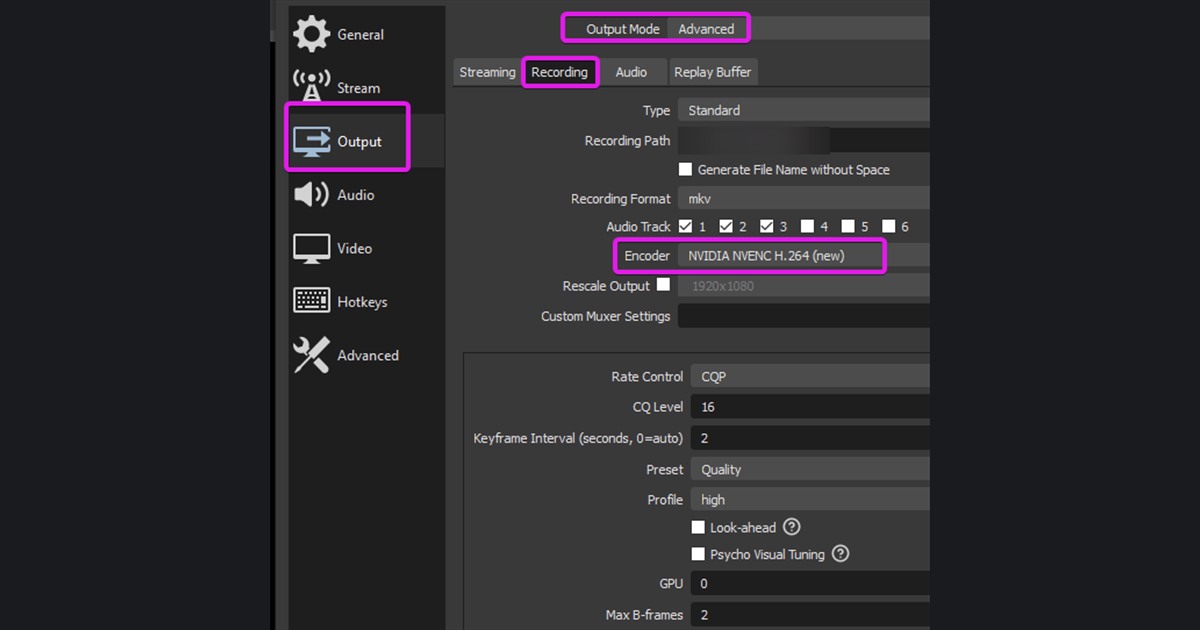

ข้อความ Encoding overloaded แปลว่า OBS เข้ารหัสเฟรมไม่ทันตามค่าที่ตั้งไว้ อาการนี้ไม่ใช่เรื่องเดียวกับเฟรมหลุดจากเน็ต และการลด bitrate อย่างเดียวก็ไม่ได้แก้ได้ทุกเคส ถ้าตัวเกมกระตุกไปด้วย ดู วิธีแก้อัดเกมแล้วกระตุก ส่วนถ้าอาการเด่นคือ CPU พุ่ง ไปที่ คู่มือแก้ CPU สูงตอนอัดเกม
หาคอขวดจากหน้าต่าง Stats ของ OBS
| ค่าที่เห็นหรืออาการ | หมายความว่าอะไร | ลดอะไรก่อน |
|---|---|---|
| Rendering lag เพิ่มขึ้น | OBS ประกอบภาพบนการ์ดจอไม่ทัน | โหลดการ์ดจอจากเกม และ source ที่ซับซ้อน |
| Encoding lag เพิ่มขึ้น | Encoder ทำงานตามค่า output ที่ตั้งไว้ไม่ทัน | Preset ความละเอียด และเฟรมเรต |
| เพิ่มขึ้นทั้งคู่ | เครื่องเหลือกำลังไม่พอโดยรวม | โหลดของเกมและ OBS ไปพร้อมกัน |
| มีแค่เฟรมหลุดจากเน็ตเพิ่ม | ปัญหาอยู่ที่เส้นทางอัปโหลด | การเชื่อมต่อเน็ต ไม่ใช่ Encoder สำหรับอัด |
ลดอาการ overload ตามลำดับนี้
- 1ล็อกเฟรมเรตของเกมตั้งลิมิต FPS ให้นิ่ง เกมจะได้ไม่กินการ์ดจอจนหมด
- 2ปิดแอปที่ใช้การ์ดจอเกินจำเป็นปิดวิดีโอในเบราว์เซอร์ โอเวอร์เลย์ และโปรแกรมอัดตัวอื่นไว้ชั่วคราว
- 3ลองให้ OBS ได้สิทธิ์สูงขึ้นบน Windows ลองเปิด OBS แบบ Run as administrator ตามความเหมาะสม แล้วเทียบผลจากการเปลี่ยนแค่อย่างเดียวนี้
- 4ลดภาระ outputลดความละเอียด output หรือเฟรมเรตลงหนึ่งขั้น แล้วดูว่าแลคหายหรือยัง
- 5ใช้ preset ที่เบาลงลดความซับซ้อนของ preset ใน Encoder พร้อมเช็กว่าคุณภาพภาพยังรับได้
- 6เทสต์หนักสั้น ๆอัดฉากในเกมจริงที่หนักที่สุด แล้วตรวจทั้ง Stats และไฟล์ที่ได้
ถ้าคำเตือนขึ้นเฉพาะตอนไฟต์ การเทสต์ในหน้าเมนูไม่ได้สะท้อนของจริง การปล่อย FPS เกมไม่ล็อกเป็นสาเหตุยอดฮิตที่ทำให้การ์ดจอไม่เหลือที่ว่างให้ OBS
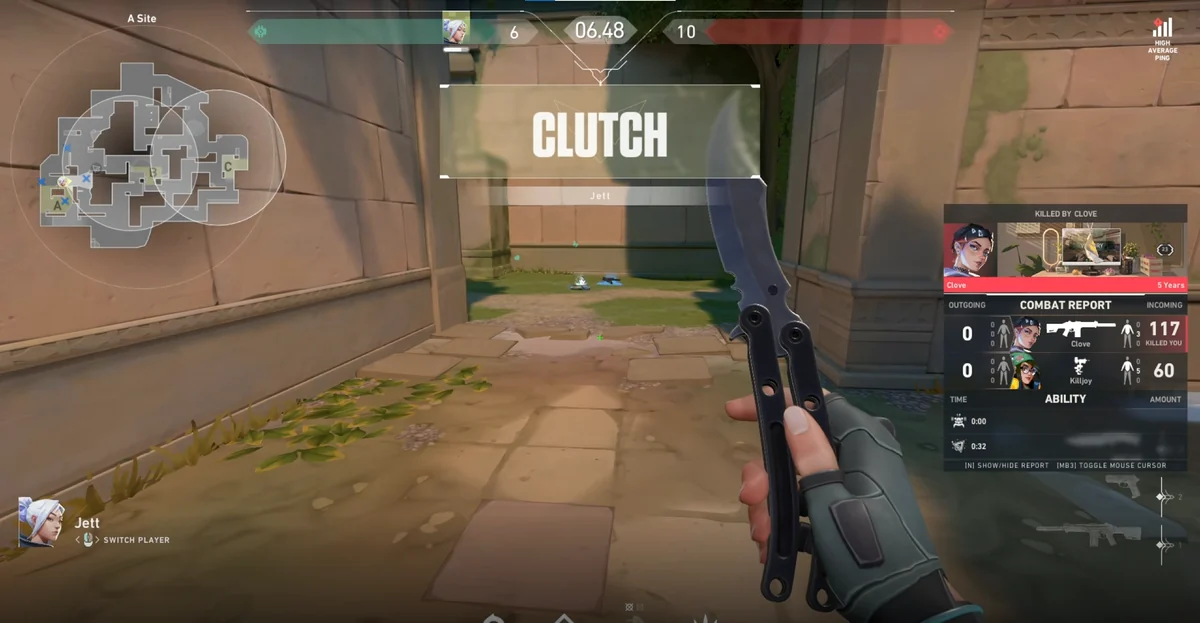
ถ้าไม่ได้อยากนั่งจูน OBS
DOR เป็นอีกเวิร์กโฟลว์หนึ่งที่แยกจาก OBS ถ้างานของคุณเหมาะกับการให้โปรแกรมอัดช่วงเล่นเกมที่รองรับให้อัตโนมัติ ลองใช้ DOR อัดเกมอัตโนมัติ ได้ แล้วตัดสินจาก FPS เกมและไฟล์ที่ได้บน PC ของคุณเอง ส่วนการอัดเกม FPS ที่เล่นบนจอรีเฟรชเรตสูง ดูได้ที่หน้า อัดเกม VALORANT
ถ้าคอขวดอยู่ฝั่งการ์ดจอ อ่านต่อที่ วิธีลดโหลดการ์ดจอตอนอัดเกม ส่วนวิธีแก้แยกตามระบบปฏิบัติการและลักษณะโหลด OBS อธิบายไว้ใน คู่มือแก้ปัญหาประสิทธิภาพการเข้ารหัส ฉบับทางการ



