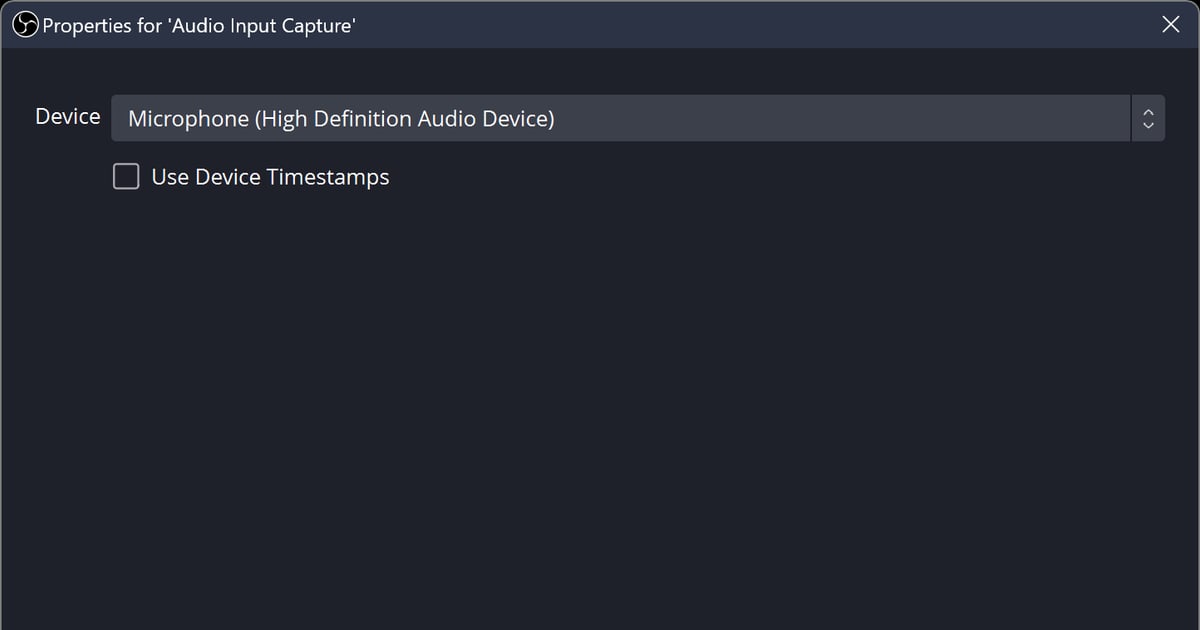

วิธีที่เร็วที่สุดในการทำให้เสียงพูดในคลิปอัดเกมด้วย OBS สะอาด คือเปิด Audio Mixer คลิกที่ชื่อไมค์ (หรือคลิกขวาที่รายการไมค์) เลือก Filters แล้วเพิ่ม Noise Suppression ตามด้วย Noise Gate ภาพรวมทั้งหมดคือ อุปกรณ์ → ระดับเสียง → ฟิลเตอร์ → (ถ้าต้องการ) แยกแทร็กไมค์ ทุกอย่างด้านล่างใช้เฉพาะชื่อเมนูและค่าเริ่มต้นจาก OBS 32.2 และ OBS Knowledge Base ทางการ ตรวจสอบเมื่อ 16 กันยายน 2026 คู่มือนี้ถือว่าไมค์ขึ้นใน OBS แล้ว เนื้อหาคือการแต่งเสียง ไม่ใช่การแก้ไมค์ไม่มีเสียง ส่วนเสียงเพื่อนใน Discord จะเข้ามาทาง Desktop Audio (หรือซอร์สจับเสียงแยก) ไม่ได้มาทางไมค์ของคุณ ถ้าอยากให้เสียงคอลอยู่ในคลิปด้วย ดู วิธีอัดเสียง Discord ไปพร้อมกับเกม
สรุปสั้น ๆ: เริ่มจาก Noise Suppression + Noise Gate ค่าเริ่มต้น แล้วค่อยเพิ่ม Compressor กับ Limiter เมื่อจำเป็น
ลำดับขั้นต่ำมีดังนี้ 1) Settings → Audio: เลือกไมค์ที่ Mic/Auxiliary Audio (ถ้าเพิ่มไมค์ตัวเดียวกันเป็นซอร์สในซีนไว้ด้วย ให้ตั้งรายการ global เป็น Disabled จะได้ไม่ถูกจับเสียงซ้ำ) 2) พูดด้วยเสียงปกติแล้วดูมิเตอร์ใน Audio Mixer เสียงพูดควรแตะช่วงล่างของโซนสีแดง 3) คลิกชื่อไมค์ใน Audio Mixer (หรือคลิกขวา) → Filters: เพิ่ม Noise Suppression (ค่าเริ่มต้นคือ RNNoise) และ Noise Gate ด้วยค่าเริ่มต้น 4) เพิ่ม Compressor เฉพาะถ้าตะโกนบ่อย และเพิ่ม Limiter เป็นฟิลเตอร์ตัวสุดท้ายเฉพาะเมื่อมิเตอร์ยังชนขอบบนของสีแดง 5) ถ้าจะแยกตัดต่อเสียงพูดกับเสียงเกม เปิด Edit → Advanced Audio Properties ติ๊ก Track 2 ให้ไมค์ และเปิด Track 2 ใน Settings → Output ขั้นตอนเต็มอยู่ใน วิธีแยกแทร็กเสียงเกมกับเสียงไมค์ เอกสารทางการไม่ได้บอกว่าแค่สองฟิลเตอร์ก็พอ แต่สำหรับการอัดเกม เราแนะนำให้เริ่มจาก Noise Suppression + Noise Gate แล้วเพิ่มตัวอื่นเมื่อได้ยินปัญหาชัด ๆ เท่านั้น และถ้าคุณไม่ต้องการทั้งฟิลเตอร์และการแยกแทร็ก แค่อยากให้เสียงพูดถูกอัดไปพร้อมเกม ข้ามการตั้งค่าทั้งหมดนี้แล้วเปิด DOR ทิ้งไว้ก็ได้ DOR จะอัดเกมที่รองรับพร้อมเสียงเกมและเสียงไมค์ให้อัตโนมัติ
ตั้งค่าไมค์ OBS ตามลำดับ: อุปกรณ์ → ระดับเสียง → ฟิลเตอร์ → แทร็ก
- 1เลือกอุปกรณ์ไมค์และกันเสียงถูกจับซ้ำไปที่ Settings → Audio → Global Audio Devices แล้วเลือกไมค์ที่ใช้จริงที่ Mic/Auxiliary Audio ถ้าเพิ่มไมค์ตัวเดียวกันเป็นซอร์สในซีนไว้แล้ว ให้ตั้งรายการ global เป็น Disabled หน้าซอร์สเสียงทางการเตือนว่าอุปกรณ์เดียวกันที่อยู่ทั้งสองที่จะทำให้เกิดเสียงก้อง (อินพุตซ้ำ) และเสียงคนใน Discord เข้ามาทาง Desktop Audio (หรือซอร์สจับเสียงแยก) ไม่ได้มาทางไมค์ ฟิลเตอร์ที่ใส่ให้ไมค์จึงไม่มีผลกับเสียงเหล่านั้น
- 2เช็กระดับอินพุตบนมิเตอร์ในมิกเซอร์พูดด้วยเสียงปกติแล้วดูมิเตอร์ไมค์ใน Audio Mixer ตามคู่มือ Audio Mixer ทางการ เสียงพูดควรแตะช่วงล่างของโซนสีแดง โซนสีเหลืองคือเสียงพูดอยู่ช่วงบนและเสียงเกมอยู่ช่วงล่าง ส่วนสีเขียวเหมาะกับเพลงและเสียงแจ้งเตือน มิเตอร์จะค่อย ๆ ลดลงจนถึง -60 dB (ว่าง) และจุดด้านบนแสดงค่าพีกในช่วง 20 วินาทีล่าสุด ลองตะโกนหนึ่งครั้งแล้วดูว่าจุดไปอยู่ตรงไหน จะรู้ว่าต้องใช้ Limiter หรือไม่ ถ้าเบาไป เพิ่มเฟดเดอร์ของซอร์สหรือใส่ฟิลเตอร์ Gain ถ้าดังไป ลดเฟดเดอร์ลง คู่มือ KB ไม่ได้ให้ขอบเขตเป็น dB แต่การตั้งค่าสีใน Settings → Accessibility ตั้งชื่อช่วงไว้เป็น Mixer Volume Band (-60 to -20dB), (-20 to -9dB) และ (-9 to 0dB) คือ สีเขียว -60 ถึง -20 dB สีเหลือง -20 ถึง -9 dB สีแดง -9 ถึง 0 dB
- 3เพิ่ม Noise Suppression (ตัดเสียงรบกวน)ใน Audio Mixer คลิกชื่อไมค์ (หรือคลิกขวาที่รายการ) → Filters → กด + ใต้ Audio Filters → Noise Suppression ค่า Method เริ่มต้นคือ RNNoise (คุณภาพดี ใช้ CPU มากกว่า) ถ้า CPU ตึงให้เปลี่ยนเป็น Speex (ใช้ CPU น้อย คุณภาพต่ำ) เมื่อใช้ Speex จะมีสไลเดอร์ Suppression Level โผล่มา ค่าเริ่มต้น -30 dB ช่วง -60 ถึง 0 dB เลื่อนไปทางซ้ายจะตัดแรงขึ้นแต่เสียงพูดอาจเพี้ยน เอกสารระบุว่าได้ผลดีกับเสียงรบกวนจากสภาพแวดล้อม เช่น พัดลม PC และโดยทั่วไปไม่ค่อยได้ผลกับเสียงพื้นหลังที่ดัง ถ้าใช้ GPU ของ NVIDIA ยังเลือก NVIDIA Noise Removal (ชื่อตาม KB) ได้ด้วย ซึ่งต้องติดตั้ง NVIDIA Broadcast SDK redistributable คู่มือนี้พูดถึงเฉพาะ RNNoise และ Speex ที่มีในตัว กดไอคอนรูปตาข้างฟิลเตอร์เพื่อเทียบเสียงตอนเปิดกับปิด
- 4เพิ่ม Noise Gateในหน้าต่างเดิม กด + → Noise Gate ค่าเริ่มต้นคือ Close Threshold -32.00 dB, Open Threshold -26.00 dB, Attack Time 25 ms, Hold Time 200 ms, Release Time 150 ms โดย threshold ปรับได้ตั้งแต่ -96 ถึง 0 dB คำแนะนำทางการคือ ตั้ง close threshold ให้สูงกว่าระดับเสียงรบกวน และตั้ง open threshold ต่ำกว่าเสียงพูดเล็กน้อย ถ้าท้ายคำโดนตัด ให้เพิ่ม Hold Time ถ้าเสียงรบกวนเล็ดลอดตอนเงียบ ให้เพิ่ม Close Threshold เราแนะนำให้วางไว้ใต้ Noise Suppression ในรายการ เพราะเมื่อ suppression ลดพื้นเสียงรบกวนลงแล้ว จะตั้ง threshold ของ gate ให้ต่ำลงได้
- 5ใช้ Compressor และ Limiter เมื่อจำเป็นเท่านั้นค่าเริ่มต้นของ Compressor: Ratio 10.00:1, Threshold -18.00 dB, Attack 6 ms, Release 60 ms, Output Gain 0.00 dB เอกสารอธิบายว่ามันทำให้เสียงดังเบาลง ปกติวางไว้ต้นเชนหรือใกล้ต้นเชน เหมาะกับไมค์ที่ปกติดีแต่พุ่งขึ้นตอนตะโกนกะทันหัน ค่าเริ่มต้นของ Limiter: Threshold -6.00 dB, Release 60 ms โดย threshold คือระดับเอาต์พุตสูงสุดที่สัญญาณใดก็เกินไม่ได้ จึงต้องเป็นฟิลเตอร์ตัวสุดท้ายของเชน ส่วน Expander (ค่าเริ่มต้น Ratio 2.00:1, Threshold -40.00 dB) ทำงานคล้าย gate ที่ปรับ ratio ได้ และควรอยู่หลัง compression แต่ก่อน Limiter
- 6แยกไมค์ไว้แทร็กของตัวเองเพื่อตัดต่อเปิด Edit → Advanced Audio Properties (หรือปุ่มฟันเฟืองในแถบเครื่องมือของ mixer dock) แล้วใช้ช่องติ๊กในคอลัมน์ Tracks ให้ทุกซอร์สอยู่ใน Track 1 และติ๊ก Track 2 เพิ่มเฉพาะไมค์ เครื่องเล่นวิดีโอทั่วไปเล่นได้ทีละแทร็ก ทุกอย่างจึงต้องอยู่ใน Track 1 ด้วย เพื่อให้เปิดดูธรรมดาแล้วยังมีเสียงครบ การเปิด Track 2 ใน Settings → Output (Output Mode: Advanced) → Recording และการเลือก Recording Format (Matroska Video (.mkv) แล้วใช้ File → Remux Recordings ถ้าต้องการ mp4) ให้ทำตามลำดับในคู่มือแยกแทร็กที่ลิงก์ไว้ในส่วนสรุปด้านบน
ฟิลเตอร์ไมค์ 4 ตัวใน OBS: แก้ปัญหาอะไร และควรเปิดเมื่อไร
| ฟิลเตอร์ | ปัญหาที่แก้ | ควรเปิดเมื่อไร |
|---|---|---|
| Noise Suppression | ตัดเสียงรบกวนพื้นหลังที่ดังต่อเนื่อง เช่น พัดลม PC (ค่าเริ่มต้น RNNoise, ใช้ Speex ถ้าอยากประหยัด CPU) | แทบทุกครั้ง เปิดเมื่อมีเสียงซ่าค้างอยู่ใต้เสียงพูด ตามเอกสาร โดยทั่วไปไม่ค่อยได้ผลกับเสียงพื้นหลังที่ดัง |
| Noise Gate | ปิดไมค์ตอนไม่ได้พูด ตัดเสียงกดคีย์บอร์ดและเสียงหายใจ | เมื่อได้ยินเสียงรบกวนช่วงเว้นระหว่างประโยค ตั้ง Close Threshold ให้สูงกว่าเสียงรบกวน และ Open Threshold ต่ำกว่าเสียงพูดเล็กน้อย |
| Compressor | กดพีกที่ดังกะทันหัน ตะโกนแล้วระดับเสียงไม่พุ่ง | เมื่อไมค์ปกติดี แต่ตะโกนตอนได้คิลทีไรเสียงพุ่งทุกที วางไว้ต้นเชนหรือใกล้ต้นเชน |
| Limiter | ตั้งเพดานที่สัญญาณใดก็เกินไม่ได้ กันเสียงแตก (clipping) | เมื่อมี Compressor แล้วมิเตอร์ยังชนขอบบนของสีแดง ต้องเป็นฟิลเตอร์ตัวสุดท้ายของเชนเสมอ |
เช็กลิสต์ก่อนอัด
- พูดแล้วดูมิเตอร์: เสียงพูดแตะช่วงล่างของสีแดง และจุดพีก (ค่าสูงสุดใน 20 วินาที) ไม่ค้างชนขอบบน
- ในหน้าต่าง Filters มี Noise Suppression อยู่เหนือ Noise Gate และถ้าเพิ่ม Limiter ไว้ ต้องอยู่ท้ายสุดของรายการ
- ไมค์ใน Settings → Audio กับซอร์สไมค์ในซีนไม่ใช่อุปกรณ์ตัวเดียวกัน (ไม่มีเสียงก้อง)
- ถ้าแยกแทร็ก: เปิดทั้ง Track 1 และ Track 2 ใน Output → Recording และฟอร์แมตเป็น mkv
- ลองอัดประมาณ 30 วินาที หยุด แล้วเปิดฟังในเครื่องเล่น เช็กเสียงรบกวนช่วงเงียบและท้ายคำที่ถูกตัด
ถ้าไม่ต้องใช้ฟิลเตอร์: DOR อัดเสียงเกมกับเสียงไมค์ไปพร้อมกันให้เลย
ทุกอย่างด้านบนเหมาะกับคนที่อยากตัดเสียงรบกวนและแยกแทร็กไว้ตัดต่อ ถ้าเป้าหมายจริงคืออัดเกมที่รองรับอย่าง Valorant หรือ League of Legends ให้อัตโนมัติพร้อมเสียงพูดของคุณ DOR เป็นทางที่ง่ายกว่า DOR ตรวจจับเกมที่รองรับ อัดทั้งแมตช์ให้อัตโนมัติ (ใช้ NVIDIA NVENC บนการ์ดที่รองรับ เช่น ซีรีส์ RTX) จับเสียงเกมและเสียงไมค์พร้อมกัน และในบางเกมอย่าง Valorant กับ LoL ยังตัดคลิปไฮไลต์จังหวะคิลและอื่น ๆ ให้เอง จากนั้นตัดคลิปในแอปได้ (16:9 / 9:16 / 1:1) หรือเปิด DOR Studio ในเบราว์เซอร์เพื่อปรับความยาว สัดส่วนภาพ ใส่ข้อความและเพลงประกอบ แล้วแชร์เป็นลิงก์ได้ ส่วนงานแต่งเสียงแบบ OBS ในคู่มือนี้ ทั้ง Noise Suppression, Noise Gate, Compressor และการแยกแทร็กไมค์ ให้ทำตามขั้นตอน OBS ด้านบน ส่วนพื้นฐานการอัดไมค์กับเสียงเกมไปด้วยกัน ดู วิธีอัดเสียงเกมพร้อมเสียงไมค์


