
← บล็อก

แยกเสียงเกมกับเสียงไมค์คนละแทร็กใน OBS เพื่อเอาไปตัดต่อ

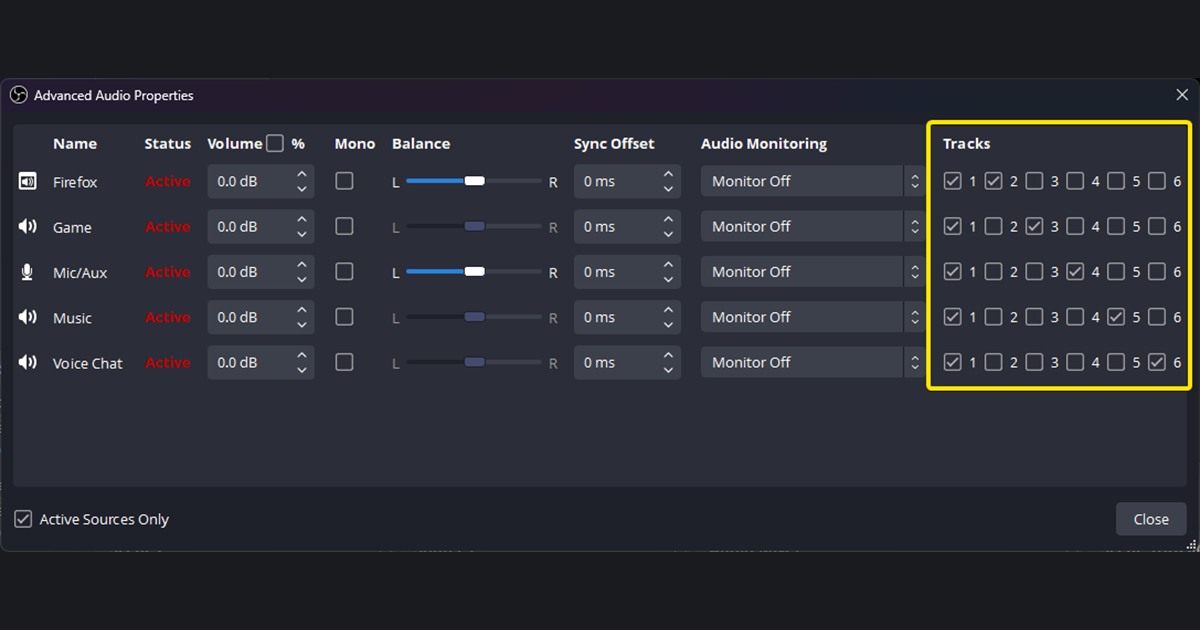
หน้าต่าง Advanced Audio Properties ของ OBS ที่กำหนดเสียงเกม ไมโครโฟน เพลง และวอยซ์แชตลงคนละแทร็ก
ที่มาของภาพ: OBS Project
สรุปสั้น ๆ
  • การแยกแหล่งเสียง (source) กับการเปิดแทร็กในไฟล์อัด เป็นคนละขั้นตอนกัน
  • เก็บแทร็กเสียงรวม (full mix) ไว้ 1 แทร็กเพื่อให้เปิดได้ทุกที่ และมีแทร็กแยกไว้สำหรับตัดต่อ
  • ก่อนอัดจริง ให้นำไฟล์ทดสอบสั้น ๆ เข้าโปรแกรมตัดต่อแล้วเช็กทุกแทร็ก

ถ้าเสียงเกมกับเสียงไมค์ถูกรวมอยู่ในแทร็กเดียวแล้ว คุณจะปิดเสียงเพื่อนร่วมทีมแยก หรือลดเสียงรบกวนเฉพาะไมค์ตัวเองไม่ได้อีก คู่มือนี้อธิบายการแยกแหล่งเสียง การกำหนดแทร็ก และการตรวจไฟล์ ถ้ายังไม่ได้ตั้งค่าอินพุตพื้นฐาน เริ่มที่ วิธีอัดเสียงเกมและเสียงไมค์ ส่วนเรื่องการขอความยินยอมและการตั้งค่าเฉพาะการโทร ดูที่ วิธีอัดเสียงคอล Discord

การจัดแทร็กที่ใช้งานได้จริง

แทร็กเสียงใช้ตอนตัดต่อ
1เสียงรวม (full mix)เปิดดูได้ทุกที่และแชร์ได้เร็ว
2เสียงเกมปรับเสียงเอฟเฟกต์และระดับเพลงแยก
3ไมโครโฟนของคุณลดเสียงรบกวนและปรับระดับเสียงพูด
4Discord/วอยซ์แชตตัดต่อหรือลบออกตามความยินยอมของคนในสาย
เลขแทร็กเปลี่ยนได้ตามสะดวก สิ่งสำคัญคือต้องเปิดแทร็กเดียวกันทั้งใน Recording Output และ Advanced Audio Properties

ตั้งค่าแทร็กอัดแยกกัน

  1. 1ตัดการจับเสียงซ้ำอย่าให้ Desktop Audio กับ Application Audio Capture อัดเสียงเกมเดียวกันซ้ำสองรอบ
  2. 2เพิ่มแหล่งเสียงแยกกันสร้าง source แยกสำหรับเสียงเกม ไมโครโฟน และแอปโทร
  3. 3เปิดแทร็กอัดไปที่ Settings → Output → Recording แล้วเปิดทุกแทร็กเสียงที่ต้องการเก็บ
  4. 4กำหนดแทร็กให้แต่ละแหล่งเสียงใน Advanced Audio Properties ติ๊กแทร็กเสียงรวมและแทร็กแยกของแหล่งเสียงนั้น
  5. 5ใช้ชนิดไฟล์ที่ปลอดภัยอัดเป็นฟอร์แมตที่รองรับหลายแทร็ก แล้วค่อย remux เป็น MP4 ภายหลังเมื่อจำเป็น
  6. 6ตรวจในโปรแกรมตัดต่อนำไฟล์สั้น ๆ เข้าโปรแกรมตัดต่อ แล้วเช็กว่าแต่ละแทร็กมีคลื่นเสียงและปุ่มปิดเสียงแยกกัน
มิเตอร์ที่ขยับใน Audio Mixer ของ OBS ไม่ได้แปลว่าแหล่งเสียงนั้นถูกเขียนลงแทร็กในไฟล์ ต้องเช็กทั้งการเลือกแทร็กใน Recording และช่องติ๊กของแหล่งเสียงใน Advanced Audio Properties
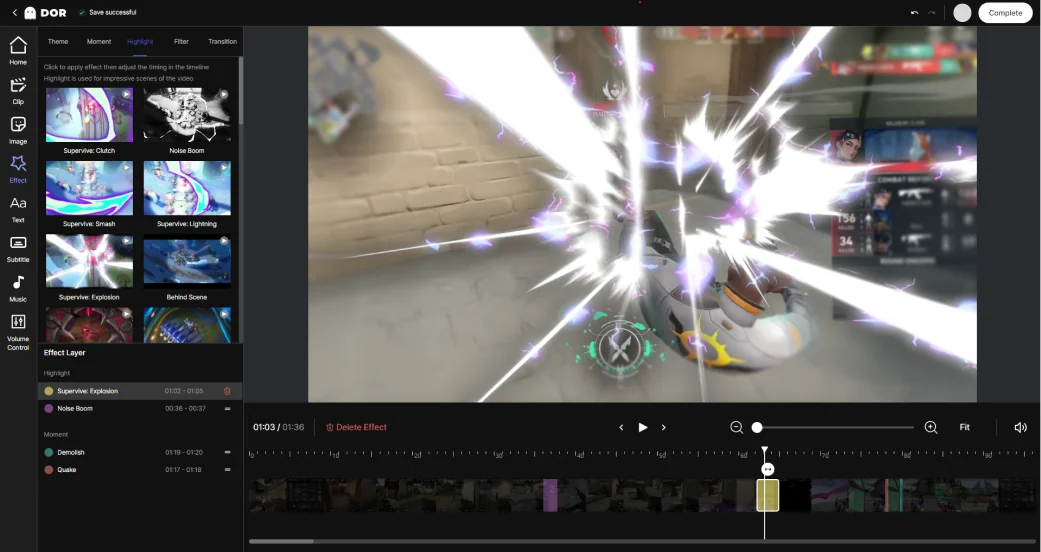
หน้าจอเอดิเตอร์ DOR จริงที่ใช้ดูและตัดคลิปเกม
หน้าจอตัดต่อ DOR จริงขณะดูและแก้คลิปเกมที่อัดไว้

งานที่ต้องใช้แทร็กแยก กับงานทำคลิปไว ๆ

ถ้างานของคุณต้องมีแทร็กเสียงแยกเป็นหลัก เวิร์กโฟลว์ที่เหมาะคือ OBS คู่กับโปรแกรมตัดต่อที่นำเข้าหลายแทร็กได้ ส่วนถ้าอยากได้อีกเวิร์กโฟลว์หนึ่งที่เน้นเก็บจังหวะจากเกมที่รองรับให้อัตโนมัติแล้วดูย้อนได้เร็ว ลองใช้ การอัดเกมอัตโนมัติของ DOR และ เอดิเตอร์คลิปบนเบราว์เซอร์ของ DOR ตัวอย่างการทำงานแบบเน้นคลิปนี้ดูได้ที่หน้า คลิป VALORANT

OBS อธิบายเรื่องเอาต์พุตและการกำหนดแทร็กไว้ใน คู่มือการอัดเสียงหลายแทร็ก ทางการ ส่วน คู่มือ Application Audio Capture อธิบายการจับเสียงแยกตามแอปบน Windows และปัญหาเสียงซ้ำ ก่อนอัดหรือเผยแพร่เสียงของคนอื่น ให้ขอความยินยอมและเช็กกฎหมายในพื้นที่ของคุณก่อน


อัดเริ่มเองเมื่อเปิดเกม: โปรแกรมอัดเกม →

DOR Clips

คลิป Valorant บน DOR

คลิปเพิ่มเติม

คลิป Valorant ที่ผู้ใช้ DOR อัดและโพสต์ไว้ แตะเพื่อดูบน dor.gg

FAQ

คำถามที่พบบ่อย

ทำไมมิเตอร์ใน OBS ขยับ แต่แทร็กในโปรแกรมตัดต่อกลับเงียบ

มิเตอร์ใน Mixer กับการกำหนดแทร็กในไฟล์เป็นคนละเรื่องกัน ให้เปิดแทร็กนั้นใน Output > Recording และกำหนดแหล่งเสียงลงแทร็กนั้นใน Advanced Audio Properties

ควรเก็บแทร็กเสียงรวมไว้ด้วยไหม

ควร เป็นแทร็กสำรองที่มีประโยชน์ เสียงรวมเล่นได้ปกติในโปรแกรมที่แสดงแค่แทร็กเดียว ส่วนแทร็กแยกก็ยังอยู่ให้ใช้ตอนตัดต่อ

ไฟล์ MP4 เก็บเสียงหลายแทร็กได้ไหม

ขึ้นกับชนิดไฟล์และการตั้งค่าว่ารองรับหรือไม่ เพื่อลดความเสี่ยงที่ไฟล์อัดจะเสียเมื่อการอัดหยุดกะทันหัน ลองใช้ชนิดไฟล์อัดที่ OBS แนะนำ แล้วค่อย remux เป็น MP4 ภายหลังถ้าจำเป็น

DOR ส่งออกเสียงเกมกับไมค์แยกแทร็กได้ไหม

ถ้างานของคุณต้องใช้แทร็กแยกสำหรับตัดต่อ ให้ตั้งค่า OBS ตามคู่มือนี้ แล้วเช็กไฟล์ในโปรแกรมตัดต่อที่จะใช้ก่อนอัดเซสชันจริง ส่วน DOR เหมาะกับการเก็บคลิปจากเกมที่รองรับให้อัตโนมัติ แล้วดูย้อนและตัดคลิปได้เร็ว

Games

คู่มือเกมที่เกี่ยวข้อง

อ่านต่อ

บทความที่เกี่ยวข้อง

เริ่มใช้ DOR

แค่เปิดเกม DOR ก็อัดให้เอง และเก็บช่วงเด็ดเป็นคลิปไว้

