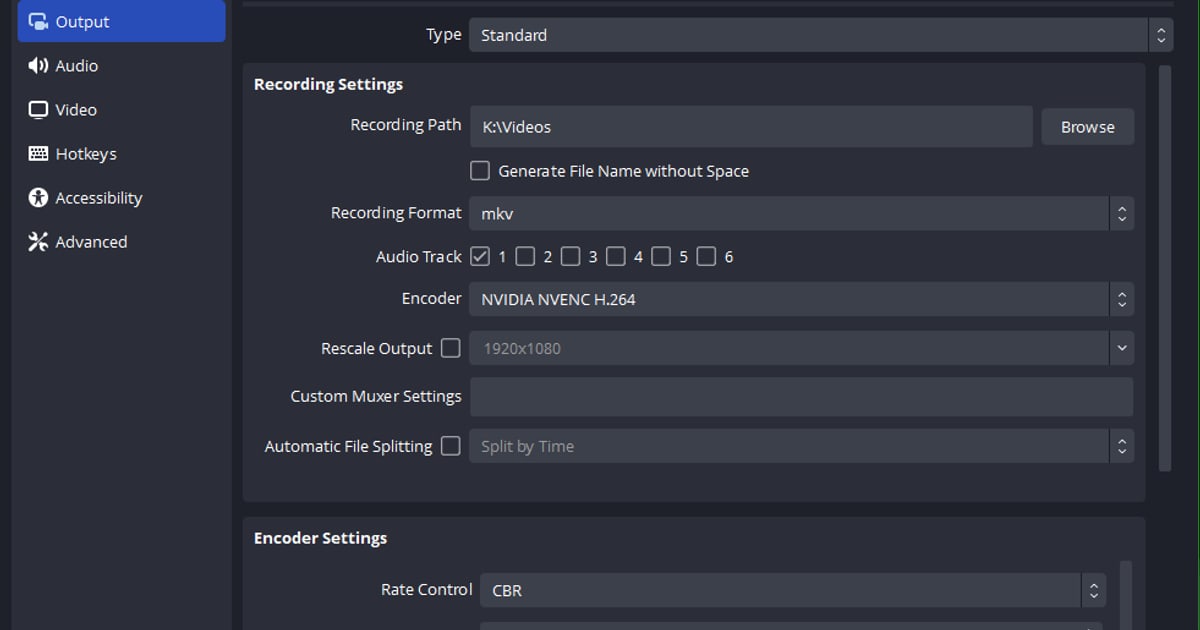

วิธีแปลงไฟล์อัด MKV ของ OBS เป็น MP4 ที่เร็วที่สุดคือเมนู File > Remux Recordings ในตัว OBS เอง และถ้ากดหยุดอัดแล้วไม่มีไฟล์ mp4 โผล่มา สาเหตุคือยังไม่ได้ติ๊ก 'Automatically remux to mp4' ใน Settings > Advanced > Recording หรือประเภทการอัดเป็น 'Custom Output (FFmpeg)' หรือ avi แบบ lossless ซึ่ง auto remux จะข้ามไป การ remux คือการเปลี่ยนคอนเทนเนอร์โดยไม่เข้ารหัสใหม่ คุณภาพจึงไม่ลดลง และไฟล์ .mkv ต้นฉบับยังอยู่ครบ วิธี remux พื้นฐานและการเทียบ mp4 กับ mkv แบบทั่วไปมีอยู่ในอีกบทความหนึ่งแล้ว บทความนี้จึงเน้นที่สาเหตุที่ 32.2.2 ยังได้ไฟล์ mkv กรณีที่การแปลงอัตโนมัติไม่ทำงาน และสิ่งที่ต้องเช็กเมื่อ remux ล้มเหลวหรือได้ไฟล์ที่ไม่มีเสียง ณ วันที่ตรวจสอบ 16 กันยายน 2026 OBS Studio เวอร์ชันล่าสุดคือ 32.2.2 และตั้งแต่ 32.0 (ออกเมื่อ 22 กันยายน 2025) ฟอร์แมตการอัดเริ่มต้นของโปรไฟล์ใหม่คือ Hybrid MP4 ถ้ายังได้ไฟล์ mkv อยู่ สาเหตุที่พบบ่อยคือโปรไฟล์ที่สร้างจากเวอร์ชันเก่ายังเก็บค่า MKV ไว้ OBS แนะนำ MKV มาหลายปีเพราะไฟล์อัดจะรอดแม้เครื่องแครช จอฟ้า หรือไฟดับกลางคัน ชื่อเมนูทุกอันด้านล่างคัดมาจากหน้าจอ OBS 32.2.2 ส่วนการเลือกตัวเข้ารหัสและบิตเรตเป็นอีกเรื่องหนึ่ง ดูได้ที่ ตั้งค่า OBS สำหรับอัดเกม
สรุป: remux ไฟล์ที่มีอยู่ เช็กเงื่อนไข auto remux แล้วต่อจากนี้อัดเป็น Hybrid MP4
ทำสามอย่าง อย่างแรก สำหรับไฟล์ mkv ที่มีอยู่แล้ว เปิด File > Remux Recordings เพิ่มไฟล์ แล้วกด Remux จะได้ไฟล์ .mp4 ชื่อเดียวกันในโฟลเดอร์เดียวกัน และ mkv ยังอยู่ อย่างที่สอง ถ้ายังมีเหตุผลที่ต้องอัดเป็น MKV (อัดเสียงหลายแทร็ก หรือกันไฟล์เสียตอนเครื่องแครช) ให้ติ๊ก 'Automatically remux to mp4' ใน Settings > Advanced > Recording แล้ว OBS จะสร้าง mp4 ให้ทันทีหลังกด Stop Recording ถ้าติ๊กแล้วแต่ไม่มีไฟล์โผล่ ให้เช็กว่าประเภทการอัดในโหมด Advanced เป็น 'Custom Output (FFmpeg)' หรืออัดเป็น avi แบบ lossless อยู่หรือเปล่า ซึ่งทั้งสองแบบ auto remux จะข้ามไป หรือถ้าอัดเป็น Fragmented MP4 จะได้ไฟล์แยกชื่อ 'ชื่อไฟล์.remuxed.mp4' อย่างที่สาม ถ้าไม่มีเหตุผลต้องใช้ MKV แล้ว ให้ตั้ง Settings > Output > Recording Format เป็น 'Hybrid MP4 (.mp4)' ไฟล์ยังกู้คืนได้หลังเครื่องแครช และโปรแกรมตัดต่อรองรับดีมาก จึงไม่ต้อง remux เลย ส่วนการอัดตรงเป็น 'MPEG-4 (.mp4)' แบบธรรมดาคือสิ่งที่เอกสารของ OBS ไม่แนะนำ เพราะไฟล์ที่ปิดท้ายไม่สำเร็จจะกู้คืนไม่ได้ วิธี remux พื้นฐานและการเทียบ mp4 กับ mkv อยู่ที่ วิธีบันทึกไฟล์อัดเป็น mp4 และถ้าเป้าหมายของคุณคือเก็บแมตช์เต็มของเกมที่รองรับเป็น mp4 พร้อมคลิปที่ตัดและแชร์ได้ DOR บันทึกเป็น mp4 ตั้งแต่แรก จึงไม่ต้องเลือกฟอร์แมตและไม่มีขั้นตอน remux ส่วนถ้าอัดเกมนอกรายการที่รองรับ หรือต้องการเสียงแยกแทร็กไว้ตัดต่อ OBS คือเครื่องมือที่เหมาะ
วิธีแปลง MKV เป็น MP4 ใน OBS และทำให้ auto remux ทำงาน (ชื่อเมนูตาม 32.2.2)
- 1เช็กว่าทำไม OBS ของคุณอัดเป็น mkvเปิด Settings > Output แล้วดูช่องเลือก 'Recording Format' ถ้าขึ้นว่า 'Matroska Video (.mkv)' แปลว่าโปรไฟล์จากเวอร์ชันเก่ายังเก็บค่านั้นไว้ ช่องนี้มีทั้งในโหมด Output แบบ Simple และ Advanced ยังไม่ต้องเปลี่ยนตอนนี้ก็ได้ เพราะการ remux ด้านล่างใช้ได้ทั้งสองแบบ
- 2เปิด File > Remux Recordingsจากเมนูด้านบนเลือก File > Remux Recordings หน้าต่าง 'Remux Recordings' จะมีสองคอลัมน์คือ 'OBS Recording' กับ 'Target File' และมีข้อความแนะนำว่าให้ลากไฟล์มาวางในหน้าต่างนี้เพื่อ remux หรือคลิกช่อง "OBS Recording" ที่ว่างอยู่เพื่อเลือกไฟล์
- 3เพิ่มไฟล์ mkv แล้วเช็กไฟล์ปลายทางคลิกช่อง 'OBS Recording' ที่ว่าง แล้วเลือกไฟล์ mkv ในหน้าต่างเลือกไฟล์ (ตัวกรองรับ mp4, flv, mov, mkv, ts และ m3u8) จะลากไฟล์หรือลากทั้งโฟลเดอร์จาก Explorer มาวางในหน้าต่างก็ได้ ถ้าลากโฟลเดอร์ วิดีโอทุกไฟล์ข้างในจะถูกเพิ่มพร้อมกัน ช่อง 'Target File' จะเติมชื่อเดียวกันในโฟลเดอร์เดียวกันที่ลงท้ายด้วย .mp4 ให้เอง ถ้าอยากเปลี่ยนที่เก็บ ให้คลิกช่องนั้นแล้วใช้ 'Select target file...'
- 4กด Remux แล้วอ่านข้อความตอนเสร็จกดปุ่ม Remux ด้านล่าง การ remux จะคัดลอกสตรีมภาพและเสียงตามเดิม คุณภาพจึงไม่เปลี่ยน และขนาดไฟล์แทบเท่าเดิม เมื่อเสร็จ หน้าต่าง 'Remuxing finished' จะขึ้นว่า 'Recording remuxed' ถ้าขึ้นว่า 'Recording remuxed, but the file may be incomplete' แทน ให้ไปที่ขั้นตอนที่ 7 ไฟล์ mkv ต้นฉบับจะไม่ถูกลบ
- 5ให้ OBS สร้าง mp4 ทันทีที่หยุดอัด และกรณีที่มันจะไม่ทำเปิด Settings > Advanced แล้วในกลุ่ม 'Recording' ให้ติ๊ก 'Automatically remux to mp4' จากนั้นทันทีที่กด Stop Recording ทาง OBS จะเขียนไฟล์ .mp4 ชื่อเดียวกันในโฟลเดอร์เดียวกัน และแถบสถานะจะแสดงข้อความ "Recording auto remuxed to '…'" ไฟล์ mkv ยังอยู่ จึงใช้พื้นที่ดิสก์เกือบสองเท่า ถ้า Recording Format เป็น 'MPEG-4 (.mp4)' แบบธรรมดา ตัวเลือกนี้จะมีคำว่า '(record as mkv)' ต่อท้าย หมายความว่า OBS จะอัดเป็น mkv อย่างปลอดภัยก่อนแล้วค่อยแปลงทีหลัง มีสองเงื่อนไขที่ทำให้ไม่มี mp4 โผล่มาแม้ติ๊กไว้แล้ว คือ auto remux จะไม่ทำงานเมื่อประเภทการอัดในโหมด Advanced เป็น 'Custom Output (FFmpeg)' หรือเมื่ออัดเป็น avi แบบ lossless และถ้าอัดเป็น Fragmented MP4 ไฟล์ mp4 มีอยู่แล้ว จึงจะได้ไฟล์ที่สองชื่อ 'ชื่อไฟล์.remuxed.mp4' แทน
- 6เปลี่ยนไปใช้ฟอร์แมตที่ไม่ต้อง remuxตั้ง Settings > Output > Recording Format เป็น 'Hybrid MP4 (.mp4)' ฟอร์แมตนี้มาเป็นเบต้าใน OBS 30.2 และกลายเป็นค่าเริ่มต้นของโปรไฟล์ใหม่ใน 32.0 คำอธิบายทางการบอกว่ามันรวมความทนทานต่อไฟล์เสียของ fragmented MP4 เข้ากับความเข้ากันได้ของ MP4 ปกติ รองรับวิดีโอ H.264, HEVC และ AV1 และเสียง AAC, Opus, FLAC และ ALAC ถ้าตัวเข้ารหัสเสียงเป็น PCM บางแอปจะเล่น PCM ใน MP4 ไม่ได้ และคลังความรู้ของ OBS แนะนำให้ใช้ Hybrid MOV แทน ถ้ายังใช้เวอร์ชันเก่าอยู่ ให้อัปเดตเป็น 32.2.2 ก่อน
- 7เมื่อ remux ล้มเหลวหรือ mp4 ไม่มีเสียงเริ่มจากเปิดไฟล์ mkv ต้นฉบับดูให้จบ การ remux แค่คัดลอกสิ่งที่มีอยู่แล้ว ฟุตเทจที่หายไปตอนเครื่องแครชจึงไม่กลับมา ต่อมา ถ้าอัดเสียงไว้หลายแทร็ก ต้องรู้ว่าโปรแกรมเล่นวิดีโอทั่วไปเล่นแค่แทร็กเดียว เสียงจึงอาจอยู่ในแทร็กอื่น ให้ส่งทุกแหล่งเสียงเข้า Track 1 ผ่านไอคอนเฟืองใน Audio Mixer > Advanced Audio Properties หรือเลือกแทร็กในโปรแกรมตัดต่อ เช็กกรณี PCM จากขั้นตอนที่ 6 ด้วย ถ้ายังไม่ได้ ให้เปิด Help > Log Files > Show Log Files และถ้าต้องการความช่วยเหลือ ใช้ 'Upload Current Log File' เพื่อแชร์ในฟอรัมของ OBS
เทียบฟอร์แมตการอัดของ OBS: MKV, Hybrid MP4, Fragmented MP4 และ MP4 ธรรมดา (ตามคลังความรู้ทางการ)
| Recording Format (ชื่อใน Settings > Output) | เมื่อเครื่องแครชหรือไฟดับระหว่างอัด | โปรแกรมตัดต่อรองรับไหม / ต้อง remux หรือเปล่า |
|---|---|---|
| Matroska Video (.mkv) | ปลอดภัย ไฟล์ที่ยังอัดไม่จบยังเล่นและกู้คืนได้ (คลังความรู้เรียกว่า 'failsafe') | โปรแกรมตัดต่อรองรับน้อย อาจต้อง remux เป็น mp4 ก่อนตัดต่อ |
| Hybrid MP4 (.mp4) (ค่าเริ่มต้นของโปรไฟล์ใหม่ตั้งแต่ 32.0) | ปลอดภัย เขียนเป็นท่อน ๆ แล้วปิดท้ายเหมือน MP4 ปกติ ('soft-remux') ไฟล์ที่ค้างกลางทางจึงยังกู้คืนได้ | โปรแกรมตัดต่อรองรับดีมาก ไม่ต้อง remux รองรับมาร์กเกอร์บท (chapter) แต่ถ้าเครื่องแครชระหว่างอัด บทจะหายไป |
| Fragmented MP4 (.mp4) | ปลอดภัย แต่ละท่อนสมบูรณ์ในตัว ไฟล์จึงใช้ได้โดยไม่ต้องปิดท้าย | โปรแกรมตัดต่อรองรับดี บางโปรแกรมอาจต้อง remux ถ้าใช้เสียงแบบ lossless หรือไม่บีบอัด |
| MPEG-4 (.mp4) / QuickTime (.mov) (แบบธรรมดา) | เสี่ยง ถ้าไฟล์ปิดท้ายไม่สำเร็จอาจกู้คืนไม่ได้ OBS ไม่แนะนำให้อัดเป็นฟอร์แมตนี้โดยตรง | โปรแกรมตัดต่อรองรับดีมาก ไม่ต้อง remux |
เช็กลิสต์หลังแปลงไฟล์
- รู้แล้วว่า Settings > Output > Recording Format ตั้งเป็นอะไร (ถ้าเป็น MKV แปลว่าค่าจากโปรไฟล์เก่ายังค้างอยู่)
- หน้าต่างตอนเสร็จไม่ได้ขึ้นว่าไฟล์อาจไม่สมบูรณ์
- ไฟล์ mp4 ที่แปลงแล้วยาวเท่ากับ mkv และเล่นได้จนจบ
- ถ้าอัดเสียงหลายแทร็ก รู้แล้วว่าโปรแกรมเล่นวิดีโอเล่นแค่แทร็กเดียว และส่งทุกเสียงเข้า Track 1 หรือเลือกแทร็กในโปรแกรมตัดต่อแล้ว
- ถ้าตัวเข้ารหัสเสียงเป็น PCM เปลี่ยนเป็น AAC หรือพิจารณาใช้ Hybrid MOV แล้ว
- ถ้าเปิด auto remux ไว้ ยอมรับได้ว่าจะมีทั้ง mkv และ mp4 อยู่ และใช้พื้นที่เกือบสองเท่า
- ถ้าจะอัปโหลด YouTube เช็กแล้วว่า MKV ไม่อยู่ในรายการฟอร์แมตที่รองรับอย่างเป็นทางการ และอัปโหลดเป็น mp4
ทางที่ไม่ต้องทำทั้งหมดนี้: DOR อัดเป็น mp4 ตั้งแต่แรก
การเลือกฟอร์แมตและการ remux ใน OBS คือการที่คุณต้องแก้โจทย์เองว่าจะทำยังไงให้ไฟล์อัดรอดตอนเครื่องแครช และยังได้ไฟล์ที่โปรแกรมตัดต่อเปิดได้ ถ้าสิ่งที่ต้องการคือแมตช์เต็มของเกมที่รองรับ พร้อมคลิปคิลที่ตัดและแชร์ได้ โจทย์นี้ข้ามไปได้เลย DOR เป็นแอปฟรีสำหรับ Windows ที่ตรวจจับเกมที่รองรับอย่าง Valorant และ League of Legends อัดทั้งแมตช์เป็น mp4 ให้อัตโนมัติ ใช้การเข้ารหัสด้วยฮาร์ดแวร์ NVIDIA NVENC บนการ์ดที่รองรับอย่างซีรีส์ RTX และอัดเสียงเกมกับไมค์ไปพร้อมกัน ในเกมที่รองรับคลิปอัตโนมัติ อย่าง Valorant, League of Legends, PUBG, FC Online, Fortnite, Counter-Strike และ Overwatch มันยังตัดไฮไลต์อย่างคิลเป็นคลิปให้เอง ไฟล์ mp4 ที่บันทึกไว้ตัดได้ด้วยเครื่องมือ trim ในแอป (16:9, 9:16 หรือ 1:1) และแชร์เป็นลิงก์ dor.gg หรือเปิดใน DOR Studio ตัวตัดต่อบนเบราว์เซอร์ เพื่อตัด รวมคลิป ใส่ข้อความและเพลงประกอบ แล้วดาวน์โหลดเป็น mp4 หรือแชร์เป็นลิงก์ ขั้นตอนอยู่ใน ตัดต่อและแชร์คลิปด้วยตัวตัดต่อบนเบราว์เซอร์ของ DOR แบ่งหน้าที่ให้ชัด DOR เหมาะกับการอัดเกมที่รองรับและเก็บไฮไลต์ไว้แชร์ทันที ส่วนถ้าต้องการเสียงเกมกับไมค์แยกแทร็กไว้ตัดต่อ มาร์กเกอร์บท หรือฟิลเตอร์เสียง การอัด MKV หลายแทร็กใน OBS แล้ว remux คือเครื่องมือที่ใช่


