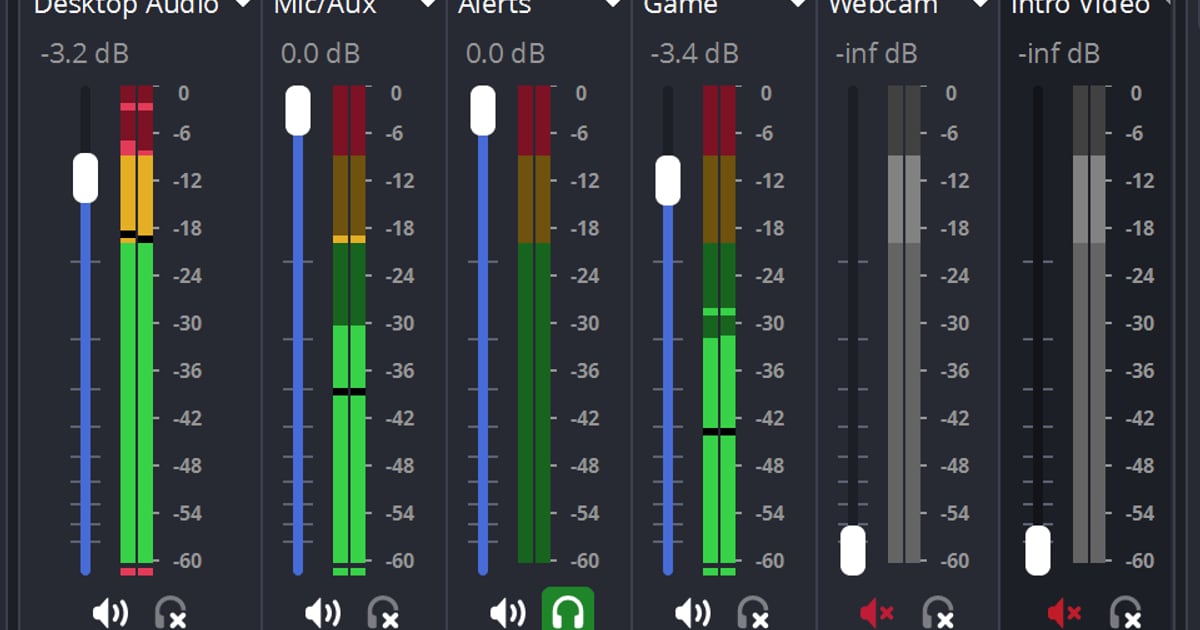

ถ้าอยากตัดเสียงรบกวนไมค์ใน OBS ให้คลิกขวาที่ช่องไมค์ใน Audio Mixer เปิด Filters แล้วลอง Noise Suppression สำหรับเสียงหึ่งต่อเนื่องอย่างพัดลมคอม หรือ Noise Gate สำหรับเสียงหายใจและเสียงคีย์บอร์ดที่หลุดเข้ามาตอนคุณไม่ได้พูด ใส่ทีละฟิลเตอร์แล้วฟังผลทุกครั้ง ตัวเลือกที่สำคัญมี 3 อย่าง คือ Method (ค่าเริ่มต้นคือ RNNoise), Suppression Level (โชว์เฉพาะตอน Method เป็น Speex ยิ่งเลื่อนไปทางซ้ายยิ่งตัดแรง) และ Close Threshold กับ Open Threshold ของ Noise Gate คลังความรู้ทางการของ OBS อธิบายว่า Noise Suppression เป็นฟิลเตอร์สำหรับเสียงรบกวนพื้นหลังหรือ white noise ที่เบา และอาจช่วยได้ไม่มากในห้องที่เสียงดัง ถ้าไมค์ไม่ติดเสียงเลย นั่นเป็นปัญหาที่อุปกรณ์ ไม่ใช่ฟิลเตอร์ ให้เริ่มจากวิธีแก้ไมค์ไม่ติดตอนอัด ชื่อเมนูในบทความนี้อิงตาม OBS Studio 32.2.2 ตรวจสอบเมื่อ 8 ตุลาคม 2026
สรุปสั้นๆ: ฟิลเตอร์ช่วยเก็บเสียงรบกวนเล็กๆ ไม่ได้ลบเสียงดังให้หายไป
สรุปคือ Noise Suppression ออกแบบมาสำหรับเสียงเบาที่ดังสม่ำเสมออย่างพัดลมคอมหรือแอร์ ถ้าหวังให้มันลบเสียงดังๆ ส่วนใหญ่จะผิดหวัง ถ้าใส่ฟิลเตอร์แล้วเสียงพูดเริ่มแตกหรืออู้อี้ การถอดฟิลเตอร์ออกแล้วลองฟังใหม่ปลอดภัยกว่าการดันความแรงขึ้นไปอีก ฟิลเตอร์จะติดอยู่กับแหล่งเสียงไมค์ที่คุณเปิดหน้าต่างไว้เท่านั้น ถ้าอยากปล่อยเสียงเกมไว้เหมือนเดิมแล้วปรับแค่เสียงพูด อ่านวิธีอัดเสียงเกมกับเสียงไมค์แยกแทร็กประกอบด้วย
วิธีใส่ฟิลเตอร์ให้ช่องไมค์
- 1เช็กก่อนว่าไมค์รับเสียงอยู่ไปที่ Settings > Audio > Global Audio Devices ดูว่าเลือกไมค์ของคุณไว้ที่ Mic/Auxiliary Audio แล้ว จากนั้นลองพูดแล้วดูมิเตอร์ระดับเสียงใน Audio Mixer ถ้ามิเตอร์ไม่ขยับ ปัญหาอยู่ก่อนถึงขั้นฟิลเตอร์
- 2เปิดหน้าต่าง Filters จากช่องไมค์คลิกขวาที่ช่องไมค์ใน Audio Mixer เมนูที่ขึ้นมาจะมี Filters และ Properties รวมถึงรายการอื่นๆ เลือก Filters แล้วจะมีหน้าต่างชื่อ "Filters for '<name>'" เปิดขึ้นมา
- 3เพิ่ม Noise Suppressionกดปุ่ม + ใต้รายการฟิลเตอร์ เลือก Noise Suppression แล้วกดยืนยันชื่อ ถึงคุณจะค้นหาด้วยคำว่าตัดเสียงรบกวนหรือ noise removal ในเมนู OBS จะเรียกฟิลเตอร์นี้ว่า Noise Suppression
- 4เช็ก Method และ Suppression LevelMethod ค่าเริ่มต้นคือ RNNoise (คุณภาพดี ใช้ CPU มากกว่า) และเปลี่ยนเป็น Speex (ใช้ CPU น้อย คุณภาพต่ำกว่า) ได้ สไลเดอร์ Suppression Level จะโชว์เฉพาะตอนใช้ Speex ปรับได้ตั้งแต่ -60 ถึง 0 dB ค่าเริ่มต้น -30 dB เลื่อนไปทางซ้ายจะตัดเสียงได้มากขึ้น แต่เสียงพูดก็อาจเพี้ยน
- 5เพิ่ม Noise Gate เฉพาะตอนจำเป็นถ้ายังมีเสียงหลุดเข้ามาตอนไม่ได้พูด ให้เพิ่ม Noise Gate จากปุ่ม + เดิม ค่าเริ่มต้นที่ตรวจสอบเมื่อ 8 ตุลาคม 2026 คือ Close Threshold -32.00 dB, Open Threshold -26.00 dB, Attack Time 25 ms, Hold Time 200 ms และ Release Time 150 ms คำแนะนำทางการคือให้ตั้ง Close Threshold สูงกว่าระดับเสียงรบกวนพื้นหลัง และตั้ง Open Threshold ต่ำกว่าเสียงพูดเล็กน้อย โดยไม่ได้ให้ตัวเลขแนะนำไว้
- 6อัดทดสอบสั้นๆ แล้วฟังพูดตามปกติสักไม่กี่วินาที อัดไว้ แล้วเปิดฟังเพื่อดูว่าเสียงรบกวนลดลงไหม และต้นคำหรือท้ายคำโดนตัดหรือเปล่า เอกสารทางการไม่ได้แนะนำลำดับของฟิลเตอร์ไว้ ให้ฟังทุกครั้งหลังเพิ่มฟิลเตอร์แล้วตัดสินจากสิ่งที่ได้ยิน
อาการแบบไหน ควรลองฟิลเตอร์ไหนก่อน
| อาการ | ฟิลเตอร์ที่ควรลองก่อน | เอกสารทางการว่าไว้อย่างไร |
|---|---|---|
| พัดลมคอมหรือแอร์ดังหึ่งตลอด | Noise Suppression | เป็นฟิลเตอร์สำหรับเสียงรบกวนพื้นหลังหรือ white noise ที่เบา และใช้ได้ผลกับเสียงรอบตัวอย่างพัดลม |
| เสียงหายใจหรือเสียงคีย์บอร์ดหลุดเข้ามาตอนไม่ได้พูด | Noise Gate | เป็นฟิลเตอร์ที่ตัดเสียงรบกวนพื้นหลังทิ้งตอนคุณไม่ได้พูด |
| ทั้งห้องเสียงดัง | ใช้ฟิลเตอร์อย่างเดียวช่วยได้จำกัด | เอกสารระบุว่า Noise Suppression โดยทั่วไปช่วยได้ไม่มากในห้องที่เสียงดัง |
| เสียงพูดฟังเบลอหรือแตก | เลื่อน Suppression Level กลับไปทางขวา | เมื่อใช้ Speex ยิ่งเลื่อนสไลเดอร์ไปทางซ้ายยิ่งตัดเสียงมาก และเสียงพูดกับเสียงอื่นอาจเพี้ยนได้ |
| มีการ์ดจอ NVIDIA RTX และอยากใช้วิธีของ NVIDIA | NVIDIA Audio Effects (เป็นฟิลเตอร์แยก) | จะโผล่ในรายการฟิลเตอร์เฉพาะตอนที่ SDK โหลดสำเร็จ เช็กสเปกที่ต้องใช้ในหน้าของ NVIDIA |
เช็กลิสต์หลังใส่ฟิลเตอร์
- มิเตอร์ระดับเสียงใน Audio Mixer ขยับตอนคุณพูด
- ใส่ฟิลเตอร์ทีละตัว และอัดทดสอบสั้นๆ หลังใส่แต่ละตัวแล้ว
- ปรับ Suppression Level เฉพาะตอนใช้ Method แบบ Speex และเสียงพูดไม่เบลอ
- เมื่อเปิด Noise Gate ต้นคำและท้ายคำไม่โดนตัด
- ฟิลเตอร์ไหนที่ฟังไม่ออกว่าช่วยอะไร ลองถอดออกแล้วเทียบก่อนตัดสินใจเก็บไว้
ถ้าอยากเริ่มอัดเลยโดยไม่ต้องสร้าง Scene และ Source แบบ OBS
ถ้าเป้าหมายแค่อยากให้คลิปเกมมีเสียงพูดของคุณด้วย ก็เริ่มจาก DOR แอป Windows ฟรีได้เหมือนกัน DOR ตรวจจับเกมที่รองรับให้อัตโนมัติ อัดทั้งแมตช์เป็นไฟล์ mp4 และเก็บเสียงเกมกับเสียงไมค์ไว้ด้วยกัน จึงไม่ต้องสร้าง Scene, Source หรือฟิลเตอร์แบบ OBS ก่อน ฝั่งภาพจะเข้ารหัสด้วยฮาร์ดแวร์ NVENC เมื่อคอมของคุณมีการ์ดจอ NVIDIA ที่รองรับอย่างซีรีส์ RTX ส่วนขั้นตอนฟิลเตอร์ข้างบนเป็นการตั้งค่าใน OBS โดยเฉพาะ สำหรับ VALORANT DOR ยังตัดคิลและไฮไลต์อื่นๆ เป็นคลิปอัตโนมัติควบคู่กับการอัดเต็มแมตช์ ดูได้ในคู่มือ VALORANT และถ้าอยากรู้เรื่องการเก็บเสียงพูดต่อ อ่านวิธีอัดเสียงเกมพร้อมเสียงไมค์ หลังอัดเสร็จ เครื่องมือตัดคลิปในคลังของแอปให้คุณกำหนดจุดเริ่มและจุดจบ เพื่อเก็บไว้เฉพาะช่วงที่ต้องการ

