
การตั้งค่า OBS ขั้นต่ำสำหรับอัด VALORANT มีห้าขั้น: เปิด OBS แบบผู้ดูแลระบบ เพิ่มซอร์ส Game Capture เลือก Simple output พร้อม NVENC และ Hybrid MP4 ในแท็บ Output เช็กอุปกรณ์เสียงสองตัว แล้วลองอัดทดสอบ ฐานความรู้ของ OBS ระบุชัดว่า VALORANT อยู่ในรายชื่อเกมที่ต้องเปิด OBS Studio แบบผู้ดูแลระบบถึงจะจับภาพได้ถูกต้อง ถ้าข้ามขั้นนี้ไป ต่อให้ตั้งค่าส่วนอื่นละเอียดแค่ไหนก็ใช้ไม่ได้ บทความนี้ใช้ชื่อเมนูภาษาอังกฤษตามจริงของ OBS Studio 32.2.2 (ออกวันที่ 14 สิงหาคม 2026 ตรวจสอบเมื่อ 16 กันยายน 2026) และยกเฉพาะตัวเลขกับขั้นตอนที่มีในเอกสารทางการของ OBS หรือ Riot ถ้าคุณเพิ่มซอร์สแล้วแต่พรีวิวยังดำอยู่ ดูการไล่หาสาเหตุทีละข้อได้ใน คู่มือแก้ OBS จอดำ ส่วนบทความนี้จะโฟกัสที่การตั้งค่าซอร์ส วิดีโอ เอาต์พุต และเสียงสำหรับ VALORANT
สรุป: การตั้งค่าขั้นต่ำสำหรับ VALORANT โดยเฉพาะ
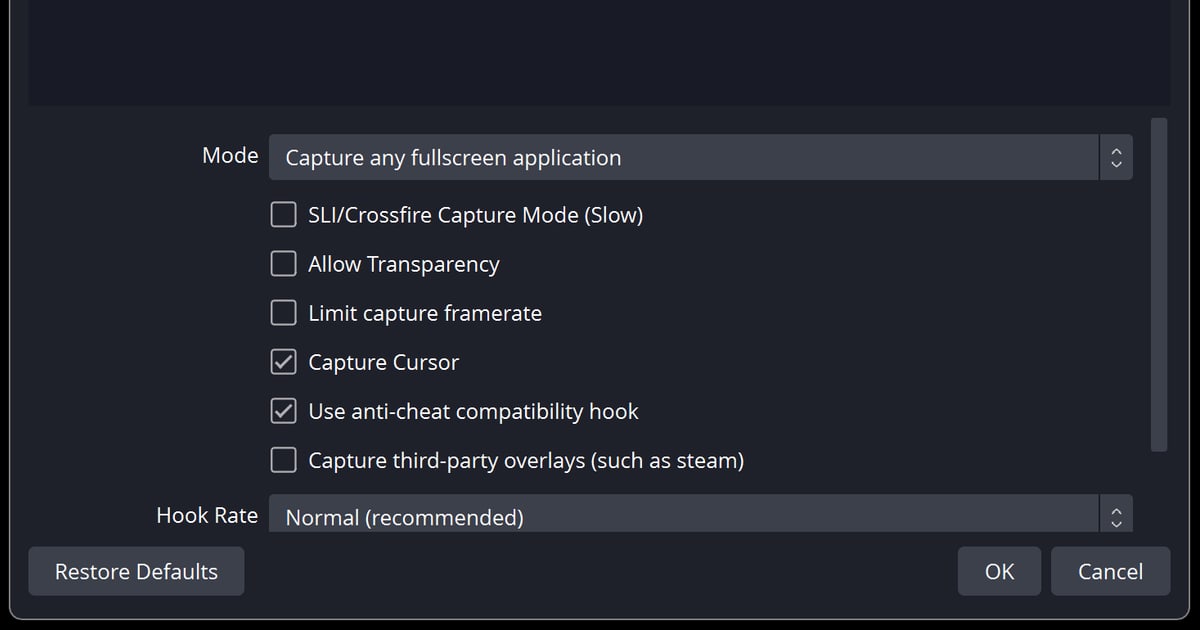
ทำตามลำดับนี้ 1) คลิกขวาที่ไอคอน OBS แล้วเปิดแบบผู้ดูแลระบบ (Run as administrator) 2) ที่ Sources กด + แล้วเพิ่ม 'Game Capture' ตั้ง Mode เป็น 'Capture any fullscreen application' (จอเดียว เล่นแบบเต็มจอ) หรือ 'Capture specific window' (เลือก VALORANT ในดรอปดาวน์ Window) และปล่อยคุณสมบัติอื่นเป็นค่าเริ่มต้น (anti-cheat hook เปิด, third-party overlays ปิด) 3) ที่ Settings > Video ตั้ง Base (Canvas) Resolution และ Output (Scaled) Resolution ให้ตรงกับความละเอียดเกม (1920x1080) และตั้ง Common FPS Values เป็น 60 4) ที่ Settings > Output เลือก Output Mode 'Simple', Recording Quality 'High Quality, Medium File Size', Video Encoder 'Hardware (NVENC, H.264)' และ Recording Format 'Hybrid MP4 (.mp4)' 5) ที่ Settings > Audio กำหนด Desktop Audio และ Mic/Auxiliary Audio ตั้งปุ่ม Start Recording กับ Stop Recording ใน Hotkeys แล้วลองอัดสั้น ๆ ถ้าอยากดันคุณภาพขึ้นอีก ค่าละเอียดในโหมด Advanced อย่างระดับ CQP และ keyframe interval อยู่ใน คู่มือตั้งค่า OBS อัดเกม ถ้าเป้าหมายมีแค่เก็บแมตช์เต็มกับคลิปคิลและคลิปรอบอัตโนมัติ DOR ทำให้ไม่ต้องทำห้าขั้นนี้เลยสำหรับเกมที่รองรับ ส่วนงานจัดซีนหรือสตรีมให้ใช้ OBS
ขั้นตอนตั้งค่า: ซอร์ส วิดีโอ เอาต์พุต เสียง และทดสอบ
- 1เปิด OBS แบบผู้ดูแลระบบหน้าแก้ปัญหา Game Capture ของ OBS ระบุว่าบางเกมต้องเปิด OBS Studio แบบผู้ดูแลระบบถึงจะจับภาพได้ถูกต้อง และยกตัวอย่าง Call of Duty กับ VALORANT หน้าเดียวกันยังบอกว่าการเปิดแบบผู้ดูแลระบบช่วยเรื่องประสิทธิภาพได้ในบางกรณี คลิกขวาที่ไอคอน OBS เปิดแบบผู้ดูแลระบบ แล้วค่อยเปิด VALORANT Riot อธิบายว่า Vanguard เป็นไคลเอนต์ที่ทำงานขณะเปิดเกมของ Riot พร้อมไดรเวอร์โหมดเคอร์เนล ทั้งเอกสารของ Riot และ OBS ไม่ได้บอกว่า Vanguard บล็อกหรืออนุญาตการจับภาพของ OBS วิธีแก้ที่มีในเอกสารจึงมีแค่การเปิดแบบผู้ดูแลระบบ
- 2เพิ่มซอร์ส Game Capture แล้วเลือก Modeกด + ใต้ Sources แล้วเลือก 'Game Capture' ในหน้าคุณสมบัติ Mode มีตัวเลือกที่ใช้จริงสองแบบ 'Capture any fullscreen application' จะตรวจจับเกมที่รันเต็มจอบนจอหลักให้อัตโนมัติ เหมาะถ้าคุณเล่นแบบเต็มจอ ส่วน 'Capture specific window' ต้องเปิดเกมไว้ก่อนเพื่อเลือก VALORANT ในดรอปดาวน์ 'Window' คุณสมบัติอื่นให้ปล่อยเป็นค่าเริ่มต้นตามที่คู่มือทางการแนะนำ คือ 'Use anti-cheat compatibility hook' เปิด, 'Capture third-party overlays (such as steam)' ปิด, 'Limit capture framerate' ปิด และ 'Hook Rate' เป็น 'Normal (recommended)' คู่มือตั้งค่ายังเตือนว่า SLI/Crossfire capture มักทำให้ Game Capture พัง ถ้าไม่ได้ใช้ฮาร์ดแวร์แบบนั้นจริง ๆ ให้ปิดไว้
- 3เลือกโหมดแสดงผลของ VALORANT และการจัดจอแพตช์โน้ต 4.02 ของ Riot บอกว่าดีเลย์ในโหมด Windowed Fullscreen ถูกปรับให้ใกล้เคียง Fullscreen Exclusive มากขึ้น และถ้ามีหน้าต่างโปรแกรมอื่นซ้อนอยู่บนเกม ข้อดีนี้จะหายไป ฐานความรู้ของ OBS เสริมว่าเกมในโหมดเต็มจอจะหยุดเรนเดอร์เมื่อคุณ alt+tab ออกไป จึงไม่เห็นภาพใน OBS ระหว่างย่อเกม และแนะนำให้อัดทดสอบหรือย้าย OBS ไปไว้จอที่สอง ถ้ามีจอเดียว Windowed Fullscreen คู่กับ 'Capture any fullscreen application' เช็กผลได้ง่ายที่สุด ถ้ามีสองจอ ใช้โหมดไหนก็ได้ตราบที่ OBS อยู่บนจอที่สอง เส้นทางเมนูในเกมที่แน่นอนไม่มีระบุในเอกสารของ Riot บทความนี้จึงไม่เดาขึ้นมาเอง
- 4ตั้งความละเอียดและ FPS ให้ตรงกันในแท็บ Videoที่ Settings > Video ตั้ง 'Base (Canvas) Resolution' และ 'Output (Scaled) Resolution' ให้เท่ากับความละเอียดเกม หน้าความละเอียดที่รองรับของ Riot (อัปเดตพฤษภาคม 2026) แนะนำอัตราส่วน 16:9 และมี 1920x1080 (FHD) อยู่ในรายการ และระบุว่า 16:10, 21:9 และ 5:4 อาจมีปัญหาในโหมดเต็มจอ จึงแนะนำโหมดหน้าต่างสำหรับอัตราส่วนเหล่านั้น เริ่ม 'Common FPS Values' ที่ 60 และตามที่หน้าประสิทธิภาพการเข้ารหัสของ OBS บอก ถ้า 60 ไม่ไหวให้ลดเป็น 30 'Downscale Filter' มีผลเฉพาะตอนความละเอียดเอาต์พุตเล็กกว่าแคนวาส ถ้าตั้งสองค่าให้เท่ากันตามข้างบนก็ไม่ต้องแตะ
- 5เลือก Simple output, NVENC และ Hybrid MP4 ในแท็บ Outputที่ Settings > Output ให้ 'Output Mode' อยู่ที่ 'Simple' ตั้ง 'Recording Path' ไปยังไดรฟ์ที่มีพื้นที่ว่าง เริ่ม 'Recording Quality' ที่ 'High Quality, Medium File Size' (ตามทางการคือ วิดีโอคุณภาพสูง ไฟล์ขนาดกลาง) และถ้าต้องการมากกว่านั้นให้ขยับไป 'Indistinguishable Quality, Large File Size' โดยยอมรับว่าไฟล์จะใหญ่ขึ้นและเครื่องรุ่นเก่าอาจกระตุก ที่ 'Video Encoder' ถ้ามีการ์ดจอ NVIDIA ให้เลือก 'Hardware (NVENC, H.264)' OBS แนะนำตัวเข้ารหัสฮาร์ดแวร์เพื่อลดภาระ CPU ต้องใช้ GeForce 750 Ti หรือซีรีส์ 900 ขึ้นไปสำหรับ NVENC และบอกว่า GTX 1650 rev 2 ขึ้นไป (NVENC รุ่นที่ 6) ให้ผลดีที่สุด ที่ 'Recording Format' เลือก 'Hybrid MP4 (.mp4)' ซึ่งเพิ่มเข้ามาใน OBS 30.2 กู้ไฟล์ได้แม้โปรแกรมแครชหรือไฟดับ และยังเปิดได้กว้างแบบ MP4 ถ้าสลับไป 'Advanced' แล้วตั้ง 'Rate Control' เป็น 'Constant QP' จะมีช่องตัวเลขชื่อ 'Constant QP' เช่นกัน โดยมี 'Preset', 'Tuning' และ 'Adaptive Quantization' เป็นช่องแยก จำไว้แค่ว่าค่ายิ่งต่ำ คุณภาพและขนาดไฟล์ยิ่งสูง ส่วนค่าที่แน่นอนให้ดูจากคู่มือที่ลิงก์ไว้ในส่วนสรุป
- 6ตั้งอุปกรณ์เสียงและปุ่มลัดอัดที่ Settings > Audio ให้กำหนดอุปกรณ์เอาต์พุตที่เล่นเสียงเกมเป็น 'Desktop Audio' และไมโครโฟนเป็น 'Mic/Auxiliary Audio' ถ้ารับเสียงได้ทั้งคู่ จะเห็นมิเตอร์สองตัวขยับใน 'Audio Mixer' บนหน้าต่างหลัก ที่ Settings > Hotkeys ให้ตั้งปุ่มสำหรับ 'Start Recording' และ 'Stop Recording' เอง เอกสาร OBS ไม่ได้กำหนดปุ่มลัดอัดเริ่มต้นไว้ จึงเลือกปุ่มที่ VALORANT ไม่ได้ใช้ การแยกเสียงเกมกับไมค์ไว้คนละแทร็กต้องใช้ตัวเลือก 'Audio Track' (Track 1, Track 2) ในโหมด Advanced ซึ่งเกินขอบเขตการตั้งค่าขั้นต่ำนี้ จึงให้อุปกรณ์ทั้งสองอยู่แทร็กเดียวกันไปก่อน
- 7อัดทดสอบแล้วเปิดไฟล์ดูเปิด VALORANT อัดในสนามซ้อม (Range) ประมาณ 30 วินาที แล้วเปิดไฟล์เช็กว่ามีทั้งภาพ เสียงเกม และเสียงไมค์ ถ้าเล่นเต็มจอบนจอเดียวจะดูพรีวิว OBS ระหว่างอัดไม่ได้ การเปิดไฟล์เช็กแบบนี้จึงจำเป็นมาก ถ้าในพรีวิวเกมดูเล็กหรือใหญ่กว่าแคนวาส ให้คลิกขวาที่ซอร์ส เปิด 'Transform' แล้วใช้ 'Reset Transform' (Ctrl+R) หรือ 'Fit to screen' (Ctrl+F) เมื่อทดสอบผ่านแล้ว ใช้ค่าเดิมนี้อัดแมตช์จริงได้เลย
เทียบวิธีจับภาพ: Game Capture vs Window Capture vs Display Capture
| ซอร์ส | สิ่งที่จับภาพและภาระเครื่อง (ตามคำทางการของ OBS) | ระบบกันโกงและโอเวอร์เลย์ |
|---|---|---|
| Game Capture | จับเฉพาะตัวเกม DirectX/OpenGL เท่านั้น OBS เรียกว่า 'the most efficient way' (วิธีที่มีประสิทธิภาพที่สุด) และบอกว่า 'should always be tried first' (ควรลองเป็นอันดับแรกเสมอ) | VALORANT ต้องเปิด OBS แบบผู้ดูแลระบบ (ระบุในฐานความรู้ OBS) 'Use anti-cheat compatibility hook' เปิดเป็นค่าเริ่มต้น และ 'Capture third-party overlays (such as steam)' ปิดเป็นค่าเริ่มต้น |
| Window Capture | อัดเฉพาะหน้าต่างที่เลือก หน้าต่างอื่นที่อยู่ข้างหน้าจะไม่ติด Capture Method เริ่มต้นเป็น 'Automatic' | ไม่มีตัวเลือกกันโกงหรือโอเวอร์เลย์ เป็นตัวเลือกที่สองเมื่อ Game Capture hook ไม่ได้ (คำแนะนำในฐานความรู้ให้ใช้โหมดหน้าต่างคู่กับ Window Capture มุ่งไปที่ Destiny 2 และ CS2 ส่วน VALORANT ไม่อยู่ในรายการนั้น) |
| Display Capture | อัดทั้งจอ รวมหน้าต่างอื่นและการแจ้งเตือน | ไม่มีตัวเลือกเฉพาะแบบ Game Capture โอเวอร์เลย์หรือการแจ้งเตือนที่เห็นบนจอจะติดไปด้วย จึงเป็นทางเลือกสุดท้ายสำหรับ VALORANT |
เช็กลิสต์ก่อนอัด (เฉพาะข้อที่มีในเอกสาร)
- OBS เปิดแบบผู้ดูแลระบบแล้ว เพราะฐานความรู้ OBS ระบุ VALORANT เป็นเกมที่ต้องทำแบบนี้
- ปิดโอเวอร์เลย์และตัวนับ FPS อย่าง MSI Afterburner, RivaTuner, Medal, Overwolf และโอเวอร์เลย์ของ Discord แล้ว (ตามรายการโปรแกรมที่ขัดกันของทางการ)
- ไม่มีโปรแกรมอัดหรือจับภาพตัวอื่นเปิดพร้อมกัน เพราะ OBS ระบุว่า hook ที่ชนกันเป็นต้นเหตุของปัญหา
- ถ้าใช้โน้ตบุ๊ก ตั้งให้ทั้ง OBS และ VALORANT ใช้การ์ดจอประสิทธิภาพสูงแล้ว
- ใน Windows Settings > Gaming > Captures ปิด 'Record in the background while I'm playing a game' แล้ว เพราะ OBS บอกว่าอาจชนกับ NVENC
- จำกัดเฟรมเรตเกมไว้ที่รีเฟรชเรตของจอ หรือเปิด V-Sync แล้ว เพื่อไม่ให้ตัวเข้ารหัสทำงานเกินกำลัง (ตามหน้าแก้ปัญหาประสิทธิภาพของทางการ)
- อัดทดสอบสั้น ๆ แล้วเปิดดู ยืนยันว่ามีภาพ เสียงเกม และเสียงไมค์ครบ
- ถ้าขนาดซอร์สไม่ตรง ใช้ Ctrl+R (Reset Transform) หรือ Ctrl+F (Fit to screen) แก้แล้ว
ทางลัดที่ข้ามทุกขั้นตอนนี้: อัดอัตโนมัติด้วย DOR
ทุกอย่างข้างบนคือการที่คุณต้องเลือกวิธีจับภาพ โหมดแสดงผล ตัวเข้ารหัสและฟอร์แมต อุปกรณ์เสียง แล้วทดสอบเอง ถ้าเป้าหมายมีแค่เก็บแมตช์ VALORANT เต็ม ๆ และดึงช็อตคิลกับรอบออกมาเป็นคลิป ใช้ DOR แล้วไม่ต้องทำขั้นตอนเหล่านั้นเลย DOR เป็นแอปฟรีสำหรับ Windows ที่ตรวจจับเกมที่รองรับอย่าง VALORANT ได้อัตโนมัติ อัดแต่ละแมตช์เป็น mp4 และใน VALORANT จะตัดไฮไลต์อย่างคิลและรอบเป็นคลิปให้อัตโนมัติ เก็บไว้ในคลังในแอป การอัดเก็บทั้งเสียงเกมและไมค์ไปพร้อมกัน และบนการ์ดจอ NVIDIA ที่รองรับอย่างซีรีส์ RTX จะใช้การเข้ารหัสฮาร์ดแวร์ NVENC ในคลัง คุณตัดจุดเริ่มและจุดจบ เลือกเอาต์พุต 16:9, 9:16 หรือ 1:1 และแชร์ลิงก์ dor.gg ได้ หรือเปิด DOR Studio บนเบราว์เซอร์เพื่อตัด รวมคลิป ใส่ข้อความและเพลงประกอบ แล้วดาวน์โหลดเป็น mp4 ช็อตไหนน่าเก็บ ดูได้ใน วิธีตัดคลิป VALORANT แบ่งหน้าที่ให้ชัด: DOR ใช้กับเกมที่รองรับ ส่วนการจัดซีน (เฟซแคม โอเวอร์เลย์ หลายซอร์สบนแคนวาสเดียว) การไลฟ์สตรีม และการปรับค่าตัวเข้ารหัสละเอียด ๆ ให้ใช้ OBS

