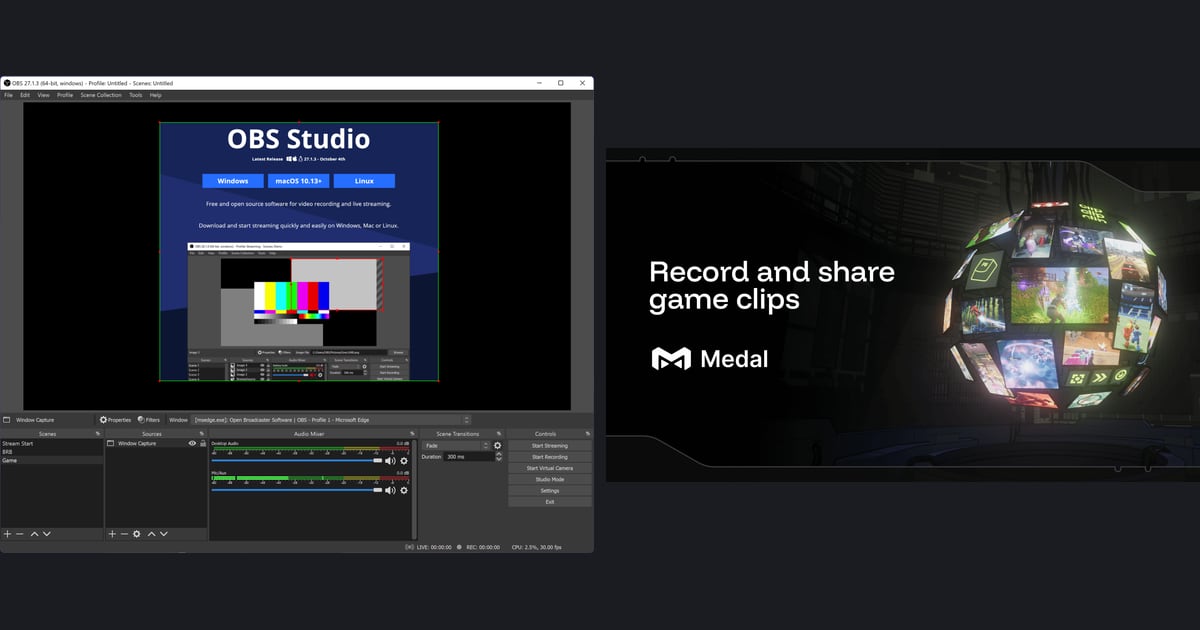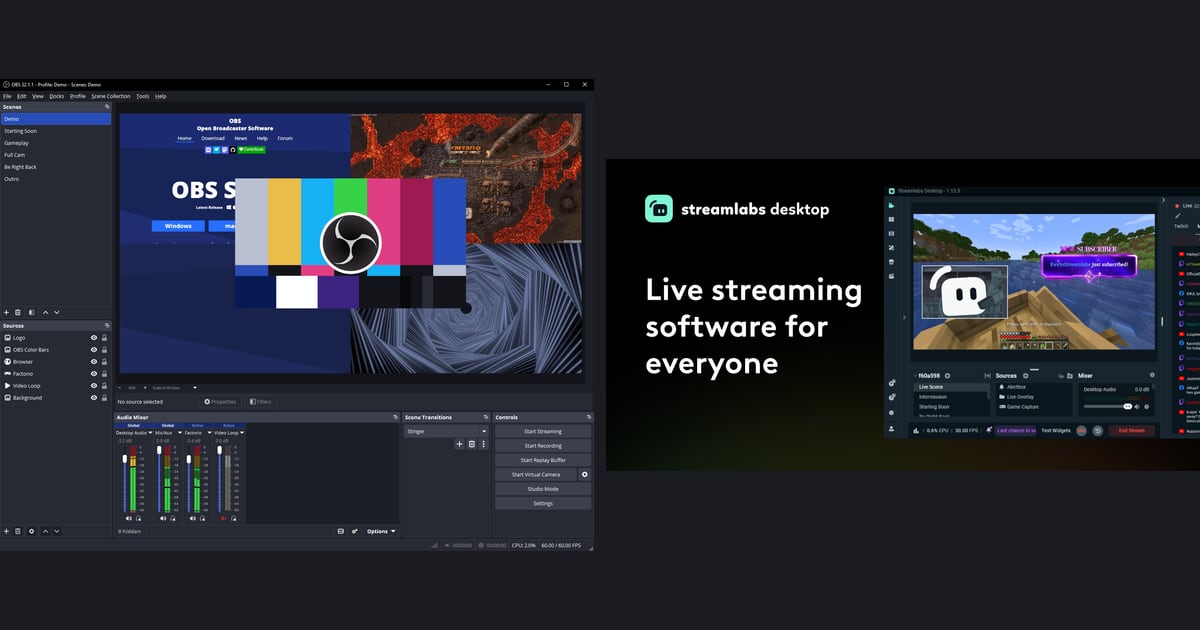

ถ้าดูแค่เรื่องอัดเกม ไม่มีตัวไหนชนะขาด ขึ้นอยู่กับว่าคุณอยากตั้งค่าแบบไหน ถ้าอยากจัด scene และปลั๊กอินเองทุกอย่าง เลือก OBS Studio ถ้าอยากได้ alert, overlay และ widget ติดมาตั้งแต่แรก เลือก Streamlabs Desktop และไม่ว่าเลือกตัวไหนก็เริ่มอัดลงเครื่องได้ฟรี บทความนี้เทียบแค่สองโปรแกรมนี้ โดยใช้ข้อมูลจากหน้าเว็บทางการที่ตรวจเมื่อ 30 กันยายน 2026 ถ้าอยากดูตัวเลือกอื่นเพิ่ม อ่าน โปรแกรมแทน OBS
สรุปสั้น ๆ: เลือกตามสถานการณ์
แบ่งตามการใช้งานจะแม่นกว่าการตัดสินว่าใครชนะ ถ้าต้องการเครื่องมือฟรีแบบโอเพนซอร์สที่คุณประกอบ scene, transition, ฟิลเตอร์เสียง และปลั๊กอินเอง OBS Studio เหมาะกว่า ถ้าอยากเตรียมสตรีมให้พร้อมเร็ว ๆ Streamlabs Desktop เหมาะกว่า โดย Streamlabs อธิบายแอปตัวเองว่าเป็นแอปที่อิง OBS ตั้งค่าง่าย และมี alert, overlay, widget ในตัว ถ้าใช้แค่อัดลงเครื่อง FAQ ของ Streamlabs บอกว่าไม่มีลายน้ำและไม่จำกัดเวลา ส่วนหน้าเว็บทางการของ OBS ก็ไม่ได้พูดถึงลายน้ำหรือแพ็กเกจเสียเงินเลย ถ้าอยากดูอันดับโปรแกรมมากกว่าสองตัวนี้ อ่าน รวมโปรแกรมอัดหน้าจอ
OBS Studio เทียบ Streamlabs Desktop (ตรวจเมื่อ 30 กันยายน 2026)
| หัวข้อ | OBS Studio | Streamlabs Desktop |
|---|---|---|
| ราคา | หน้าแรกนำเสนอว่าเป็นซอฟต์แวร์ฟรีแบบโอเพนซอร์ส และไม่มีการพูดถึงราคาหรือแพ็กเกจเสียเงิน | ปุ่มดาวน์โหลดเขียนว่า Free ฟีเจอร์เสริมอย่าง multistream และ overlay พรีเมียมอยู่ใน Streamlabs Ultra ซึ่งหน้าเว็บแสดงว่า Starting at $15.75/mo (เท่ากับราคารายปี $189 ในข้อมูลหน้าเดียวกันหาร 12) |
| ลายน้ำและเวลาจำกัดเมื่ออัดลงเครื่อง | หน้าเว็บทางการที่ตรวจไม่ได้พูดถึงลายน้ำหรือแพ็กเกจเสียเงิน | FAQ ระบุว่าไฟล์ที่อัดลงเครื่องไม่มีลายน้ำและไม่จำกัดเวลา บรรทัดเรื่องลายน้ำในหน้า Ultra ใช้กับเครื่องมือบนเว็บแยกต่างหาก เช่น Video Editor และ Podcast Editor |
| ตัวโปรแกรมคืออะไร | โปรเจกต์โอเพนซอร์สที่พัฒนาโดยผู้ร่วมพัฒนา OBS Studio นำเสนอไว้สำหรับอัดวิดีโอและไลฟ์สตรีม | ตามที่ Streamlabs อธิบายเอง เป็นแอปโอเพนซอร์สที่สร้างบนเอนจินหลักของ OBS และใส่ฟีเจอร์สำหรับครีเอเตอร์อย่าง alert, overlay และ widget ไว้ในตัว |
| ระบบปฏิบัติการที่รองรับ (Windows) | Windows 10 หรือ 11 และการ์ดจอที่รองรับ DirectX 10.1 เวอร์ชันล่าสุดที่หน้าแรกแสดงคือ 32.2.2 | สเปกขั้นต่ำที่ระบุ: Windows 10 ขึ้นไป และ RAM 8GB |
| วิธีบอกสเปก | เครื่องที่ตรงสเปกไม่ได้รับประกันว่าจะอัดหรือสตรีมได้ และ CPU ที่ต้องใช้ขึ้นกับ encoder ความละเอียด FPS และความซับซ้อนของ scene หน้าที่ตรวจไม่มีตัวเลขสเปกแนะนำ | สเปกแนะนำ: Intel Core i5 (เจน 11 หรือ 12) หรือ Ryzen 5000 ขึ้นไป, RTX 20 หรือ 30 หรือ RX 5000 หรือ 6000, RAM 16GB ขึ้นไป, SSD 512GB ขึ้นไป สองฝั่งเขียนสเปกคนละแบบ จึงใช้จัดอันดับประสิทธิภาพไม่ได้ |
| ฟีเจอร์หลัก | scene ไม่จำกัดพร้อม transition, audio mixer พร้อมฟิลเตอร์, ปุ่มลัด, Studio Mode, Multiview สูงสุด 8 scene, ปลั๊กอิน และสคริปต์ Lua หรือ Python | เชื่อมต่อในตัวกับ Twitch, YouTube, Kick, TikTok, X, Trovo, Facebook และ Instagram พร้อม custom RTMP, Dual Output ฟรี (แนวนอนหนึ่ง แนวตั้งหนึ่ง) และ Multistream ใน Ultra |
| บัญชีและคลาวด์ | หน้าเว็บทางการที่ตรวจไม่ได้พูดถึงบัญชีหรือพื้นที่คลาวด์ | ถ้าแค่อัดไม่ต้องมีบัญชี การล็อกอินจะเปิดใช้ alert, widget, การสำรองข้อมูลบนคลาวด์ และการเชื่อมต่อต่าง ๆ พื้นที่คลาวด์แสดงไว้ที่ 1GB สำหรับ Free และ 10GB สำหรับ Ultra |
| ใช้ร่วมกัน | Streamlabs บอกว่า alert, widget, overlay และเครื่องมือรับโดเนตของตัวเองใช้ใน OBS ได้ผ่าน Streamlabs Plugin for OBS | ติดตั้งเป็นแอปแยก และ Streamlabs ID เดียวใช้ได้ทั้ง Desktop, Mobile, Plugin for OBS และเครื่องมืออื่นของ Streamlabs |
เช็กลิสต์ก่อนเลือกฝั่ง
- คุณต้องการแค่อัดลงเครื่อง หรือต้องการ alert, overlay และ widget สำหรับสตรีมด้วย
- ขอบเขตแบบฟรีพอไหม หรือต้องใช้ multistream หรือ overlay พรีเมียมที่อยู่ใน Streamlabs Ultra
- เครื่องคุณใช้ Windows 10 ขึ้นไป และการ์ดจอกับ RAM ตรงกับที่หน้าเว็บทางการของแต่ละตัวระบุหรือเปล่า
- อยากประกอบ scene ปลั๊กอิน และสคริปต์เอง หรืออยากเริ่มไวด้วยฟีเจอร์ที่มีในตัว
- มีเวลาตั้งปุ่มลัดและค่า output ใหม่เองในแอปใหม่ไหม
- ราคาและขอบเขตแบบฟรีเปลี่ยนได้ ตรวจหน้าเว็บทางการอีกรอบก่อนจ่ายเงินแล้วหรือยัง
4 ขั้นตอนเมื่อย้ายจากโปรแกรมหนึ่งไปอีกโปรแกรม
- 1Export ค่าที่ใช้อยู่ตอนนี้ถ้าใช้ OBS Studio อยู่ ให้เซฟค่าปัจจุบันด้วย Export ในเมนู Scene Collection และ Export ในเมนู Profile เมนูเดียวกันมี Import ด้วย จึงใช้เป็นไฟล์สำรองได้ถ้าวันหนึ่งกลับมาใช้
- 2เช็กเรื่องการนำเข้าในหน้าช่วยเหลือของแต่ละแอปหน้าเว็บทางการยืนยันแค่ว่า OBS มีเมนู export และ import ส่วน OBS กับ Streamlabs Desktop อ่านไฟล์ของกันและกันได้หรือไม่ยังไม่ได้รับการยืนยัน อย่าเพิ่งคิดว่าใช้ร่วมกันได้ และอ่านหน้าช่วยเหลือทางการของแต่ละแอปก่อนย้าย
- 3ตรวจปุ่มลัดและค่า output อีกครั้งใน OBS ดูปุ่มอัด สลับ scene และปิดเสียงได้ที่ Settings > Hotkeys และดูค่าการอัดที่ Settings > Output (Output Mode) ส่วนปุ่มลัดเริ่มต้นของ Streamlabs Desktop และการย้ายค่าข้ามแอปยังไม่ได้รับการยืนยันจากหน้าเว็บทางการ จึงควรเปิดแอปใหม่แล้วตั้งเองอีกรอบ
- 4ปิดท้ายด้วยการอัดทดสอบสั้น ๆOBS จะแสดง Auto-Configuration Wizard ตอนเปิดครั้งแรก และเปิดซ้ำได้จาก Tools > Auto-Configuration Wizard คู่มือเริ่มต้นของ OBS ยังแนะนำให้อัดทดสอบสักสองสามนาทีก่อนอัดจริง ทำแบบเดียวกันในแอปใหม่ แล้วเช็กทั้งภาพและเสียงก่อนใช้งานจริง
ถ้าอยากอัดเกมโดยไม่ต้องตั้งค่า
ถ้าส่วนที่อยากข้ามคือการเลือก scene และค่า output, DOR เป็นตัวเลือกที่สาม DOR เป็นแอป Windows ฟรีที่ตรวจจับเกมที่รองรับให้อัตโนมัติและอัดทั้งแมตช์เป็นไฟล์ mp4 บนการ์ดจอ NVIDIA ที่รองรับอย่างซีรีส์ RTX จะใช้ NVENC hardware encoding และอัดเสียงเกมพร้อมเสียงไมค์ไปด้วยกัน เหมาะกับคนที่อยากให้มีเสียงพากย์ตัวเองในคลิป ส่วน alert, overlay และ multistream สำหรับสตรีมเป็นเรื่องของสองโปรแกรมที่เทียบกันข้างบน DOR โฟกัสที่การอัดเกม ถ้าอยากดูวิธีเริ่มอัดฟรี อ่าน วิธีอัดเกมฟรี และถ้าอยากรู้ว่าทำไม OBS ถึงดูยุ่งยาก ดู เมื่อ OBS ซับซ้อนเกินไป ทั้งนี้ไม่ได้แปลว่า DOR ดีกว่าสองโปรแกรมนี้ เป็นแค่อีกทางหนึ่งเมื่อเป้าหมายคืออัดเกมโดยไม่ต้องตั้งค่า