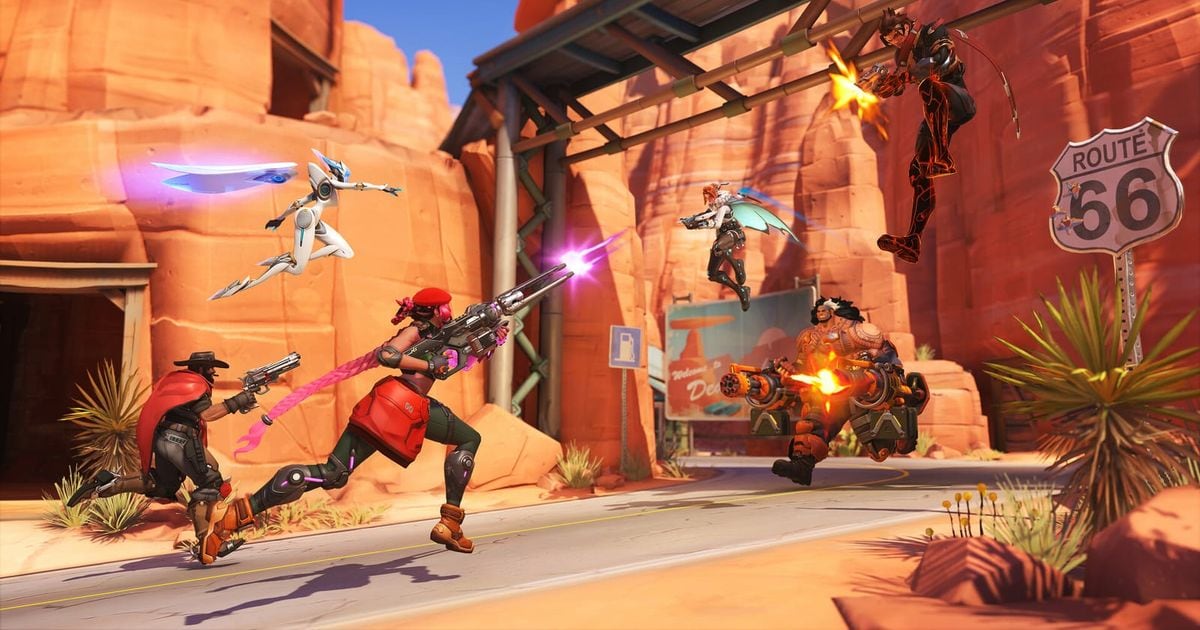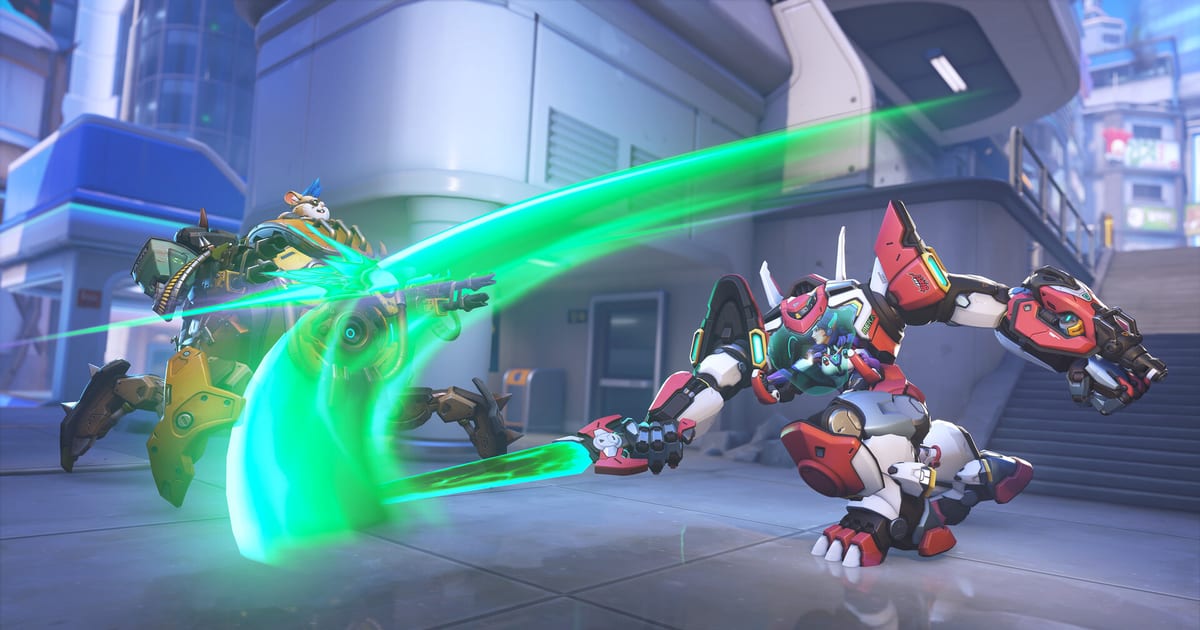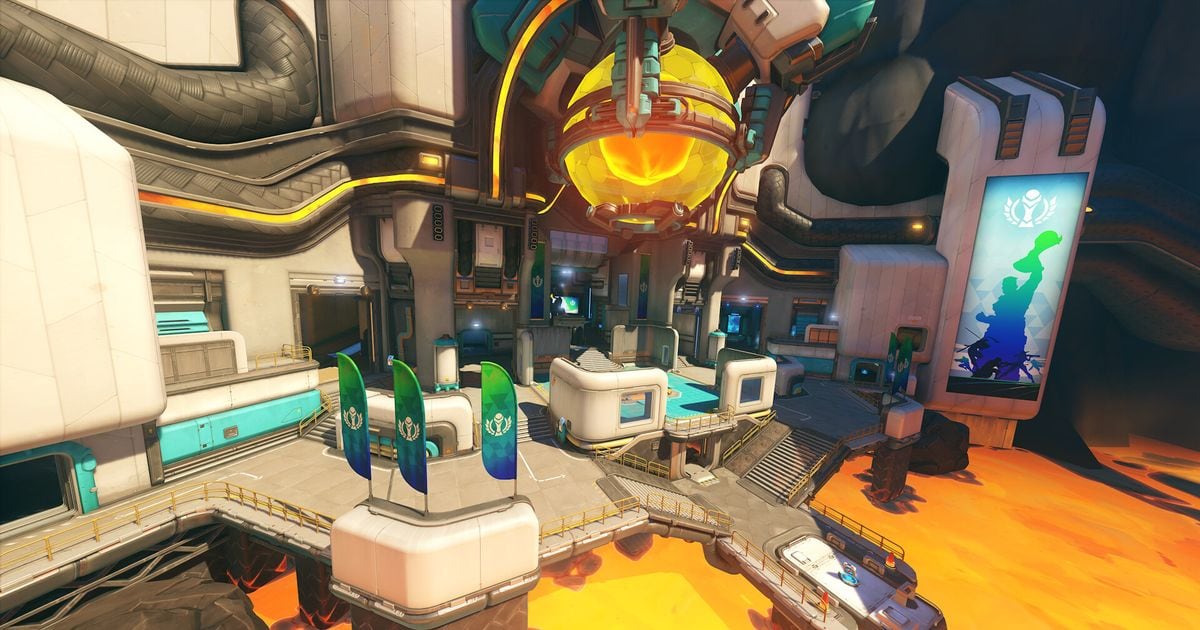

ตัวเลขพื้นที่ทางการของ Overwatch บน PC (Windows) คือพื้นที่ว่าง 50 GB โดย Blizzard Support ใส่ตัวเลขนี้ไว้ในช่องตารางช่องเดียวที่ครอบทั้งคอลัมน์ Minimum และ Recommended ตัวเลขนี้เป็นเงื่อนไขพื้นที่ว่างที่ต้องเหลือ ไม่ใช่ขนาดเกมที่วัดหลังติดตั้งจริง และหน้าทางการทุกหน้าที่เราตรวจสอบก็ไม่ได้บอกขนาดหลังติดตั้งไว้เลย ข้อมูลทั้งหมดด้านล่างอ้างอิงหน้า Blizzard Support และหน้าร้าน Steam ณ วันที่ 6 ตุลาคม 2026 หลายคนยังค้นหาเกมนี้ในชื่อ Overwatch 2 แต่ตอนนี้ทั้ง Blizzard Support และ Steam ใช้ชื่อว่า Overwatch เฉยๆ บทความนี้พูดถึงเฉพาะ PC จึงไม่รวมพื้นที่บนคอนโซล ถ้าสิ่งที่กังวลมากกว่าคือคลิปที่อัดไว้จะกินพื้นที่เพิ่มอีกเท่าไร อ่านต่อได้ที่ วิธีลดขนาดไฟล์อัดเกม
แหล่งทางการแต่ละแห่งบอกเรื่องพื้นที่ไว้ว่าอะไร (ตรวจสอบ 6 ตุลาคม 2026)
| แหล่งทางการ | สิ่งที่ระบุไว้ | ควรใช้ข้อมูลนี้อย่างไร |
|---|---|---|
| Blizzard Support บทความ Overwatch System Requirements (บทความ 255147) | แถว Storage สำหรับ Windows เขียนว่า 50 GB available hard drive space ในช่องเดียวที่รวมคอลัมน์ Minimum และ Recommended เข้าด้วยกัน | ถือเป็นตัวเลขพื้นฐานทางการ ไม่มีค่าพื้นที่แนะนำแยกต่างหาก |
| หน้าร้าน Steam ของ Overwatch ส่วน System Requirements | พื้นที่ขั้นต่ำและพื้นที่แนะนำเป็น 50 GB available space ทั้งคู่ และระบุไว้เฉพาะ Windows | ใช้เทียบอีกทางถ้าคุณติดตั้งผ่าน Steam |
| Blizzard บทความ Overwatch Error: Insufficient Disk Space (PC) | อธิบายข้อผิดพลาดที่ขึ้นเมื่อไดรฟ์หลักของคอมมีพื้นที่ไม่พอสำหรับพักไฟล์เกมชั่วคราว | เคลียร์พื้นที่ไดรฟ์ C:\ ก่อน ถ้ายังไม่หายให้ถอนการติดตั้งแล้วลงใหม่ |
| Blizzard บทความ Insufficient Disk Space (แอป Battle.net บนเดสก์ท็อป) | บอกว่าข้อผิดพลาดนี้เกิดเมื่อไดรฟ์พื้นที่ใกล้เต็ม หรือเมื่อแอปอ่านไดรฟ์ไม่ได้เพราะปัญหาสิทธิ์การเข้าถึง | ลำดับที่แนะนำ: เคลียร์พื้นที่ไดรฟ์ปลายทาง ติดตั้งลงไดรฟ์ภายใน อนุญาตแอป Blizzard ในโปรแกรมความปลอดภัย แล้วลองบัญชีผู้ดูแลระบบใหม่ |
| ค่าที่ไม่มีในหน้าเหล่านี้ | ขนาดหลังติดตั้งจริง ขนาดที่เพิ่มขึ้นหลังอัปเดต และพื้นที่ว่างแนะนำที่มากกว่า 50 GB ไม่ได้ระบุไว้ที่ไหนเลย | บทความนี้จึงไม่ใส่ตัวเลขเหล่านั้น ถ้าต้องการตัวเลขล่าสุดให้กลับไปเช็กหน้าทางการอีกครั้ง |
สรุป: วางแผนจากตัวเลขทางการตัวเดียว
ตัวเลขทางการที่ใช้วางแผนได้มีแค่ตัวเดียว คือพื้นที่ว่าง 50 GB ทั้ง Blizzard Support และหน้าร้าน Steam ไม่ได้ระบุพื้นที่แนะนำที่มากกว่านี้หรือพื้นที่เผื่อเพิ่ม บทความนี้จึงไม่แต่งตัวเลขขึ้นมาเอง และไม่อ้างขนาดหลังติดตั้งที่วัดเองด้วย หน้าทางการก็ไม่ได้อธิบายว่าขนาดเกมจะเปลี่ยนไปตามเวลาเพราะอะไร เราจึงไม่เดาเรื่องนั้นเช่นกัน นิสัยที่ใช้ได้จริงนั้นง่ายมาก หลังอัปเดตใหญ่แต่ละครั้งให้เปิดแถว Storage ในหน้าทางการดูอีกรอบว่าตัวเลขยังเท่าเดิมไหม ส่วนพื้นที่ที่วิดีโออัดเกมใช้เป็นคนละเรื่องกับขนาดตัวเกม คู่มือพื้นที่อัดเกม PUBG อธิบายการจัดการพื้นที่ฝั่งไฟล์อัดไว้แล้ว
วิธีเช็กพื้นที่และแก้ข้อผิดพลาดพื้นที่ไม่พอ (Windows)
- 1อ่านแถว Storage ในตารางสเปกของ Blizzardบทความ Overwatch System Requirements ของ Blizzard Support แสดงสเปกขั้นต่ำสำหรับ Windows เป็นตาราง แถว Storage เขียนว่า 50 GB available hard drive space ในช่องเดียวที่ใช้ร่วมกันทั้งสองคอลัมน์ จึงไม่มีค่าพื้นที่แนะนำที่ใหญ่กว่านี้ให้ไปตามหา ระบบซัพพอร์ตของ Blizzard แสดงว่าบทความนี้อัปเดตล่าสุดเมื่อ 10 สิงหาคม 2026
- 2เทียบกับ System Requirements บนหน้าร้าน Steamถ้าติดตั้งผ่าน Steam ให้เลื่อนลงไปที่ System Requirements ในหน้าร้านของ Overwatch แล้วดูบรรทัด Storage ทั้ง Minimum และ Recommended แสดง 50 GB available space และหน้านั้นระบุเฉพาะ Windows ถ้าวันไหนสองแหล่งนี้ตัวเลขไม่ตรงกัน ให้เชื่อบทความซัพพอร์ตของ Blizzard ก่อน เพราะ Blizzard เป็นผู้พัฒนาเกม
- 3เช็กพื้นที่ว่างใน Windows ก่อนติดตั้งหน้า Free up drive space in Windows ของ Microsoft อธิบายว่าใน Windows 11 คุณเปิด Settings > System > Storage เพื่อดูว่าใช้พื้นที่ไปเท่าไร ใช้ Cleanup recommendations ล้างไฟล์ชั่วคราวและไฟล์ระบบ และเปิด Storage Sense ได้ หน้าเดียวกันยังพูดถึงการย้ายไฟล์ส่วนตัวไปไว้ที่อื่น และใน Advanced storage settings คุณเปลี่ยนตำแหน่งบันทึกไฟล์ใหม่ได้ ส่วน Windows 10 แนะนำให้ใช้ Storage Sense และ Disk Cleanup เช็กให้แน่ใจว่าทั้งไดรฟ์ปลายทางและไดรฟ์ C:\ มีพื้นที่ว่างอย่างน้อย 50 GB
- 4ถ้าขึ้นเตือนพื้นที่ไม่พอ ให้ทำตามลำดับของ Blizzardบทความ Overwatch Error: Insufficient Disk Space (PC) บอกว่าข้อผิดพลาดนี้หมายถึงไดรฟ์หลักมีพื้นที่ไม่พอสำหรับพักไฟล์เกมชั่วคราว ให้เคลียร์พื้นที่ไดรฟ์ C:\ และถ้ายังขึ้นอยู่ ให้ถอนการติดตั้งแล้วลงเกมใหม่ บทความ Insufficient Disk Space ของแอป Battle.net เสริมว่าแอปอาจเขียนไฟล์ลงฮาร์ดดิสก์ภายนอกได้ไม่ราบรื่น จึงควรติดตั้งลงไดรฟ์ภายใน และให้เพิ่มแอปของ Blizzard ในรายการยกเว้นของโปรแกรมความปลอดภัย ถ้าเป็นปัญหาเรื่องสิทธิ์ ให้ลองใช้บัญชีผู้ดูแลระบบใหม่
- 5ถอนการติดตั้งแล้วลงใหม่ผ่าน Battle.net ถ้าจำเป็นในแอป Battle.net บนเดสก์ท็อป เลือกไอคอนเกม เปิดลูกศรดรอปดาวน์ข้างปุ่ม Play แล้วเลือก Uninstall เมื่อต้องการลงใหม่ให้เลือก Install จากแท็บเกม Blizzard ระบุว่าข้อมูลผู้เล่นถูกเก็บไว้บนเซิร์ฟเวอร์ของบริษัท บทความนี้ไม่ได้ครอบคลุมการลบโฟลเดอร์ด้วยมือ
เช็กลิสต์พื้นที่ก่อนติดตั้ง
- ค่าทั้งหมดนี้ใช้กับ PC (Windows) พื้นที่บนคอนโซลอยู่นอกขอบเขตที่บทความนี้ตรวจสอบ
- 50 GB ทางการคือพื้นที่ว่างที่ต้องมี ไม่ใช่ขนาดหลังติดตั้ง
- เช็กพื้นที่ว่างทั้งไดรฟ์ปลายทางและไดรฟ์ C:\ ในหน้า Storage ของ Windows
- ติดตั้งลงไดรฟ์ภายในถ้าทำได้ Blizzard เตือนว่าแอปอาจเขียนไฟล์ลงฮาร์ดดิสก์ภายนอกได้ไม่ราบรื่น
- ตรวจให้แน่ใจว่าโปรแกรมความปลอดภัยไม่ได้บล็อกแอปของ Blizzard
- หลังอัปเดตใหญ่ หรือหลังห่างเกมไปนาน ให้อ่านแถว Storage ในบทความสเปกของ Blizzard อีกครั้ง
คลิปอัด Overwatch ของคุณต้องใช้พื้นที่แยกจากตัวเกม
พื้นที่ 50 GB ที่เกมต้องการกับพื้นที่ที่ไฟล์อัดใช้เป็นคนละคำถามกัน ตัวเลขทางการไม่รวมวิดีโอที่คุณอัดไว้ จึงควรกันพื้นที่ไว้สำหรับไฟล์วิดีโอแยกต่างหาก และขนาดไฟล์จะขึ้นกับความยาวและคุณภาพที่อัด DOR เป็นแอป Windows ฟรี ตามที่ หน้า DOR สำหรับ Overwatch อธิบายไว้ แอปจะตรวจจับ Overwatch ให้อัตโนมัติ อัดทั้งแมตช์เป็นไฟล์ mp4 และสร้างคลิปไฮไลต์ตอนได้คิลให้อัตโนมัติ ไฟล์อัดทั้งหมดเก็บเป็น mp4 ในคลังของแอป คุณจึงเห็นได้ทันทีว่ามีอะไรสะสมอยู่บ้าง และยังตัดฉากที่ต้องการได้ด้วยการกำหนดจุดเริ่มและจุดจบ แล้วแชร์เป็นลิงก์ dor.gg ได้เลย ถ้าอยากรู้ว่าสเปกคอมแบบไหนเหมาะกับการเล่นไปอัดไป อ่านต่อที่ สเปกที่แนะนำสำหรับอัดเกม