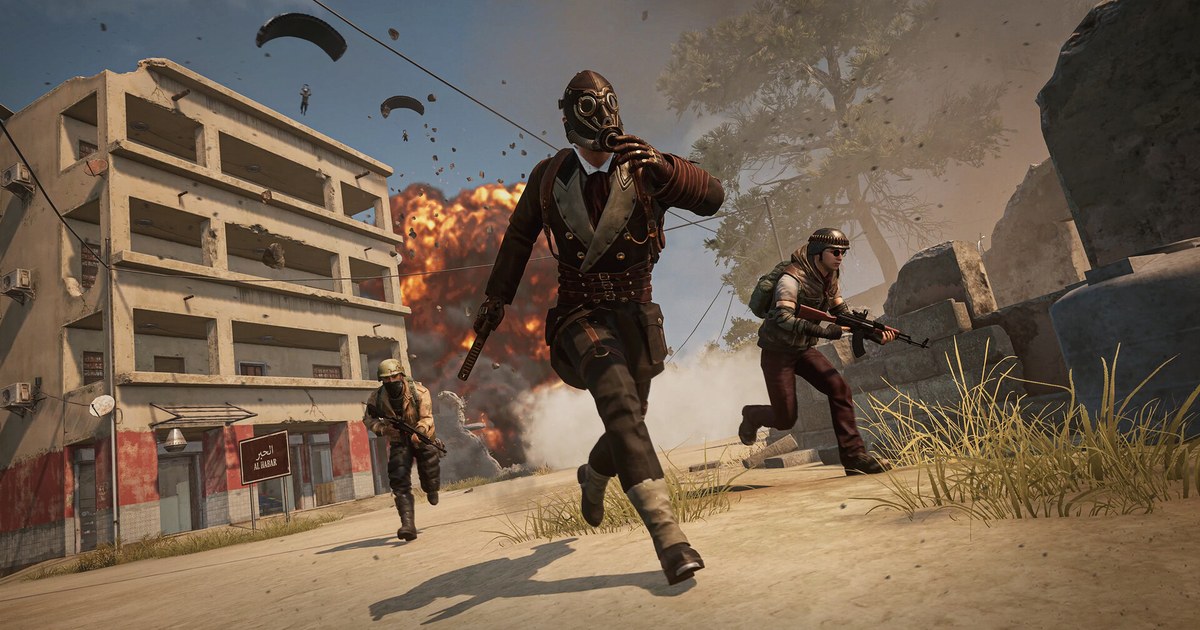

แมตช์ PUBG ยาวและภาพวุ่นวาย ทั้งพุ่มไม้ รถที่วิ่งไปมา และควันที่ทำให้ภาพทั้งเฟรมเปลี่ยนตลอด ไฟล์อัดจึงโตเร็ว ถ้าลดคุณภาพมากไป ศัตรูไกล ๆ หรือช็อตยิงผ่านสโคปจะเบลอ ถ้าเร่งบิตเรตสูงไป อัดไม่กี่แมตช์ก็เต็ม SSD แล้ว ให้ประเมินขนาดก่อน แล้วค่อยยืนยันค่าที่ตั้งด้วยการอัดทดสอบจริง ตัวเกมเองต้องการพื้นที่ว่างแค่ 40 GB (ขั้นต่ำ) ถึง 50 GB (แนะนำ) ตามข้อมูล Steam (ดูตารางด้านล่าง) และตาราง CPU กับ GPU แบบเต็มอยู่ใน สเปกขั้นต่ำและสเปกแนะนำ PUBG บทความนี้พูดถึงไฟล์อัดที่สะสมเพิ่มขึ้นมาจากตรงนั้น ว่าจะประเมินขนาดยังไงและลดขนาดยังไง
พื้นที่ที่ต้องเคลียร์ก่อนอัด: 40–50 GB สำหรับตัวเกม บวกไฟล์อัด
PUBG เวอร์ชันคอม (Steam) ระบุไว้ใน หน้าร้าน Steam ว่าสเปกขั้นต่ำต้องมี 'Storage: 40 GB available space' และสเปกแนะนำ '50 GB available space' (เช็กเมื่อ 14 กันยายน 2026) ตัวเลขนี้คือพื้นที่ว่างที่ต้องมีตอนติดตั้ง ไม่ใช่พื้นที่ที่เกมใช้จริงหลังติดตั้ง และอาจเปลี่ยนตามแพตช์ จึงควรกลับไปเช็กหน้าเดิมอีกครั้ง ตาราง CPU, GPU และ RAM แบบเต็ม พร้อมวิธีดูพื้นที่ที่ใช้จริงในแท็บ Storage ของ Steam อยู่ใน สเปกและพื้นที่ติดตั้ง PUBG
| รายการ | พื้นที่ว่าง | หมายเหตุ |
|---|---|---|
| สเปกขั้นต่ำ | พื้นที่ว่าง 40 GB | ข้อมูลหน้าร้าน Steam (เช็กเมื่อ 14 กันยายน 2026) |
| สเปกแนะนำ | พื้นที่ว่าง 50 GB | ข้อมูลหน้าร้าน Steam ส่วน PUBG Support อธิบายว่าสเปกแนะนำตั้งเป้าไว้ที่ 144 fps ในสถานการณ์ส่วนใหญ่ |
| ขนาดจริงหลังติดตั้ง | ไม่มีตัวเลขทางการ | เช็กได้ที่ Steam → Settings → แท็บ Storage |
| อัดเพิ่มหนึ่งชั่วโมง | ราว 5.5 GB ที่วิดีโอ 12 Mbps กับเสียง 0.16 Mbps | คำนวณเองจากสูตรด้านล่าง เปลี่ยนไปตามบิตเรต |
เมื่อพื้นที่ไม่พอสำหรับ PUBG: ย้าย เคลียร์ และแยกไดรฟ์
- 1ย้ายเกมไปไดรฟ์อื่นโดยไม่ต้องลงใหม่สร้างโฟลเดอร์คลัง Steam บนไดรฟ์ปลายทางก่อน (Settings → แท็บ Storage → ปุ่ม '+' ด้านบน) จากนั้นเลือกไดรฟ์ที่ PUBG อยู่ ติ๊กเกม แล้วกด Move Steam จะคัดลอกไฟล์ไปให้โดยไม่ต้องดาวน์โหลดใหม่ หน้าช่วยเหลือของ Steam ยังระบุด้วยว่าไม่แนะนำให้ติดตั้งตัว Steam ไว้บนฮาร์ดดิสก์ภายนอก เพราะอาจมีปัญหาด้านประสิทธิภาพ
- 2เช็กพื้นที่ที่ใช้จริงแล้วเคลียร์ใน Settings → Storage ดูได้ว่า PUBG ใช้พื้นที่จริงเท่าไหร่ และแต่ละไดรฟ์เหลือเท่าไหร่ จากนั้นลบรีเพลย์ที่ดูแล้วออกจากรายการรีเพลย์ในเกม และลบไฟล์อัดทั้งแมตช์ที่ทบทวนเสร็จแล้ว
- 3เก็บไฟล์อัดไว้คนละไดรฟ์กับเกมตั้งโฟลเดอร์บันทึกของโปรแกรมอัด (ใน OBS คือ Recording Path ในแท็บ Output ของ Settings) ไปที่ไดรฟ์อื่นที่ไม่ใช่ไดรฟ์ที่ลง PUBG ไว้ ไฟล์อัดโตขึ้นเป็นหลัก GB ต่อชั่วโมง วิธีนี้จะช่วยไม่ให้กินพื้นที่ไดรฟ์เกมหรือไดรฟ์ Windows
เรื่องรีเพลย์ดูได้ใน คู่มือรีเพลย์และ death cam ของ PUBG ส่วนไฟล์รีเพลย์ไปกองอยู่ที่ไหนจริง ๆ ดูได้ใน ตำแหน่งไฟล์รีเพลย์ PUBG
สังเกตว่าตัวแปรจริงอยู่ตรงไหน ตัวเกมหยุดอยู่ที่ 50 GB แต่ไฟล์อัดจะเพิ่มขึ้นราว 5.5 GB ทุกชั่วโมง ไม่จำเป็นต้องเก็บทุกแมตช์ไว้ทั้งหมด ถ้าเหลือไว้แค่ช็อตคิลกับช็อตกินไก่ ปัญหาพื้นที่ส่วนใหญ่ก็หายไป DOR จับ PUBG ได้เอง อัดทั้งแมตช์อัตโนมัติ และตัดช็อตคิลของคุณเป็นคลิปเก็บไว้ในคลังในแอป การลบต้นฉบับแล้วเก็บไว้แค่คลิปจึงกลายเป็นกิจวัตรปกติ รายละเอียดอยู่ในหัวข้อ DOR ด้านล่าง และใน เทียบโปรแกรมตัดคลิป PUBG ที่ดีที่สุด แต่ก่อนอื่น มาคำนวณกันว่าไฟล์อัดสะสมเร็วแค่ไหน
ประเมินขนาดไฟล์อัด PUBG จากบิตเรต
ค่าประมาณนี้เป็นหน่วย GB แบบทศนิยม และใช้บิตเรตรวมของวิดีโอกับเสียง การอัดแบบบิตเรตแปรผัน overhead ของคอนเทนเนอร์ และความซับซ้อนของฉาก อาจทำให้ขนาดสุดท้ายต่างไป
วิธีคำนวณคือแปลง Mbps เป็นเมกะไบต์ต่อวินาที แล้วคูณด้วย 3,600 วินาที เช่น วิดีโอ 12 Mbps กับเสียง 160 Kbps (0.16 Mbps) จะได้ 12.16 × 0.45 หรือราว 5.47 GB ใน File Explorer อาจเห็นตัวเลขต่างไปเล็กน้อย เพราะ GB กับ GiB ใช้หน่วยต่างกัน
| บิตเรตรวม | ขนาดโดยประมาณ 30 นาที | ขนาดโดยประมาณ 1 ชั่วโมง | ขนาดโดยประมาณ 5 ชั่วโมง |
|---|---|---|---|
| 8Mbps | ราว 1.8 GB | ราว 3.6 GB | ราว 18 GB |
| 12Mbps | ราว 2.7GB | ราว 5.4 GB | ราว 27GB |
| 20Mbps | ราว 4.5 GB | ราว 9GB | ราว 45 GB |
| 40Mbps | ราว 9GB | ราว 18 GB | ราว 90 GB |
บิตเรตยิ่งสูง ภาพอัด PUBG ยิ่งดีเสมอไหม
บิตเรตต่ำเกินไปจะทำให้ภาพแตกเป็นบล็อกในควัน หญ้า และตอนหันกล้องเร็ว ๆ แต่พอเกินจุดหนึ่งไป คุณภาพที่ได้เพิ่มจะน้อยลงเรื่อย ๆ ความละเอียด เฟรมเรต โคเดก (H.264, HEVC หรือ AV1) พรีเซ็ตของตัวเข้ารหัส และความซับซ้อนของฉาก ล้วนมีผลกับผลลัพธ์ การอัดแบบอิงคุณภาพยังทำให้บิตเรตเปลี่ยนไปตามฉาก ขนาดไฟล์จึงต่างกันได้ในแต่ละแมตช์
- เริ่มจาก 1080p 60 fps แล้วเช็กว่าศัตรูไกล ๆ และ kill feed ยังอ่านออก
- ใส่ฉากรถวิ่งเร็ว การยิงกันในควัน และพุ่มไม้หนา ๆ ไว้ในไฟล์ทดสอบด้วย
- ถ้าจะอัปโหลดวิดีโอ ให้ดูเวอร์ชันที่แพลตฟอร์มบีบอัดใหม่แล้วก่อน ค่อยตัดสินใจว่าจะเพิ่มคุณภาพต้นฉบับหรือไม่
- ใช้จอ 4K ไม่ได้แปลว่าต้องอัด 4K ให้ดูก่อนว่าจะดูวิดีโอบนอะไรและจะเอาไปตัดต่อเพื่ออะไร
วิธีลดขนาดไฟล์อัด PUBG ตามลำดับ
- 1ลดบิตเรตที่สูงเกินจำเป็นอัดฉากเดียวกัน 30 วินาทีในแต่ละค่า แล้วเทียบขนาดไฟล์และรอยบีบอัดในพุ่มไม้และควัน
- 2ปรับเฟรมเรตให้ตรงจุดประสงค์ถ้าความลื่นของฉากต่อสู้สำคัญ ให้คง 60 fps ไว้ ถ้าเน้นแค่ดูทบทวนพื้นฐานและประหยัดพื้นที่ ลองเทียบกับ 30 fps
- 3ลองโคเดกที่บีบอัดได้ดีกว่าHEVC หรือ AV1 อาจให้คุณภาพที่ตาเห็นเท่าเดิมในขนาดที่เล็กลง แต่ให้เช็กก่อนว่าโปรแกรมตัดต่อและอุปกรณ์ที่ใช้เล่นรองรับ
- 4แยกไฟล์ทั้งแมตช์ออกจากคลิปลบไฟล์ทั้งแมตช์ที่ทบทวนแล้วตามนโยบายการเก็บของคุณ แล้วเก็บช็อตกินไก่ คลัตช์ และไฮไลต์อื่น ๆ ไว้เป็นคลิปแยก
- 5ตั้งรอบจัดระเบียบไฟล์ให้ชัดจัดไฟล์ต้นฉบับ ไฟล์ที่ตัดต่อแล้ว และไฟล์ที่อัปโหลดแล้ว ทุกสัปดาห์ หรือทุกครั้งที่พื้นที่ว่างต่ำกว่าเกณฑ์ที่ตั้งไว้
อัด PUBG ได้กี่แบบ: รีเพลย์ อัดเอง หรืออัดอัตโนมัติ
ก่อนคำนวณพื้นที่ ให้ตัดสินใจก่อนว่าจะอัด PUBG ด้วยวิธีไหน เพราะวิธีนั้นเป็นตัวกำหนดว่าไดรฟ์จะมีไฟล์เท่าไหร่ PUBG มีรีเพลย์ของแมตช์ แต่เป็นข้อมูลแมตช์ที่เปิดดูซ้ำได้ใน Career > Replays และในโฟลเดอร์ %LOCALAPPDATA%\TslGame\Saved\Demos ไม่มีไฟล์วิดีโอเลย แพตช์โน้ตทางการยังเคยระบุว่ารีเพลย์เก่าจะใช้ไม่ได้หลังอัปเดตที่เปลี่ยนระบบรีเพลย์ แมตช์ที่อยากเก็บไว้นาน ๆ จึงปลอดภัยกว่าถ้าเก็บเป็น mp4 วิธีอัดมีสามแบบ และแต่ละแบบกินพื้นที่ไดรฟ์ต่างกันมาก ถ้าเรื่องยากคือการจำให้ได้ว่าต้องกดอัดทุกแมตช์ DOR ช่วยเรื่องนี้ได้ และยังจัดการพื้นที่ได้ง่ายด้วย แค่เปิด PUBG ระบบก็อัดให้อัตโนมัติ และคิลกับการน็อกจะถูกเก็บเป็นคลิปแยก
| วิธี | ทำงานยังไง | ผลต่อพื้นที่ |
|---|---|---|
| รีเพลย์ (มีในเกม) | เปิดดูซ้ำด้วยกล้องอิสระใน Career > Replays หลังจบแมตช์ | เล็กเพราะไม่ใช่วิดีโอ แต่แชร์หรือตัดต่อไม่ได้ ตำแหน่งไฟล์รีเพลย์ PUBG |
| อัดเอง (Game Bar, NVIDIA, OBS) | เริ่มอัดตอนแมตช์เริ่ม และหยุดตอนจบ | หลาย GB ต่อชั่วโมงตามที่คำนวณไว้ข้างบน จึงควรตั้งบิตเรตก่อน แปลงรีเพลย์เป็น mp4 |
| อัดอัตโนมัติ (DOR) | เปิด PUBG แล้วระบบอัดให้อัตโนมัติ คิลและการน็อกกลายเป็นคลิป | ไฟล์ทั้งแมตช์กับคลิปแยกกันอยู่ จึงเก็บไว้แค่ช็อตที่ต้องการได้ง่าย วิธีอัดเกม PUBG |
จัดการพื้นที่เมื่ออัด PUBG ด้วย OBS
ใน OBS ให้ดูตัวเข้ารหัสและค่าคุณภาพหรือบิตเรตที่ Settings → Output → Recording แล้วเช็กความละเอียดเอาต์พุตและ FPS ที่ Settings → Video การลอกค่า CBR ที่ใช้สตรีมมาใช้กับการอัดเก็บในเครื่องไม่ได้คุ้มเสมอไป โหมดที่อิงคุณภาพอาจเหมาะกับจุดประสงค์มากกว่า ชื่อเมนูและตัวเลือกที่มีจะต่างกันไปตามเวอร์ชัน OBS และโหมดเอาต์พุต ให้ทำตามคำอธิบายที่เห็นในเวอร์ชันที่ติดตั้งอยู่
| ค่าใน OBS | ผลต่อขนาดไฟล์ | สิ่งที่ต้องเช็ก |
|---|---|---|
| ความละเอียดเอาต์พุต | พิกเซลยิ่งมาก ยิ่งต้องใช้ข้อมูลมาก | ความละเอียดต่ำสุดที่ยังเห็นศัตรูตัวเล็ก ๆ และ UI ชัด |
| FPS | 60fps บันทึกเฟรมมากกว่า 30fps | ความลื่นของภาพตอนต่อสู้และจุดประสงค์ของการอัด |
| บิตเรต/คุณภาพ | ตั้งค่าสูงขึ้น ไฟล์มักใหญ่ขึ้น | รอยบีบอัดที่เห็นได้ในควันและพุ่มไม้ |
| โคเดก | ประสิทธิภาพการบีบอัดและความเข้ากันได้เปลี่ยนไป | การรองรับของ GPU โปรแกรมตัดต่อ และอุปกรณ์ที่ใช้เล่น |
| แทร็กเสียง | แทร็กมากขึ้นและบิตเรตเสียงสูงขึ้นจะเพิ่มข้อมูล | ต้องแยกตัดต่อเสียงเกมกับเสียงไมค์หรือไม่ |
จัดการคลิป DOR คู่กับไฟล์ต้นฉบับทั้งแมตช์
เก็บไฟล์ต้นฉบับจาก OBS ไว้สำหรับแมตช์ที่ต้องวิเคราะห์ภาพรวมทั้งเกม แล้วย้ายช็อตสั้น ๆ ที่อยากดูซ้ำหรือแชร์ไปไว้ในคลังคลิปอย่าง DOR วิธีนี้จะช่วยให้ไม่ต้องเก็บทุกแมตช์ไว้ตลอดไป ก่อนลบต้นฉบับ ให้เปิดคลิป PUBG ดูแล้วเช็กจุดเริ่ม จุดจบ เสียง และคุณภาพภาพก่อน
- โฟลเดอร์ต้นฉบับ: แมตช์เต็มที่ยังไม่ได้ทบทวนหรือตัดต่อ
- โฟลเดอร์คลิปหรือคลัง: ช็อตที่ควรเก็บไว้ เช่น ช็อตกินไก่ คิลระยะไกล และการเล่นกับรถ
- โฟลเดอร์ไฟล์ตัดต่อ: ไฟล์สุดท้ายที่ใส่ซับและเพลงแล้ว
- แบ็กอัป: ภาพการแข่ง สคริม และการเล่นกับเพื่อนที่ไม่มีทางอัดใหม่ได้
- รอลบ: โฟลเดอร์ชั่วคราวสำหรับไฟล์ที่จะลบหลังดูทวนครั้งสุดท้าย
ตั้งกฎเคลียร์ไฟล์อัด PUBG ให้ชัดเจน
ตั้งกฎการเคลียร์ตามการใช้งานของแต่ละไฟล์ แทนที่จะไล่ลบไฟล์เก่าสุดก่อนทั้งหมด ลบไฟล์เรนเดอร์ระหว่างทางที่อัปโหลดและแบ็กอัปแล้วก่อน ลบไฟล์อัดแมตช์ทั่วไปหลังทบทวนเสร็จ และคัดลอกภาพการแข่งหรือช็อตที่หาไม่ได้อีกแล้วไปไว้อีกไดรฟ์ ถ้าใส่วันที่ โหมด แมพ และผลการแข่งไว้ในชื่อไฟล์ ก็จะรู้ได้ทันทีว่าไฟล์ไหนลบได้โดยไม่ต้องเปิดดู