
ถ้าค้นหาวิธีตั้งค่า Palworld (พาลเวิลด์) ให้ลื่น รายการที่เจอส่วนใหญ่เขียนไว้ตั้งแต่ช่วง Early Access Palworld ออกจาก Early Access เป็นเวอร์ชัน 1.0 เมื่อ 10 กรกฎาคม 2026 และ changelog ทางการของ Pocketpair อธิบายว่ามีการปรับภาพครั้งใหญ่ ทั้งน้ำ ชายฝั่ง แสง และการเรนเดอร์สภาพแวดล้อม และปรับระยะการแสดงผลหญ้าและต้นไม้ที่กราฟิกระดับ High ขึ้นไป changelog เดียวกันยังระบุงานปรับประสิทธิภาพสำหรับหญ้า ต้นไม้ และวัตถุที่เก็บได้ในโอเพนเวิลด์ สำหรับฉากที่วางวัตถุไว้เยอะ และการจัดการหน่วยความจำ พร้อมบอกว่าอาการกระตุกชั่วคราวน่าจะเกิดน้อยลง การแก้ประสิทธิภาพยังออกมาต่อเนื่องหลังเปิดตัว v1.0.2 (29 กรกฎาคม) ลดภาระการประมวลผลใน Sunreach, v1.0.3 (12 สิงหาคม) แก้การตั้งความละเอียดที่ไม่มีผลในโหมดเต็มจอ และ v1.0.4 (7 กันยายน) เปลี่ยน FPS cap เริ่มต้นบน PC เป็น 120 และลดภาระจากการเรนเดอร์ ใบไม้ และเอฟเฟกต์บางส่วน รวมถึงการเรนเดอร์พื้นที่แถบ World Tree ณ วันที่ 16 ตุลาคม 2026 แพตช์ล่าสุดบน Steam คือ v1.0.5 (15 กันยายน) ซึ่งแก้ปัญหาเท็กซ์เจอร์พื้นและสิ่งก่อสร้างโหลดมาที่ความละเอียดต่ำมากสำหรับผู้เล่นบางคน ดังนั้นแทนที่จะลอกตารางตั้งค่าเก่า การหาว่าเกมของคุณแลคตรงไหนในเวอร์ชันปัจจุบันแล้วทดสอบทีละค่าจะเร็วกว่า คู่มือนี้พูดถึง Palworld เวอร์ชัน Steam บน Windows PC: วิธีแยกปัญหาตามอาการ ควรปรับอะไรก่อนหลัง และวิธีเช็กว่าการปรับได้ผลจริง ดูคู่มือ Palworld เพิ่มเติมและการรองรับการอัดของ DOR ได้ที่หน้าเกม Palworld
สรุปสั้นๆ: หาว่า Palworld แลคตรงไหน แล้วปรับทีละค่า
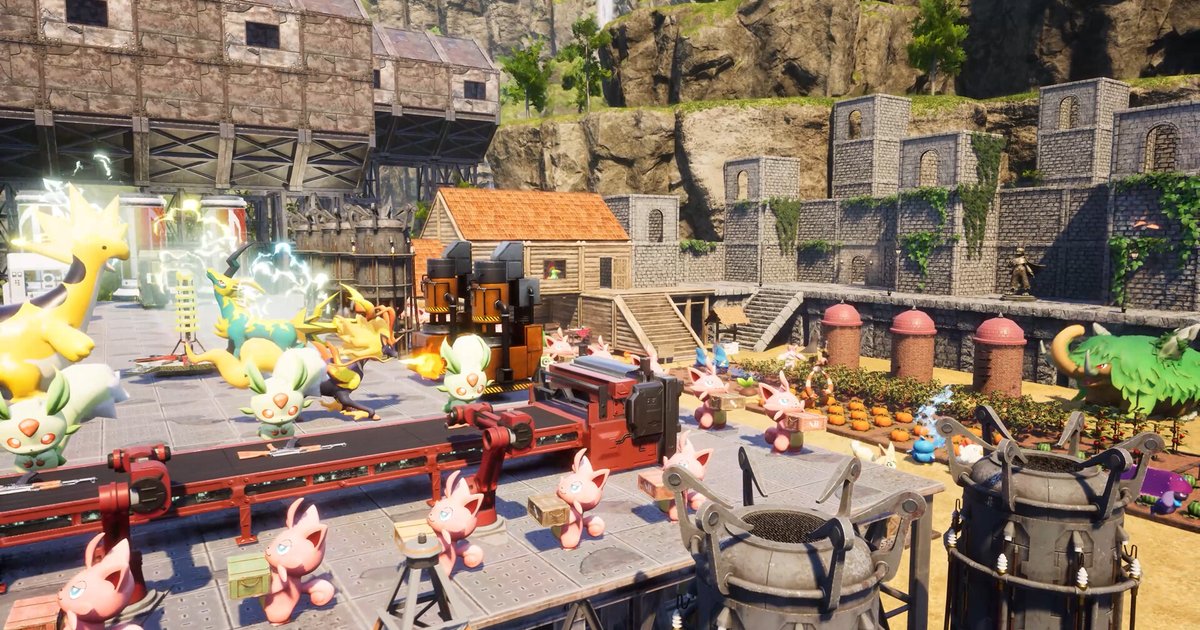
อาการแลคใน Palworld มักแบ่งได้ 3 แบบ ถ้า FPS ต่ำทุกที่ คอขวดมักอยู่ที่การ์ดจอ ให้ลดพรีเซ็ตกราฟิกลง 1 ขั้น ตั้งความละเอียดเป็นค่าจริงของจอ และลอง DLSS ถ้าใช้การ์ด NVIDIA GeForce RTX ถ้า FPS ตกเฉพาะในทุ่งหญ้า ป่าต้นไม้หนาแน่น หรือพื้นที่ใหม่ ให้จำไว้ว่า 1.0 เปลี่ยนระยะแสดงผลหญ้าและต้นไม้ที่ระดับ High ขึ้นไป จึงควรลดพรีเซ็ตหรือออปชันประเภทหญ้าและระยะมองเห็น ถ้ากระตุกเฉพาะในฐานที่มี Pal ทำงานแน่น ปัญหาน่าจะอยู่ที่ภาระการประมวลผลมากกว่ากราฟิก หน้าร้าน Steam เตือนว่าประสิทธิภาพอาจเปลี่ยนไปตามจำนวน Pal ที่ทำงานอยู่ และเอกสารเซิร์ฟเวอร์เฉพาะ (dedicated server) ทางการบอกว่าการเพิ่มจำนวน Pal สูงสุดต่อฐาน (BaseCampWorkerMaxNum สูงสุด 50) จะเพิ่มภาระการประมวลผล และอัตราการเกิดของ Pal (PalSpawnNumRate) มีผลต่อประสิทธิภาพ ในกรณีนี้ การลดจำนวน Pal ต่อฐานหรือทบทวนการตั้งค่าโลกจะช่วยได้มากกว่าการปรับกราฟิก และคู่มือตั้งค่าโลก Palworld อธิบายแต่ละออปชันไว้ ไม่ว่าจะเป็นแบบไหน ให้ปรับทีละค่าแล้วเล่นจุดเดิมด้วยเส้นทางเดิมซ้ำ ถ้าเปลี่ยน 5 อย่างพร้อมกัน คุณจะไม่รู้ว่าอันไหนช่วย และมักจะเสียคุณภาพภาพไปมากกว่าที่จำเป็น
ตั้งค่า Palworld ให้ลื่น: ควรปรับอะไรก่อนหลัง
- 1อัปเดตเกมและปิดม็อดก่อนแตะการตั้งค่าใดๆ ให้แน่ใจว่า Palworld เป็นแพตช์ล่าสุด ปกติ Steam อัปเดตเกมให้อัตโนมัติ แต่ถ้าอัปเดตค้าง คุณอาจเสียทั้งคืนแก้ปัญหาที่แพตช์แก้ไปแล้ว ถ้าเท็กซ์เจอร์ดูเบลอหรือเพี้ยน คลิกขวาที่ Palworld ใน Steam Library แล้วเลือก Properties > Installed Files > Verify integrity of game files ถ้าใช้ม็อด ให้ทดสอบแบบปิดม็อดทั้งหมดก่อน changelog ของ 1.0 เตือนว่าม็อดอาจทำให้เกมแครช เซฟเสียหายหรือหาย หรือเกิดปัญหาอื่นที่ไม่คาดคิด และบอกให้ผู้เล่นที่เจอปัญหาลบม็อดที่ติดตั้งจากทุกแหล่ง และปิดม็อด Steam Workshop จากเมนู Mod Management
- 2เลือกเส้นทางทดสอบจะเทียบอะไรได้ต้องใช้เงื่อนไขเดียวกัน เลือกเส้นทาง 2 ถึง 3 นาทีที่มักรู้สึกว่าแลค เช่น เดินรอบฐานที่วุ่นที่สุด วิ่งผ่านทุ่งหญ้า หรือสู้หนึ่งไฟต์ ถ้าอยากได้ตัวเลขด้วย ให้เปิดตัวนับ FPS ในเกม (performance monitor ใน Steam client บางเวอร์ชัน) ในการตั้งค่า Steam ชื่อเมนูจริงขึ้นกับเวอร์ชัน Steam client กลางวันหรือกลางคืน และความวุ่นวายในฐานจะทำให้ผลต่างกัน จึงควรทดสอบในเงื่อนไขที่ใกล้เคียงกันที่สุดทุกครั้ง
- 3เช็กโหมดแสดงผลและความละเอียดในออปชันกราฟิกของเกม ให้ดูโหมดแสดงผลและความละเอียดก่อน ความละเอียดจริงของจอคือค่าพื้นฐาน ลดลงเฉพาะเมื่อ FPS ห่างจากเป้ามากๆ ตามแพตช์โน้ต คุณสลับโหมดหน้าต่างได้ด้วย F11 หรือ Alt+Enter และ v1.0.3 แก้ทั้งการตั้งความละเอียดที่ไม่มีผลในโหมดเต็มจอ และอาการเกมเด้งกลับเป็นเต็มจอหลังหน้าโหลดเมื่อสลับโหมดไปแล้ว ถ้าเปลี่ยนความละเอียดแล้วไม่มีอะไรเปลี่ยน ให้เช็กเวอร์ชันเกมก่อน
- 4ลดพรีเซ็ตลง 1 ขั้นพรีเซ็ตจะตั้งหลายออปชันพร้อมกัน ถ้าใช้ High ขึ้นไป ให้ลดลง 1 ขั้นแล้ววิ่งเส้นทางทดสอบอีกรอบ changelog ของ 1.0 บอกว่าปรับระยะแสดงผลหญ้าและต้นไม้ที่ระดับ High ขึ้นไป ถ้า FPS ตกเฉพาะในทุ่งโล่ง จุดนี้คือจุดที่น่าจะเห็นความต่างมากที่สุด พอพรีเซ็ตที่ต่ำลงเล่นได้ลื่นแล้ว ค่อยเพิ่มออปชันที่อยากได้คืนทีละตัวแบบกำหนดเอง การเปลี่ยนพรีเซ็ตจะเปลี่ยนออปชันย่อยด้วย ถ้าเคยปรับอะไรเองไว้ ให้เช็กอีกครั้งหลังเปลี่ยน
- 5ตั้ง FPS cap ที่เครื่องรับไหวตั้งแต่ v1.0.4 FPS cap เริ่มต้นบน PC คือ 120 ถ้าเครื่องคุณรักษาใกล้ 120 ไม่ได้ เฟรมเรตจะแกว่งไปตามฉาก และการแกว่งนั้นอาจรู้สึกเหมือนกระตุกแม้ค่าเฉลี่ยจะดูดี ให้ลด FPS cap เป็นค่าที่ไม่เกิน refresh rate ของจอ และเครื่องรักษาได้ในฉากส่วนใหญ่ ถ้าใช้จอรีเฟรชเรตสูงแล้วเกมหยุดที่ 120 พอดี นั่นคือ cap ไม่ใช่สเปกเครื่อง
- 6ลดออปชันหนักๆ ทีละตัวในออปชันกราฟิก ให้หาค่าที่วาดภาพในพื้นที่กว้าง เช่น เงา หญ้า ระยะมองเห็นหรือระยะแสดงผล และเอฟเฟกต์ แล้วลดทีละ 1 ขั้น ทดสอบหลังเปลี่ยนแต่ละครั้ง ชื่อออปชันอาจต่างกันตามภาษาและเวอร์ชันเกม ให้ยึดตามที่เมนูแสดง คุณภาพเท็กซ์เจอร์ผูกกับหน่วยความจำการ์ดจอ (VRAM) ถ้าการ์ด VRAM น้อยแล้วกระตุกตอนเคลื่อนที่ ให้ลองลดค่านี้ บนการ์ด NVIDIA GeForce RTX ให้เปิด DLSS แล้วเริ่มจากโหมดที่เน้นคุณภาพ ค่อยขยับไปทางโหมด performance ถ้ายังต้องการเฟรมเพิ่ม เวอร์ชัน 1.0 ยังแก้อาการทั้งจอเบลอหลังปล่อยเกมทิ้งไว้สักพักตอนเปิด DLSS ด้วย
- 7ทดสอบเส้นทางเดิมอีกครั้งสุดท้ายเล่นเส้นทางเดิมอีกรอบแล้วเทียบ อย่าดูแค่ตัวเลข FPS ให้เช็กว่าอาการสะดุดตอนหมุนกล้องในฐานหรือวิ่งผ่านทุ่งหายไปหรือยัง ความรู้สึกอย่างเดียวตัดสินผิดได้ง่าย ให้อัดเส้นทางทั้งก่อนและหลังปรับ แล้วเปิดช่วงเดียวกันของทั้งสองวิดีโอดูต่อกัน ถ้าค่าไหนไม่ช่วย ให้ปรับกลับแล้วไปลองค่าถัดไป
แก้ Palworld กระตุกตามอาการ: ควรปรับอะไรก่อน (ตรวจสอบ 16 ตุลาคม 2026, v1.0.5)
| อาการ | ปรับอะไรก่อน | ควรรู้ |
|---|---|---|
| FPS ต่ำทุกที่ | ลดพรีเซ็ต 1 ขั้น ใช้ความละเอียดจริงของจอ เปิด DLSS บนการ์ด RTX | ถ้าเครื่องต่ำกว่าสเปกขั้นต่ำบนหน้าร้าน Steam (GTX 1660, RAM 16 GB) ปรับตั้งค่าอย่างเดียวจะไม่พอ |
| FPS ตกเฉพาะในทุ่งหญ้า | ถ้าใช้พรีเซ็ต High ขึ้นไปให้ลด 1 ขั้น และลดออปชันหญ้ากับระยะมองเห็น | 1.0 ปรับระยะแสดงผลหญ้าและต้นไม้ที่ระดับ High ขึ้นไป (changelog 1.0) |
| แลคเฉพาะในฐานที่วุ่น | ลดจำนวน Pal ที่ทำงานในฐาน เช็กจำนวน Pal และอัตราการเกิดในการตั้งค่าโลก | หน้าร้าน Steam ระบุว่าประสิทธิภาพอาจเปลี่ยนไปตามจำนวน Pal ที่ทำงานอยู่ |
| สะดุดสั้นๆ และกระตุก | ลงแพตช์ล่าสุด ติดตั้งเกมบน SSD ปิดม็อด | 1.0 ทำให้อาการกระตุกชั่วคราวเกิดน้อยลง และ v1.0.4 ลดอาการกระตุกตอนพาสซีฟสกิลบางตัวทำงาน |
| FPS แกว่งขึ้นลง | ตั้ง FPS cap เป็นค่าที่เครื่องรักษาได้ | cap เริ่มต้นบน PC เป็น 120 ตั้งแต่ v1.0.4 |
| ตั้งความละเอียดไม่ได้ หรือเด้งกลับเป็นเต็มจอ | อัปเดตเกม แล้วตั้งโหมดแสดงผลใหม่ด้วย F11 หรือ Alt+Enter | v1.0.3 แก้ความละเอียดเต็มจอที่ไม่มีผล และเกมเด้งกลับเป็นเต็มจอหลังหน้าโหลด |
| เท็กซ์เจอร์พื้นและสิ่งก่อสร้างเบลอ | อัปเดตแล้วตรวจสอบไฟล์เกม | v1.0.5 แก้เท็กซ์เจอร์ที่โหลดมาด้วยความละเอียดต่ำมากสำหรับผู้เล่นบางคน |
ก่อนปรับ: เช็กลิสต์ FPS ของ Palworld แบบเร็ว
- Palworld เวอร์ชัน Steam เป็น v1.0.5 ขึ้นไป (แพตช์ล่าสุด ณ 16 ตุลาคม 2026)
- ติดตั้งเกมไว้บน SSD (หน้าร้าน Steam ระบุว่าต้องใช้ SSD)
- เครื่องมี RAM อย่างน้อย 16 GB (ขั้นต่ำบนหน้าร้าน Steam แนะนำ 32 GB)
- ทดสอบแบบปิดม็อดทั้งหมดแล้วอย่างน้อย 1 ครั้ง
- ไม่ได้เปิดแอปอัดหน้าจอหรือแอปโอเวอร์เลย์หลายตัวพร้อมกัน
- ปรับทีละค่า และเทียบในฐานเดิม เส้นทางเดิม
เทียบก่อนกับหลังด้วย DOR: อัด Palworld อัตโนมัติ และ F8 เซฟ 30 วินาทีล่าสุด
DOR เป็นแอปฟรีสำหรับ Windows PC ตรวจจับ Palworld เวอร์ชัน Steam (Palworld-Win64-Shipping.exe) แล้วอัดทั้งเซสชันตั้งแต่เปิดจนปิดเกมเป็นวิดีโอเดียว การอัดเกมเต็มเปิดไว้เป็นค่าเริ่มต้นบนคอมส่วนตัว และการตรวจจับ Palworld เพิ่มเข้ามาใน DOR 1.6.0 จึงควรอัปเดตแอปให้เป็นล่าสุด กด F8 ทันทีหลังกระตุก 30 วินาทีล่าสุดจะถูกเซฟเป็นคลิปแยก เล่นฐานเดิมและเส้นทางเดิมทั้งก่อนและหลังปรับตั้งค่า กด F8 ทุกครั้งที่สะดุด แล้วเปิดช่วงที่ตรงกันดูต่อกันใน My Clips ได้ ถ้ากด F8 ไม่ทัน ให้ล็อกอินแล้วตัดช่วงนั้นออกมาจากวิดีโอเต็มใน My Clips เนื่องจาก Palworld ถูกอัดตั้งแต่ตอนเปิดเกม และความละเอียด เฟรมเรต และความยาวคลิปตั้งได้ก่อนเริ่มอัด ให้ปรับค่าเหล่านี้ก่อนเปิดเกม ถ้ากังวลเรื่องภาระการอัด ให้ตั้ง DOR เป็น 720p 30 fps ใน Settings > Video ก่อนเปิด Palworld (พรีเซ็ต Game Performance ใช้ค่านี้พอดี) ค่าเริ่มต้นคือ 1080p 30 fps และความยาวคลิปตั้งได้ที่ Highlight Length ใน Settings > Highlight เป็น 15, 30, 45 หรือ 60 วินาที ถ้าอยากรู้ว่าการอัดมีผลกับเครื่องแค่ไหน ให้ปิด Full gameplay recording เฉพาะ Palworld ใน Settings > Game แล้วเล่นช่วงเดิมซ้ำ วิดีโอเกมเต็มจะถูกเก็บภายในโควตาพื้นที่ของตัวเอง (ค่าเริ่มต้น 5 GB) เมื่อเต็ม เซสชันเก่าที่สุดจะถูกล้าง ส่วนเซสชันล่าสุดและวิดีโอที่กดไลก์จะยังอยู่ ให้กดไลก์วิดีโอและคลิปที่อยากเทียบไว้ทันที เพราะวิดีโอที่ไลก์จะถูกเก็บไว้ตอนล้างไฟล์เก่า DOR จะเตือนเมื่อพื้นที่ว่างต่ำกว่า 30 GB และหยุดอัดเพื่อกันดิสก์เต็มเมื่อต่ำกว่า 20 GB ถ้าเปิด Game Recording ของ Steam ไว้เบื้องหลังด้วย มันก็ใช้พื้นที่ดิสก์และทำให้มีโปรแกรมอัดสองตัวทำงานพร้อมกัน ให้เช็กฝั่ง Steam ก่อนด้วยวิธีแก้ Steam Game Recording พื้นที่ดิสก์ไม่พอ ถ้าอยากเก็บฉากจับ Pal และไฟต์บอส อ่านต่อที่วิธีอัดเกม Palworld อีกเรื่องที่ควรรู้: DOR มีหน้าที่บันทึกภาพ ส่วนการเพิ่ม FPS ทำผ่านการตั้งค่าในเกมตามข้างบน ใน Palworld คุณเลือกฉากที่จะเก็บเองด้วย F8 หรือตัดจากวิดีโอเต็มทีหลัง และถ้าเล่นเวอร์ชันแอป Xbox (PC Game Pass) ให้ใช้การอัดหน้าจอด้วย F7 ซึ่งจะอัดทั้งจอจนกว่าจะกด F7 อีกครั้ง