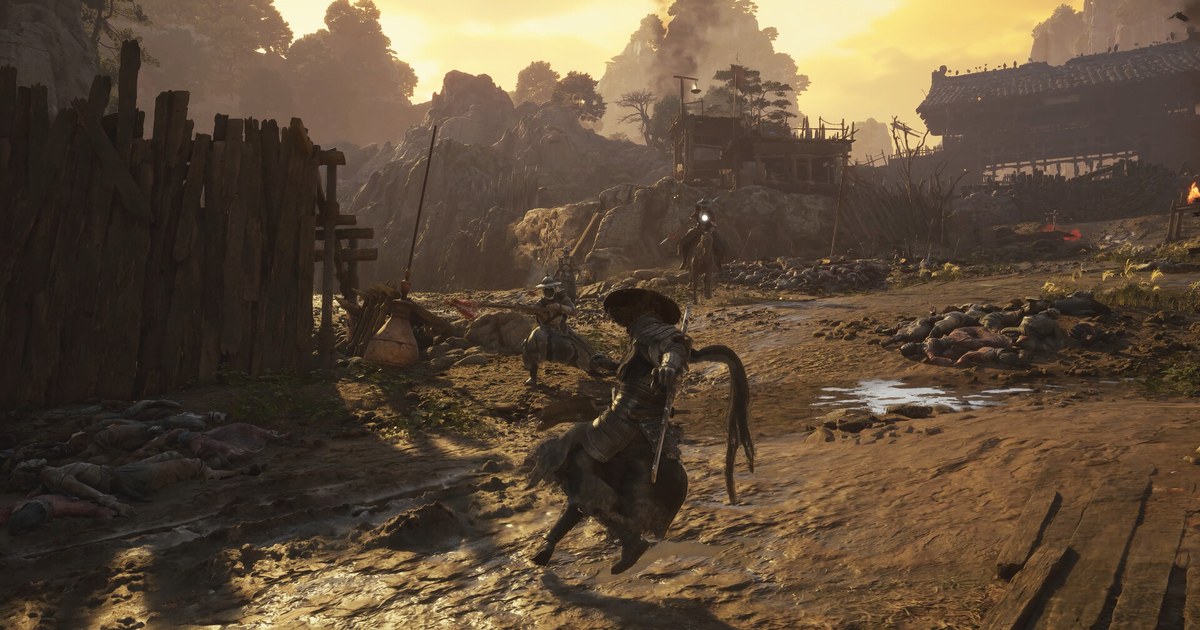
Phantom Blade Zero เปิดให้เล่นบน PC วันที่ 28 ตุลาคม เวลา 19:00 น. PT (ตรงกับ 29 ตุลาคม 09:00 น. ตามเวลาประเทศไทย) และข้อมูลติดตามวันเปิดตัวระบุว่ายอดผู้เล่นพร้อมกันสูงสุดบน Steam ทะลุ 720,000 คน เมื่อคนจำนวนมากขนาดนี้เล่นบนคอมสเปกต่างกันสุด ๆ อาการเกมกระตุกจึงกลายเป็นเรื่องแรก ๆ ที่คนค้นหา ก่อนจะแตะสไลเดอร์ใด ๆ ให้แยกปัญหาออกเป็น 2 แบบก่อน ถ้า FPS เฉลี่ยดูปกติ แต่เกมสะดุดเสี้ยววินาทีระหว่างต่อสู้หรือตอนเดินเข้าพื้นที่ใหม่ สาเหตุส่วนใหญ่คือการคอมไพล์ shader, cache เก่า หรือไดรเวอร์ และการลดกราฟิกจะช่วยได้ไม่มาก แต่ถ้า FPS ต่ำตลอดทั้งเกม ให้เริ่มจากออปชันที่กินเครื่องหนัก ๆ คู่มือนี้อ้างอิงแพตช์ล่าสุด ณ วันที่ 10 พฤศจิกายน 2026 (เวอร์ชัน 1.0302256 ออกวันที่ 4 พฤศจิกายน), หน้าซัพพอร์ตทางการของ S-GAME และผลทดสอบประสิทธิภาพบน PC ที่เผยแพร่หลังเกมออก เรื่องพื้นที่ติดตั้ง ข้อกำหนดเรื่อง SSD และสเปกขั้นต่ำกับสเปกแนะนำอยู่ใน สเปกคอม Phantom Blade Zero หน้านี้จึงพูดถึงเฉพาะสิ่งที่ต้องทำในเมนูตั้งค่าหลังติดตั้งเกมแล้ว ข้อมูลอ้างอิง ณ วันที่ 10 พฤศจิกายน 2026 ราคาบน Steam คือ US$59.99 สำหรับรุ่นปกติ และ US$69.99 สำหรับ Digital Deluxe Edition โดยยังไม่มีส่วนลด และรุ่น Deluxe เพิ่มแค่ชุดพิเศษ 2 ชุดกับอาร์ตบุ๊กดิจิทัลและซาวด์แทร็กในเกม การตั้งค่ากราฟิกและประสิทธิภาพจึงเหมือนกันไม่ว่าคุณจะมีรุ่นไหน ชื่อออปชันในบทความนี้อิงตามเมนูภาษาอังกฤษ
กระตุกหรือ FPS ต่ำ: ต้องเช็กอะไรก่อน (ณ วันที่ 10 พฤศจิกายน 2026)
| อาการ | สาเหตุที่น่าจะเป็น | วิธีแก้ |
|---|---|---|
| สะดุดตอนต่อสู้หรือเดินทางทันทีหลังแพตช์ | shader cache ที่สร้างจากเวอร์ชันก่อน | ในคลัง Steam เลือก Manage แล้ว Browse local files เปิด PBZ\ProjectPBZ\Saved\Cache ลบไฟล์ข้างใน แล้วเปิดเกมใหม่ (คำแนะนำทางการ) |
| คอมไพล์นานตอนเปิดครั้งแรกหรือหลังเปลี่ยนไดรเวอร์ แล้วกระตุกตามมา | คอมไพล์ shader ยังไม่เสร็จ | เปิดหน้าต่างเกมไว้ด้านหน้าจนคอมไพล์เสร็จ ถ้าอยู่เบื้องหลัง ลำดับความสำคัญของ CPU จะลดลงและใช้เวลานานขึ้น |
| กระตุกเฉพาะตอนใช้จอย Bluetooth | การเชื่อมต่อไร้สาย | แพตช์ 1.0302256 ลดอาการนี้แล้ว หน้าซัพพอร์ตแนะนำให้ใช้สาย USB ที่รองรับการส่งข้อมูล |
| เกมไม่เสถียรแบบสุ่มบนการ์ด NVIDIA | เวอร์ชันไดรเวอร์ | ลงไดรเวอร์ 617.42 แบบ clean install ซึ่งหน้าซัพพอร์ตทางการระบุว่าเหมาะกับเกมนี้ที่สุด |
| FPS เฉลี่ยต่ำทุกฉาก | Ray tracing หรือ path tracing, High-Quality Hair | ตั้ง Ray Tracing Quality เป็น Off และปิด High-Quality Hair |
| สะดุดหนักเป็นพัก ๆ ที่ความละเอียดสูง | VRAM ไม่พอ | ลด Environment Texture Quality ลง 1 ระดับ ผลทดสอบหนึ่งวัด VRAM ที่ใช้เพิ่มได้ราว 1.5GB สำหรับ ray tracing และเกือบ 3GB สำหรับ path tracing |
| ภาพเบลอซ้อนหรือปุ่มหน่วงหลังเปิด frame generation | เฟรมเรตพื้นฐานต่ำเกินไป | ทำให้ได้ราว 60 FPS ด้วยอัปสเกลเลอร์โหมด Quality ก่อน ปิด motion blur แล้วค่อยลอง frame generation อีกครั้ง |
| กระตุกเฉพาะตอนอัดเกม | GPU ทำงานเต็ม 100% | ล็อกเฟรมเกมให้ต่ำกว่ารีเฟรชเรตจอเล็กน้อยเพื่อเผื่อแรงเครื่อง และเริ่มอัดด้วยค่าที่เบา เช่น 1080p 30 FPS |
Path tracing และ frame generation ควรเปิดไหม?
Ray Tracing Quality มี 3 ระดับ คือ Off, Ray Tracing และ Path Tracing หน้าซัพพอร์ตระบุว่าเอฟเฟกต์ที่ใช้ ray tracing ได้แก่ การสะท้อน (reflections) เงา (shadows) และ caustics ตามข้อมูลของ NVIDIA, path tracing จะเปลี่ยนระบบ global illumination แบบ Lumen ของ Unreal Engine 5 ไปใช้ ReSTIR GI ซึ่งจัดการแสงสะท้อนและสีที่ซึมไปยังพื้นผิวรอบข้างได้แม่นกว่า และ caustics ของน้ำแบบ ray tracing จะเห็นได้เฉพาะเมื่อเปิด path tracing เท่านั้น การเปิด path tracing ยังเปิด DLSS Ray Reconstruction ให้อัตโนมัติบนการ์ด GeForce RTX ในทางปฏิบัติจึงถือเป็นฟีเจอร์ของ RTX การ์ดจออ้างอิงจากทางการคือ RTX 5060 8GB สำหรับ ray tracing ที่ 1080p 60 FPS และ RTX 5080 16GB สำหรับ path tracing ที่ 2160p 60 FPS ทั้งคู่เปิดอัปสเกลไว้ ในบทวิเคราะห์ประสิทธิภาพช่วงสัปดาห์แรกชิ้นหนึ่ง ray tracing ทำให้ FPS เฉลี่ยลดลงราวหนึ่งในสาม และ path tracing ลดลงราว 38 เปอร์เซ็นต์ S-GAME บอกว่าใช้เวลากับภาพแบบ rasterized มาก เพื่อให้ทุกพื้นที่ยังคงอาร์ตไดเรกชันไว้แม้ปิด ray tracing ดังนั้นถ้า 60 FPS ยังได้แบบเฉียด ๆ การเลือก Off คือทางที่สมเหตุสมผล ส่วน frame generation เป็นเครื่องมืออีกแบบ มันแทรกเฟรมเพิ่มระหว่างเฟรมที่ GPU เรนเดอร์ ตัวเลขบนตัวนับจึงสูงขึ้น แต่แก้อาการสะดุดจากการคอมไพล์ shader หรือคอขวดที่ CPU ไม่ได้ DLSS Frame Generation ใช้ได้บนการ์ด RTX 40 และ 50 Series ส่วน Multi Frame Generation และ Dynamic Multi Frame Generation ที่ปรับตัวคูณแบบเรียลไทม์เพื่อรักษาเฟรมเรตเป้าหมาย (สูงสุด 6X) เป็นฟีเจอร์ของ RTX 50 Series บนการ์ด AMD และ Intel จะเห็นออปชัน frame generation ของ FSR หรือ XeSS ตามค่ายการ์ด ถ้าเปิดตัวไหนก็ตามบนเฟรมเรตพื้นฐานที่ต่ำ จะเพิ่มอินพุตแล็กและเห็นภาพผิดเพี้ยนชัดขึ้น จึงควรทำให้ได้ใกล้ 60 FPS ด้วยการอัปสเกลอย่างเดียวก่อน แล้วค่อยเปิด frame generation เป็นอย่างสุดท้าย
ลำดับขั้นตอนแก้เกมกระตุก
- 1เช็กแพตช์และล้าง shader cacheตรวจดูว่า Steam ติดตั้งแพตช์ 1.0302256 ของวันที่ 4 พฤศจิกายนแล้ว แพตช์นี้ปรับการคอมไพล์ shader ให้เปิดเกมเร็วขึ้น และไม่คอมไพล์ shader ของ ray tracing เป็นค่าเริ่มต้นอีกต่อไป ถ้าคุณเล่นแบบปิด ray tracing ให้เตรียมรอคอมไพล์ใหม่สั้น ๆ 1 ครั้งตอนเปิดเกมครั้งแรกหลังแพตช์ ถ้าเปิด ray tracing ทีหลัง shader ของมันจะคอมไพล์แยกตอนรีสตาร์ตครั้งถัดไป ถ้าเกมเด้งหรือกระตุกหลังอัปเดต ให้ลบไฟล์ในโฟลเดอร์ Cache ตามคำแนะนำของ S-GAME แล้วเปิดเกมใหม่ อย่าแตะโฟลเดอร์ SaveGames เพราะเป็นที่เก็บเซฟของคุณ
- 2เลือกไดรเวอร์ให้ลงตัวในโพสต์วันที่ 28 ตุลาคม S-GAME บอกว่าพบประสิทธิภาพไม่เสถียรบน NVIDIA 621.01 และแนะนำให้ลง 617.42 แบบ clean install จนกว่า NVIDIA จะออกไดรเวอร์ตัวถัดไป NVIDIA ปล่อย Game Ready 621.14 วันที่ 4 พฤศจิกายน แต่หน้าซัพพอร์ตทางการที่เราเช็กวันที่ 10 พฤศจิกายนยังระบุว่า 617.42 เหมาะที่สุด ถ้า 617.42 เล่นได้ดีก็ใช้ต่อไป ถ้าอัปไปไดรเวอร์ใหม่แล้วไม่เสถียร ให้กลับไปลง 617.42 แบบ clean install อีกครั้ง การเปลี่ยนไดรเวอร์อาจทำให้ต้องคอมไพล์ shader ใหม่ ฝั่ง AMD ให้อัปเดต Adrenalin เป็นเวอร์ชันล่าสุด
- 3เริ่มจากพรีเซ็ตที่แนะนำเปิด Settings (ถ้าอยู่ในเกมคือเมนู System) ไปที่ Graphics แล้วใช้คุณภาพกราฟิกที่แนะนำ พรีเซ็ตมี 5 ระดับตั้งแต่ Low ถึง Ultra จากนั้นวัด FPS และ frame time ที่จุดเดิมและฉากต่อสู้เดิมทุกครั้ง ที่ 60 FPS แต่ละเฟรมใช้เวลาราว 16.7ms และถ้ามีพีกเกินกว่านั้นจะรู้สึกว่ากระตุกแม้ค่าเฉลี่ยดูปกติ วิธีแสดง FPS ในเกม อธิบายตัวนับของ Steam, NVIDIA และ Game Bar
- 4ปิด 2 ออปชันที่กินเครื่องที่สุดตั้ง Ray Tracing Quality เป็น Off และปิด High-Quality Hair ค่าผมนี้มีผลระหว่างเล่นจริง ไม่ใช่แค่ในคัตซีน และบทวิเคราะห์หนึ่งวัดได้ว่าการเปิดปิดค่านี้อย่างเดียวต่างกันราว 19 เปอร์เซ็นต์ หลังปรับ 2 ค่านี้ ให้ทดสอบฉากเดิมอีกครั้งก่อนลดค่าอื่น
- 5ลดแสง เอฟเฟกต์ และเงา แล้วเลือกอัปสเกลเลอร์ถ้ายังต้องการเฟรมเพิ่ม ให้ลด Lighting Quality, Effects Quality, Material Quality, Shadow Quality, View Distance และ Environment Detail Quality ทีละ 1 ระดับ ส่วน Ambient Occlusion, Depth of Field และเท็กซ์เจอร์ตัวละครวัดแล้วกินเครื่องน้อย เก็บไว้ทีหลังได้ เรื่องอัปสเกล ใช้ DLSS บนการ์ด RTX, FSR บน Radeon, XeSS บน Intel Arc และ TSR ของ Unreal บนการ์ดอื่น โดยเริ่มที่ Quality และปิด dynamic resolution ไว้ก่อน
- 6เปิด frame generation และ Reflex เป็นอย่างสุดท้ายเมื่อเฟรมเรตพื้นฐานนิ่งใกล้ 60 FPS แล้ว ค่อยลอง frame generation บนการ์ด RTX 50 Series วิธีที่ง่ายที่สุดคือใช้ Dynamic Multi Frame Generation พร้อมตั้งเฟรมเรตเป้าหมาย การปิด motion blur ช่วยให้เฟรมที่สร้างขึ้นดูคมขึ้น และตั้งแต่แพตช์วันที่ 4 พฤศจิกายน NVIDIA Reflex ใช้ร่วมกับ V-Sync ได้เมื่อตั้ง Reflex เป็น Auto
เช็กทุกครั้งหลังปรับค่า
- เกมเป็นเวอร์ชัน 1.0302256 ขึ้นไป และปล่อยให้คอมไพล์ shader เสร็จหลังอัปเดตแล้ว
- เกมติดตั้งอยู่บน SSD และถ้าเลือกได้ ไม่ได้อยู่ในไดรฟ์ C: ตามที่หน้าซัพพอร์ตแนะนำ
- การ์ด NVIDIA ใช้ 617.42 หรือเวอร์ชันอื่นที่เสถียรกับเครื่องคุณ ส่วนการ์ด AMD ใช้ Adrenalin ล่าสุด
- ปรับทีละ 1 ออปชัน และเทียบ FPS กับ frame time ในฉากเดิม
- ถ้าทำได้ ให้ต่อจอยด้วยสาย USB ที่รองรับการส่งข้อมูล
อัดเกมได้โดยไม่เสียเฟรมที่เพิ่งกู้คืนมา
DOR เป็นโปรแกรมอัดเกมฟรีบน Windows เมื่อคุณเปิดเกมที่รองรับ DOR จะตรวจจับเกมและอัดทั้งแมตช์หรือทั้งเซสชันตั้งแต่เปิดจนปิดเกม แล้วเก็บไว้ใน My Clips ในแอป เวลาอัดเกมแอ็กชันที่กินเครื่องหนัก การเผื่อแรงเครื่องสำคัญกว่าการตั้งค่าตัวไหนตัวหนึ่ง ทำให้เฟรมเรตพื้นฐานนิ่งด้วยขั้นตอนข้างบน แล้วล็อกเฟรมเกมให้ต่ำกว่ารีเฟรชเรตจอ เพื่อให้การอัดมีพื้นที่ทำงานไปพร้อมกัน บนการ์ดจอ NVIDIA ที่รองรับ เช่น RTX Series, DOR อัดด้วยการเข้ารหัสฮาร์ดแวร์ NVENC แพ็กเกจฟรีอัดได้ที่ 720p หรือ 1080p และ 30 หรือ 60 FPS (ค่าเริ่มต้น 1080p 30 FPS) ส่วน 1440p, 4K, 120 FPS และ 144 FPS อยู่ใน DOR Pro อ่านวิธีลดภาระเพิ่มเติมได้ที่ ลดภาระ GPU ขณะอัดเกม ช่วงที่อยากเก็บไว้ตัดในแอปเป็น 16:9, 9:16 หรือ 1:1 ได้ แล้วรวมใน DOR Studio (dor.gg/studio) พร้อมใส่ข้อความและเพลง ก่อนส่งออกเป็น mp4 หรือแชร์เป็นลิงก์ dor.gg และเมื่อเกมเดียวกินพื้นที่ถึง 145GB เรื่องพื้นที่ก็น่ากังวลไม่น้อย คลิปจะถูกล้างจากเก่าสุดก่อนเฉพาะเมื่อวิดีโอเกมเพลย์แบบเต็มเกินโควตา (ค่าเริ่มต้น 5GB) และคลิปล่าสุดกับคลิปที่กดถูกใจจะยังอยู่

