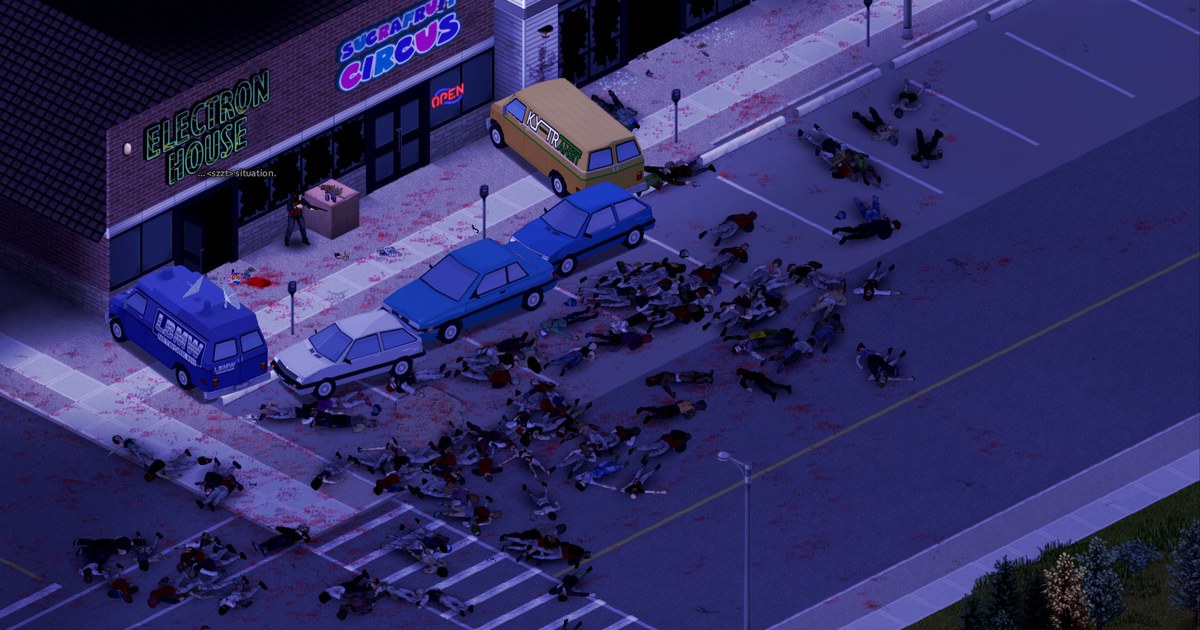
สรุปสั้นๆ ถ้าไม่อยากพลาดคลิป Project Zomboid ให้ใช้แอปที่เริ่มอัดทั้งเซสชันทันทีที่เปิดเกม แล้วค่อยตัดฉากตายหรือฉากป้องกันฐานออกมาหลังจบเซสชัน หน้า Steam ของเกมถามไว้ข้อเดียวว่าคุณจะตายอย่างไร และไม่ว่าจะรอดมากี่ชั่วโมง โดนกัดครั้งเดียวก็จบตัวละครนั้น ความตายมาแบบไม่บอกล่วงหน้า แทบไม่มีเวลากดปุ่มเซฟ และบัฟเฟอร์ที่เก็บแค่ไม่กี่นาทีล่าสุดมักตัดบริบทว่าเราไปไหนมาและอะไรต้อนเราจนมุม บทความนี้เทียบ OBS, NVIDIA app, Xbox Game Bar, Medal และ DOR สำหรับเกมเซสชันยาวแบบนี้ ตัวอย่างฉากที่น่าอัดอยู่ใน หน้าเกม Project Zomboid ส่วนวิธีส่งไฟล์ให้เพื่อนอ่านได้ที่ เซฟและแชร์คลิปเอาชีวิตรอดใน Project Zomboid
ข้อสรุป: อัดทั้งเซสชันอัตโนมัติ แล้วค่อยตัด
การเลือกโปรแกรมอัดคลิป Project Zomboid มีหลักข้อเดียว คุณไม่มีทางรู้ว่าความตายหรือฝูงซอมบี้จะมาตอนไหน ระบบจึงควรอัดทั้งเซสชันอยู่แล้วโดยไม่ต้องกดอะไร การเซฟแบบ instant replay (replay buffer, Instant Replay) เหมาะกับเกมที่ต่อสู้สั้นๆ ซ้ำๆ แต่ในเกมที่เซสชันเดียวยาวหลายชั่วโมง ถ้าพลาดจังหวะเซฟ ฉากนั้นก็หายไปเลย เวอร์ชัน 42.20 เข้าสู่ Stable branch เมื่อวันที่ 29 กรกฎาคม 2026 และ ณ วันที่ 29 พฤศจิกายน 2026 Stable branch อยู่ที่เวอร์ชัน 42.22 โดยเกมยังเป็น Early Access บน Steam ยิ่งเล่นมัลติเพลเยอร์กับเพื่อนนานเท่าไร ช่องว่างนี้ก็ยิ่งใหญ่ขึ้น เครื่องมือที่เหมาะจึงเป็นตัวที่เริ่มอัดตั้งแต่เปิดเกมและตัดช่วงไหนก็ได้จากไฟล์อัด DOR เป็นแอปฟรีบน Windows เมื่อเปิด Project Zomboid แอปจะตรวจเจอเกม อัดทั้งเซสชันตั้งแต่เปิดจนปิด และรวมไฟล์ไว้ใน My Clips ส่วน Medal ก็อัดตั้งแต่เปิดเกมจนปิดได้เมื่อเปิด Full Session Recording ถ้าคุณใช้ Medal อยู่แล้ว แค่เปิดการตั้งค่านี้ก็ใช้ได้ ดูวิธีเก็บฟุตเทจของสองโปรแกรมนี้ละเอียดขึ้นได้ใน Medal เทียบ OBS สำหรับอัดและทำคลิป OBS เก่งเรื่องสตรีม ส่วน NVIDIA app กับ Game Bar เหมาะกับคลิปสั้น และถ้าอยากเก็บทั้งเซสชันด้วยโปรแกรมเหล่านี้ก็ต้องกดเริ่มและหยุดอัดเอง
เปรียบเทียบโปรแกรมอัดคลิป Project Zomboid
| แอป | วิธีเก็บฉากใน Project Zomboid | เหมาะกับ |
|---|---|---|
| OBS Studio | กดเริ่มและหยุดอัดเอง หรือเปิดและเริ่ม replay buffer ในการตั้งค่า แล้วเซฟช่วงล่าสุดด้วยปุ่มลัด | คนที่สตรีมด้วย หรืออยากจัดเลย์เอาต์ scene เอง |
| NVIDIA app | เซฟช่วงล่าสุดด้วย Instant Replay หรืออัดแบบแมนนวล ต้องใช้การ์ดจอ NVIDIA | เจ้าของการ์ด NVIDIA ที่ส่วนใหญ่เซฟแค่ฉากสั้นๆ |
| Xbox Game Bar | มีมากับ Windows อัดเบื้องหลังช่วงล่าสุดและอัดแบบแมนนวลได้ ความยาวสูงสุดของการอัดตั้งได้ที่ Captures ในการตั้งค่า Windows | คนที่เซฟแค่บางฉากและไม่อยากติดตั้งอะไรเพิ่ม |
| Medal | เซฟช่วงล่าสุดด้วยปุ่มลัดคลิป เมื่อเปิด Full Session Recording จะอัดตั้งแต่เปิดเกมจนปิด และปุ่มลัดจะกลายเป็นบุ๊กมาร์ก | คนที่โพสต์คลิปลงชุมชน Medal |
| DOR | ตรวจเจอ Project Zomboid ตอนเปิดและอัดทั้งเซสชัน ตัดฉากที่ต้องการใน My Clips เป็น 16:9, 9:16 หรือ 1:1 แล้วแชร์โดยไม่มีลายน้ำ | คนที่อยากได้แอปฟรีที่อัดให้เองตลอดที่เปิดอยู่ |
เช็กอะไรบ้างก่อนเลือก
- อยากเก็บฉากตายโดยไม่ต้องพึ่งปุ่มลัดหรือไม่
- เซสชันหนึ่งยาวหลายชั่วโมงและมีพื้นที่เก็บพอหรือไม่
- อยากได้เสียงตัวเองและเสียงเกมไปพร้อมกันในเซิร์ฟเวอร์มัลติเพลเยอร์หรือไม่
- อยากตัด รวม และแชร์ในแอปเดียวหลังอัดเสร็จหรือไม่
- แยกวันที่สตรีมออกจากวันที่ต้องการแค่คลิปแล้วหรือยัง
วิธีตัดคลิปฉากตายใน Project Zomboid
- 1ติดตั้ง DOR แล้วเปิด Project Zomboidติดตั้ง DOR แอปฟรีบน Windows แล้วเปิด Project Zomboid แอปจะตรวจเจอเกมและเริ่มอัดเอง ไม่ว่าเล่นคนเดียวหรือในเซิร์ฟเวอร์มัลติเพลเยอร์ ก็ไม่มีปุ่มให้กด การอัดเริ่มตั้งแต่ตอนเลือกอาชีพและล็อกประตูบ้านหลังแรก
- 2เลือกคุณภาพในช่วงที่ใช้ฟรีค่าเริ่มต้นคือ 1080p ที่ 30fps และเลือก 720p หรือ 1080p ที่ 30fps หรือ 60fps ได้ฟรี ส่วน 1440p, 4K, 120fps และ 144fps อยู่ใน DOR Pro บนการ์ด NVIDIA ที่รองรับ เช่นซีรีส์ RTX DOR จะอัดด้วย NVENC แบบฮาร์ดแวร์ เคล็ดลับอัดเซสชันยาวหลายชั่วโมงโดยไม่กระตุกอยู่ใน วิธีอัดเกมเซสชันยาวตั้งแต่ต้นจนจบโดยไม่กระตุก
- 3หาฉากใน My Clips หลังจบเซสชันไฟล์อัดทั้งหมดรวมอยู่ใน My Clips ของแอป หาช่วงที่อยากเก็บ เช่นตอนที่ตัวละครโดนกัด ฝูงซอมบี้ที่ถูกเฮลิคอปเตอร์ดึงเข้ามา หรือคืนที่คุณตั้งหลักในบ้านที่ตีไม้ปิดไว้ แล้วตัดโดยเผื่อช่วงก่อนและหลังไว้
- 4ใส่บริบทก่อนตายไปด้วยแทนที่จะตัดแค่ตอนโดนกัด ให้ใส่ช่วงสักสิบกว่าวินาทีก่อนหน้าที่แสดงว่าคุณไปไหนมาและอะไรต้อนคุณจนมุม คนดูจะเข้าใจสถานการณ์ทันที เลือก 9:16 สำหรับ Shorts หรือ 16:9 สำหรับไฟล์ต้นฉบับที่จะส่งให้เพื่อน
- 5รวมหลายฉากแล้วแชร์ใน DOR Studio (dor.gg/studio) รวมหลายฉากเป็นเรื่องเล่าการเอาชีวิตรอดเรื่องเดียว ใส่ข้อความ BGM และเทมเพลตเอฟเฟกต์ เช่น shake zoom ส่งออกเป็น mp4 หรือแชร์ลิงก์ dor.gg โดยไม่มีลายน้ำ
DOR อัดทั้งเซสชัน Project Zomboid ให้เอง
DOR เป็นแอปอัดเกมฟรีบน Windows เมื่อเปิด Project Zomboid แอปจะตรวจเจออัตโนมัติ อัดทั้งเซสชันตั้งแต่เปิดจนปิดเกม และรวมไฟล์ไว้ใน My Clips ตัดฉากที่ต้องการในแอปเป็น 16:9, 9:16 หรือ 1:1 จากนั้นใน DOR Studio รวมหลายฉาก ใส่เทมเพลตเอฟเฟกต์ ข้อความ และ BGM ปรับระดับเสียง แล้วส่งออกเป็น mp4 หรือแชร์ลิงก์ dor.gg เสียงเกมและไมค์ถูกอัดรวมในแทร็กเดียว และผลงานไม่มีลายน้ำ ในเกมที่ไม่รู้เลยว่าจะตายตอนไหน การอัดที่ขอแค่เปิดแอปทิ้งไว้ก็สบายที่สุด

