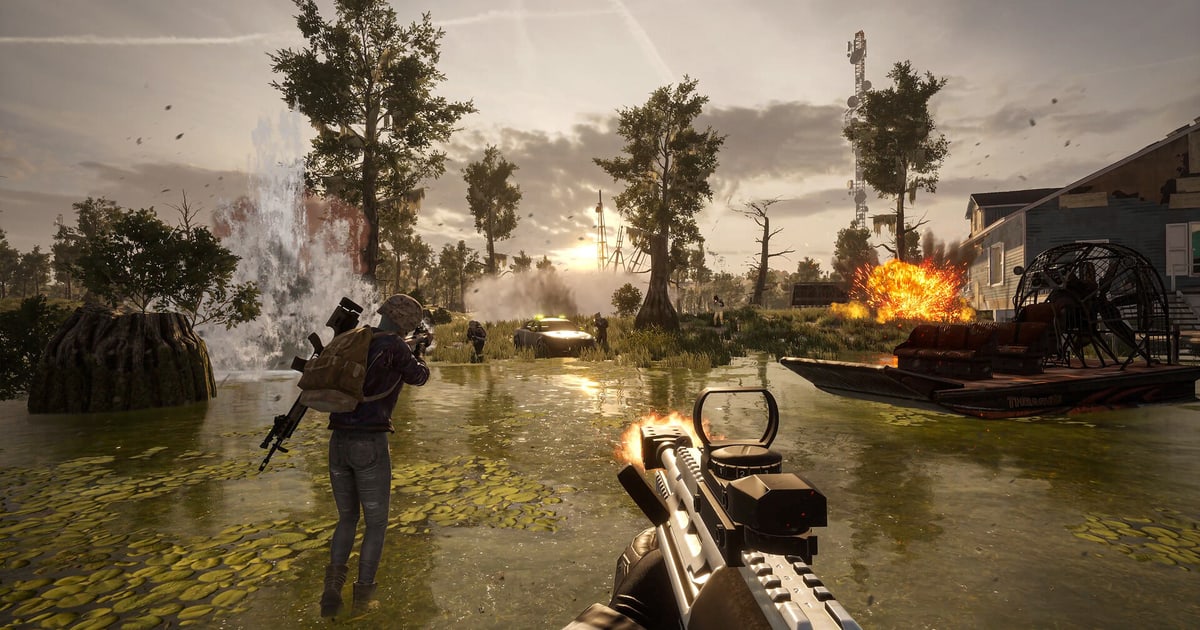

ตามข้อมูลทางการในหน้าร้าน Steam ของ PUBG: BATTLEGROUNDS เกมนี้ต้องการพื้นที่ว่าง 40 GB สำหรับสเปกขั้นต่ำ และ 50 GB สำหรับสเปกแนะนำ (เช็กเมื่อ 8 กันยายน 2026) แต่ตัวเลขนี้คือพื้นที่ว่างที่ตัวติดตั้งต้องใช้ ไม่ใช่ขนาดที่เกมกินไดรฟ์จริงหลังลงเสร็จ วิธีเดียวที่รู้ขนาดจริงได้แม่นคือดูในแท็บ Storage ของการตั้งค่า Steam เพราะไม่มีเอกสารทางการไหนบอกขนาดหลังติดตั้งแบบตายตัว ถ้าไดรฟ์ C ของคุณใกล้เต็มอยู่แล้ว การเคลียร์ให้ว่างพอดี 40 GB แล้วจบแค่นั้นถือว่าเสี่ยง เพราะตอนอัปเดตต้องมีที่ว่างไว้แตกไฟล์ Windows เองก็ต้องการพื้นที่เผื่อ และถ้าคุณอยากเก็บรอบที่เล่นเทพๆ ไว้ ไฟล์อัดเกมก็จะมาแย่งดิสก์ลูกเดียวกัน ด้านล่างนี้มีสเปกทางการแบบตรงตัว วิธีย้ายเกมที่ลงแล้วไปไดรฟ์อื่นโดยไม่ต้องโหลดใหม่ และการคำนวณว่าการอัดเกมกินพื้นที่เพิ่มจริงเท่าไร ถ้าคุณห่วงเรื่องฮาร์ดแวร์มากกว่าดิสก์ เริ่มที่ สเปกคอมที่คิดเผื่อการอัดเกม ก่อนได้เลย
สรุปแล้วควรเคลียร์พื้นที่เท่าไร
คำตอบสั้นๆ คือ เคลียร์ 40 GB ถ้าแค่อยากให้เกมลงได้ และ 50 GB ถ้าอยากได้ตามระดับสเปกแนะนำ (หน้าร้าน Steam เช็กเมื่อ 8 กันยายน 2026) บทความซัพพอร์ตของ PUBG เองมีสเปกระดับ competitive แยกอีกชุดสำหรับเล่นเฟรมเรตสูง และแม้แต่ระดับนั้นพื้นที่ก็ยังเป็น 50 GB เท่าเดิม ดังนั้นถ้าดูแค่ความจุ 50 GB ก็คือเพดานที่เอกสารทางการขอไว้ เผื่อเกินจากนั้นอีกหน่อยสำหรับการอัปเดต เพราะไม่มีตัวเลขทางการว่าแพตช์ใหญ่แค่ไหนตอนแตกไฟล์ และการเผื่อที่ว่างไว้ย่อมดีกว่าเชื่อตัวเลขที่ใครเดาไว้ในฟอรัม ปัญหาจริงส่วนใหญ่คือไดรฟ์ C เต็ม ซึ่งไม่ได้แปลว่าต้องลบแล้วโหลดใหม่ เพราะ Steam ย้ายเกมที่ลงแล้วไปไดรฟ์อื่นให้ได้ ถ้าคุณอัดแมตช์ตัวเองอยู่แล้ว ลองดู บิตเรตแปลงเป็นขนาดไฟล์ยังไง ก่อน เพราะขนาดต่อชั่วโมงจะบอกว่าต้องเอาไฟล์ไปเก็บนอกไดรฟ์เกมมากแค่ไหน
ตั้งแต่เช็กตัวเลขไปจนถึงย้ายไดรฟ์
- 1เช็กสเปกล่าสุดในหน้าร้าน Steamเปิดแท็บความต้องการของระบบในหน้าร้านแล้วดูบรรทัด Storage ณ วันที่ 8 กันยายน 2026 ระบุขั้นต่ำ 40 GB และแนะนำ 50 GB โดยแท็บนี้มีแค่ส่วนของ Windows แพตช์และการอัปเดตหน้าร้านอาจเปลี่ยนตัวเลขได้ จึงควรเช็กอีกครั้งก่อนกดติดตั้ง
- 2เปิดการตั้งค่า Steam แล้วดูแท็บ Storageในโปรแกรม Steam ไปที่ Settings แล้วเลือก Storage จะเห็นทุกไดรฟ์ที่มีคลังเกม Steam พร้อมขนาดของแต่ละเกมที่ลงไว้ พาธติดตั้งเริ่มต้นคือ C:\Program Files (x86)\Steam\steamapps\common\ และหน้านี้คือที่ที่ใช้ยืนยันว่า PUBG อยู่ไดรฟ์ไหนตอนนี้
- 3เพิ่มโฟลเดอร์คลังเกมในไดรฟ์อื่นถ้าที่ไม่พอด้านบนของแท็บ Storage เดียวกัน กดปุ่มบวกเพื่อสร้างพาธคลังเกม Steam ใหม่บนดิสก์อื่น เช่นไดรฟ์ D การตั้งไว้ล่วงหน้าทำให้เกมต่อๆ ไปเลือกปลายทางได้ตั้งแต่ตอนติดตั้ง
- 4กด Move เพื่อย้ายเกมโดยไม่ต้องลงใหม่สร้างพาธคลังเกมปลายทางก่อน จากนั้นในแท็บ Storage เลือกไดรฟ์ที่มีเกมอยู่ ติ๊กเกมที่อยากย้าย แล้วกด Move ไม่ต้องโหลดใหม่ Steam ยังมีคู่มือย้ายตัว Steam ทั้งหมดไปที่ใหม่ด้วย แต่ไม่แนะนำให้ลง Steam บนไดรฟ์ภายนอกเพราะเรื่องประสิทธิภาพ และควรสำรองโฟลเดอร์ steamapps ไว้ก่อน
- 5ตรวจไฟล์เกมหลังย้ายเสร็จคลิกขวาที่เกมในคลัง เลือก Properties แล้วไปแท็บ Installed Files จากนั้นกด Verify integrity of game files ถ้ามีไฟล์ไม่ผ่านการตรวจนิดหน่อยถือว่าปกติสำหรับเกม Steam ส่วนใหญ่และปล่อยผ่านได้ อย่าตรวจพร้อมกับงานหนักๆ อย่างจัดเรียงดิสก์หรือสแกนไวรัส และอย่าตรวจหลายเกมพร้อมกัน
- 6แยกงบพื้นที่สำหรับไฟล์อัดเกมไว้อีกไดรฟ์ไฟล์อัดเกมโตขึ้นเรื่อยๆ แยกจากตัวเกม ถ้ารู้บิตเรตที่ใช้อัด คุณคำนวณขนาดต่อชั่วโมงได้เอง แล้วกันพื้นที่เท่านั้นไว้บนไดรฟ์ที่ไม่ใช่ไดรฟ์เกม การแยกกันแบบนี้ทำให้ต่อให้ไดรฟ์เก็บคลิปเต็ม เกมก็ยังเปิดได้ตามปกติ
สเปกทางการบน Steam: ขั้นต่ำเทียบกับแนะนำ (ต้องใช้ซีพียูและระบบปฏิบัติการ 64 บิต เช็กเมื่อ 8 กันยายน 2026)
| สเปก | ขั้นต่ำ | แนะนำ |
|---|---|---|
| ระบบปฏิบัติการ | Windows 10 64 บิต | Windows 10 64 บิต |
| ซีพียู | Intel Core i5-4430 / AMD FX-6300 | Intel Core i5-6600K / AMD Ryzen 5 1600 |
| แรม | 8 GB | 16 GB |
| การ์ดจอ | NVIDIA GeForce GTX 960 2GB หรือ AMD Radeon R7 370 2GB | NVIDIA GeForce GTX 1060 3GB หรือ AMD Radeon RX 580 4GB |
| DirectX | เวอร์ชัน 11 | เวอร์ชัน 11 |
| พื้นที่เก็บข้อมูล | พื้นที่ว่าง 40 GB | พื้นที่ว่าง 50 GB |
เช็กลิสต์สุดท้ายก่อนติดตั้ง
- ไดรฟ์ปลายทางว่างอย่างน้อย 40 GB และดีที่สุดคือ 50 GB ตามสเปกแนะนำหรือมากกว่า
- ใช้ Windows 10 64 บิตพร้อม DirectX 11 (Steam ระบุว่าต้องใช้ซีพียูและระบบปฏิบัติการ 64 บิต)
- ใน Steam ที่ Settings แล้ว Storage ไดรฟ์ติดตั้งเริ่มต้นเป็นไดรฟ์ที่คุณต้องการจริงๆ
- ถ้าจะอัดเกม มีไดรฟ์อื่นที่ไม่ใช่ไดรฟ์เกมซึ่งว่างพอสำหรับปริมาณไฟล์ที่คาดว่าจะอัด
- ถ้าย้ายเกมไปแล้ว ได้รันตรวจความสมบูรณ์ของไฟล์เกมอย่างน้อยหนึ่งครั้ง
จัดพื้นที่เสร็จแล้ว ต่อไปคือเก็บรอบที่น่าเก็บ
พอดิสก์เรียบร้อยและเกมอยู่ในไดรฟ์ที่ต้องการแล้ว พื้นที่ว่างทั้งหมดนั้นก็มีไว้เก็บสิ่งที่คุ้มค่าจะเก็บ DOR เป็นแอปเดสก์ท็อป Windows ฟรีที่ตรวจจับเกมที่รองรับได้เอง อัดทั้งแมตช์ให้อัตโนมัติ และตัดช่วงอย่างคิลเป็นคลิปไฮไลต์ที่ไปรวมอยู่ในคลังภายในแอป อัดด้วยการเข้ารหัสฮาร์ดแวร์ NVENC บนการ์ดจอ NVIDIA ที่รองรับอย่างซีรีส์ RTX จึงกินเครื่องน้อยระหว่างเล่น และอัดเสียงเกมพร้อมไมค์ไปด้วยกัน เสียงคอลกับทีมจึงอยู่ในคลิปครบ ตัดต่อได้ในตัวแก้ไขคลิปบนเบราว์เซอร์โดยไม่ต้องลงโปรแกรมเพิ่ม แล้วแชร์เป็นลิงก์ dor.gg ที่เปิดดูบนเบราว์เซอร์มือถือได้ทันที ลองดูว่าผู้เล่นคนอื่นโพสต์อะไรกันในฮับ PUBG ก่อน และเมื่อไฟล์อัดเริ่มเบียดไดรฟ์อีกครั้ง การจัดการขนาดไฟล์อัด PUBG จะต่อจากคู่มือนี้พอดี

