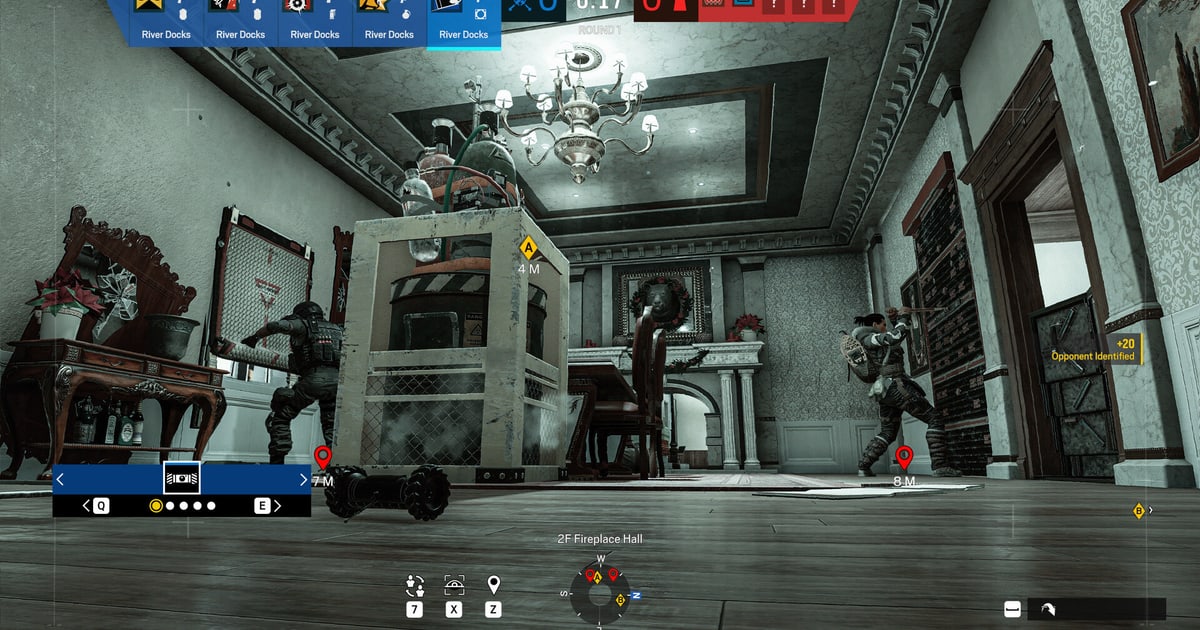

ใช่ Rainbow Six Siege มีระบบรีเพลย์ และไฟล์ถูกเก็บในโฟลเดอร์ MatchReplay ภายในโฟลเดอร์ติดตั้งเกม ถ้าลงผ่าน Steam ค่าเริ่มต้นคือ C:\Program Files (x86)\Steam\steamapps\common\Tom Clancy's Rainbow Six Siege\MatchReplay ถ้าลงผ่าน Ubisoft Connect คือ C:\Program Files (x86)\Ubisoft\Ubisoft Game Launcher\games\[game folder]\MatchReplay และทั้งสองจะเปลี่ยนไปถ้าคุณลงเกมไว้ไดรฟ์อื่น หน้าช่วยเหลือทางการของ Ubisoft ระบุว่าไฟล์ Match Replay บันทึกได้เฉพาะตอนเล่นบน PC โดยอยู่ที่ตำแหน่งติดตั้งเกมในโฟลเดอร์ MatchReplay ดังนั้นตำแหน่งที่ Ubisoft ยืนยันคือโฟลเดอร์ติดตั้งเกม ไม่ใช่ Documents\My Games ที่แชร์กันในกระทู้ตามเว็บบอร์ด (ตรวจสอบเมื่อ 14 กันยายน 2026) เปิดโฟลเดอร์ไปก็จะไม่เจอไฟล์ mp4 เช่นกัน ข้างในเป็นข้อมูลรีเพลย์ที่เปิดได้เฉพาะในไคลเอนต์ Siege ผ่านแท็บ Watch ในเกม จึงอัปโหลดขึ้น YouTube หรือเปิดในโปรแกรมตัดต่อตรง ๆ ไม่ได้ และ Ubisoft ไม่มีโปรแกรมดูรีเพลย์ทางการนอกเกม บทความนี้อธิบายที่อยู่โฟลเดอร์แยกตามช่องทางที่ลงเกมและวิธีเช็ก จำนวนสูงสุดบน PC กฎการเปิดดูในซีซันเดียวกัน และการแบ็กอัปช่วยได้แค่ไหน ถ้าสิ่งที่อยากได้จริง ๆ คือไฟล์วิดีโอ ขั้นตอนแปลงอยู่ในวิธีเซฟรีเพลย์ Siege เป็นวิดีโอ
สรุป: ไฟล์อยู่ในเครื่อง แต่หมดอายุพร้อมซีซัน
สรุปได้ในสองประโยค รีเพลย์ของ Siege ถูกเก็บไว้ในเครื่องที่โฟลเดอร์ MatchReplay แต่เปิดดูได้เฉพาะในซีซันที่อัดไว้เท่านั้น Ubisoft กำหนดกฎนี้ไว้ในหน้าซีซัน Y7S1 Operation Demon Veil ว่ารีเพลย์ใช้งานได้ตลอดทั้งซีซัน ไม่ถูกลบจากแพตช์หรือ hotfix และเปิดดูได้จนถึงวันสุดท้ายของซีซัน หลังจากนั้นยังไม่มีประกาศเปลี่ยนแปลง (ตรวจสอบเมื่อ 14 กันยายน 2026) ซีซันปัจจุบันคือ Year 11 Season 3, Operation Split Fire ซึ่งเริ่มเมื่อ 1 กันยายน 2026 ทุกอย่างที่สะสมอยู่ในโฟลเดอร์ตอนนี้จึงจะเปิดไม่ได้ในวันที่ Split Fire จบ แถมยังมีเพดานจำนวนซ้อนเข้ามาอีก บน PC หน้าซีซัน Y11S2 Operation System Override เพิ่มขีดจำกัดเป็น 30 รีเพลย์ และเมื่อช่องเต็ม รีเพลย์ที่เก่าที่สุดจะถูกเขียนทับ คนที่ไต่แรงก์วันละหลายแมตช์จึงอาจพบว่าเกมเมื่อสัปดาห์ก่อนหายไปแล้ว การตัดสินใจจึงง่าย ถ้าแค่อยากรีวิวแมตช์ภายในสัปดาห์นี้ ปล่อยโฟลเดอร์ MatchReplay ไว้ตามเดิม ถ้าเป็นจังหวะ clutch หรือรอบที่มีข้อโต้แย้งและอยากเก็บไว้ข้ามซีซัน อย่าพึ่งรีเพลย์เลย ให้อัดเป็นวิดีโอ การก๊อปโฟลเดอร์ไปไว้ที่อื่นไม่ได้ปลดล็อกกฎซีซัน การแบ็กอัปจึงกันได้แค่การเขียนทับ ไม่ใช่การรีเซ็ต วิธีตัดรอบเดียวออกมาจากวิดีโอเต็มอยู่ในวิธีตัดคลิปเกม
ตั้งแต่เช็กว่าเปิดรีเพลย์อยู่ไหมจนถึงการแบ็กอัป
- 1เช็กว่าเปิด Match Replay อยู่Match Replay เปิดเป็นค่าเริ่มต้น แต่ถ้ารายการ Match Replay ใต้ไอคอน Settings → Options → General ถูกตั้งเป็น Off จะไม่มีอะไรถูกบันทึก ถ้าโฟลเดอร์ว่างหรือหาไม่เจอ ให้เริ่มเช็กจากตรงนี้
- 2เล่นแมตช์ PVP ให้จบรีเพลย์ถูกบันทึกอัตโนมัติสำหรับแมตช์ PVP บน PC ที่เราตรวจสอบ เกมติดตั้งแล้วแต่ยังไม่เคยเล่นสักแมตช์ และยังไม่มีโฟลเดอร์ MatchReplay เกิดขึ้น ดังนั้นการไม่เจอโฟลเดอร์ไม่ได้แปลว่าลงเกมพัง
- 3เปิดดูจากแท็บ Watch ในเกมเลือก Watch ที่หน้าหลักแล้วเลือกแมตช์ ดูได้ทั้งมุมบุคคลที่หนึ่ง มุมบนลงล่าง และมุมของผู้เล่นคนไหนก็ได้ ปุ่มควบคุมดูได้ในหัวข้อ Spectator Cameras & Match Replay ของ Customise Controls ตัวอักษรและตัวเลขที่มุมซ้ายบนตอนเริ่มเล่นรีเพลย์คือ Match ID
- 4หาโฟลเดอร์ติดตั้งเกมบน Steam คลิกขวาที่เกมใน Library แล้วเลือก Manage → Browse local files เพื่อเปิดโฟลเดอร์ติดตั้งโดยตรง บน Ubisoft Connect เลือกเกมใน Library แล้วไปที่ Manage → Properties และดูที่อยู่ใต้ Installation directory ถ้าลงเกมไว้ไดรฟ์อื่น วิธีนี้คือทางที่ชัวร์ที่สุด
- 5เปิด MatchReplay แล้วแบ็กอัปในโฟลเดอร์ติดตั้ง MatchReplay เก็บข้อมูลรีเพลย์ของแต่ละแมตช์ไว้ ถ้าอยากเก็บไว้ก่อนถูกเขียนทับ ให้ก๊อปทั้งโฟลเดอร์ไปไว้ที่อื่น หน้าช่วยเหลือของ Ubisoft ไม่ได้อธิบายเรื่องการแบ็กอัปหรือย้ายรีเพลย์ และไม่ว่าจะเปิดจากที่ไหน เงื่อนไขซีซันเดียวกันยังมีผลอยู่
- 6แปลงแมตช์เป็นวิดีโอก่อนซีซันจบเมื่อ Split Fire จบ รีเพลย์ของซีซันนี้จะเปิดไม่ได้อีก สำหรับแมตช์ที่อยากเก็บ ให้อัดหน้าจอระหว่างดูรีเพลย์ หรือดีกว่านั้นคืออัดทั้งแมตช์ไว้ตั้งแต่ตอนเล่น วันเริ่มซีซันถัดไปเช็กได้ในหน้าซีซันทางการ
สรุปการเก็บ Match Replay ของ Siege (ตรวจสอบเมื่อ 14 กันยายน 2026)
| รายการ | รายละเอียด | วิธีเช็ก / แหล่งอ้างอิง |
|---|---|---|
| ที่อยู่เมื่อลงผ่าน Steam | ค่าเริ่มต้น: C:\Program Files (x86)\Steam\steamapps\common\Tom Clancy's Rainbow Six Siege\MatchReplay | คลิกขวาที่เกมใน Steam Library → Manage → Browse local files |
| ที่อยู่เมื่อลงผ่าน Ubisoft Connect | ค่าเริ่มต้น: C:\Program Files (x86)\Ubisoft\Ubisoft Game Launcher\games\[game folder]\MatchReplay | Ubisoft Connect → Library → เลือกเกม → Manage → Properties → Installation directory |
| ฟอร์แมตไฟล์ | ข้อมูลรีเพลย์ที่ใช้ได้เฉพาะในไคลเอนต์ Siege (ไม่ใช่ mp4 หรือไฟล์วิดีโออื่น) | เปิดได้เฉพาะผ่านแท็บ Watch ในเกม ไม่มีโปรแกรมดูภายนอกที่เป็นทางการ |
| จำนวนสูงสุดบน PC | สูงสุด 30 รีเพลย์ (หน้าซีซัน Y11S2 System Override) ส่วนหน้าช่วยเหลือยังเขียนว่า 12 | เมื่อเต็ม อันเก่าสุดจะถูกเขียนทับ นับช่องจริงได้ในแท็บ Watch |
| ช่วงเวลาที่เปิดดูได้ | จนถึงวันสุดท้ายของซีซันเดียวกัน (ปัจจุบันคือ Y11S3 Operation Split Fire เริ่มเมื่อ 1 กันยายน 2026) | หน้าซีซัน Y7S1 Demon Veil ยังไม่มีประกาศเปลี่ยนแปลงหลังจากนั้น |
| คอนโซล | 2 ชั่วโมงล่าสุดหรือสูงสุด 12 แมตช์ เข้าถึงไฟล์รีเพลย์ไม่ได้ | หน้าซีซัน Y7S1 Demon Veil และหน้าช่วยเหลือทางการ |
ก่อนรีเพลย์จะหายไป
- เช็กแล้วว่ารายการ Match Replay ใน Options → General ไม่ได้ตั้งเป็น Off
- ถ้าไม่เจอโฟลเดอร์ MatchReplay เช็กแล้วว่าเล่นแมตช์ PVP ไปแล้วอย่างน้อยหนึ่งแมตช์
- เปิดที่อยู่ติดตั้งจริงผ่าน Browse local files (Steam) หรือ Installation directory (Ubisoft Connect) แล้ว
- ก๊อปรีเพลย์ที่ต้องการไว้ก่อนชนเพดานบน PC (30 อัน อันเก่าสุดถูกเขียนทับก่อน)
- อัดแมตช์ที่ต้องเก็บเป็นวิดีโอก่อนวันสุดท้ายของซีซัน เพราะรู้ว่าไฟล์แบ็กอัปก็หมดอายุเหมือนกัน
- ทำทุกอย่างเกี่ยวกับไฟล์บน PC เพราะคอนโซลเข้าถึงไฟล์รีเพลย์ไม่ได้
เก็บแมตช์ไว้ได้แม้ซีซันจะรีเซ็ต
รีเพลย์ปิดตัวพร้อมซีซัน และการแบ็กอัปโฟลเดอร์ก็ไม่ได้เปลี่ยนเรื่องนี้ รูปแบบเดียวที่อยู่รอดข้ามซีซันคือไฟล์วิดีโอ และวิดีโอจะมีได้ก็ต่อเมื่ออัดแมตช์ไว้ตอนเล่น DOR คือแอปฟรีบน Windows ที่ตรวจจับเกมที่รองรับให้อัตโนมัติ เมื่อเปิด Rainbow Six Siege จะอัดทั้งแมตช์ตั้งแต่ต้นจนจบและเก็บไว้ในคลังในแอป การอัดเริ่มเองตอนเปิดเกม จึงไม่ต้องกดอะไรระหว่างเล่นแรงก์ บนการ์ดจอ NVIDIA ที่รองรับอย่างซีรีส์ RTX จะอัดด้วย NVENC hardware encoding และอัดเสียงเกมกับไมค์ไปพร้อมกัน เสียงคุยกับทีมตอน clutch จึงอยู่ในวิดีโอครบ สำหรับ Siege ทั้งแมตช์ถูกอัดเก็บไว้ให้แล้ว รอบไหนที่อยากเก็บ แค่เปิดวิดีโอจากคลัง ตัดเองในตัวตัดต่อคลิปบนเบราว์เซอร์ที่ไม่ต้องติดตั้งอะไร แล้วส่งลิงก์ dor.gg ให้ทีมเปิดรีวิวในเบราว์เซอร์มือถือได้เลย ไม่ว่า Match Replay จะเขียนทับช่องที่ 30 หรือ Split Fire จะจบ วิดีโอในคลังก็ยังอยู่ ขั้นตอนตั้งค่าอยู่ในวิธีอัดคลิป Rainbow Six Siege

