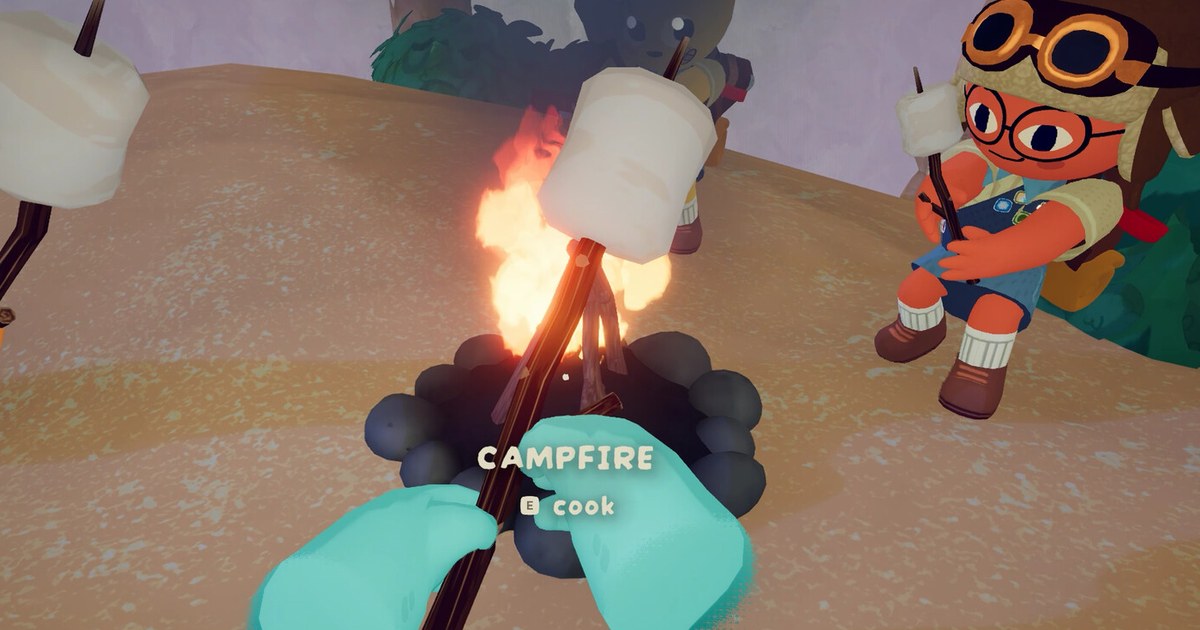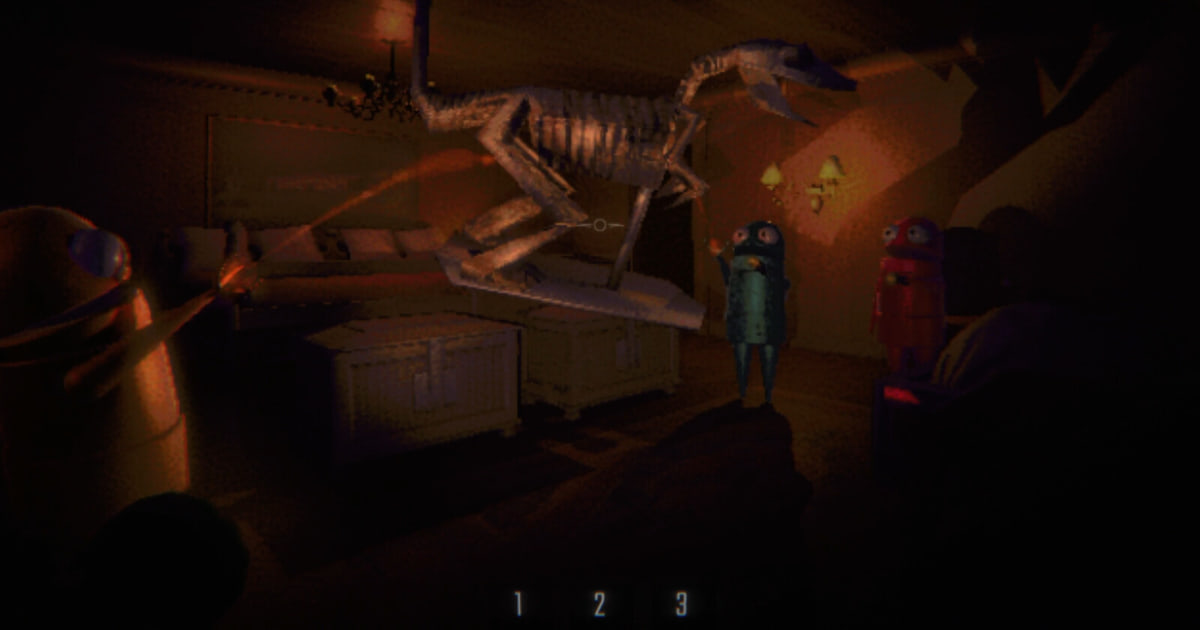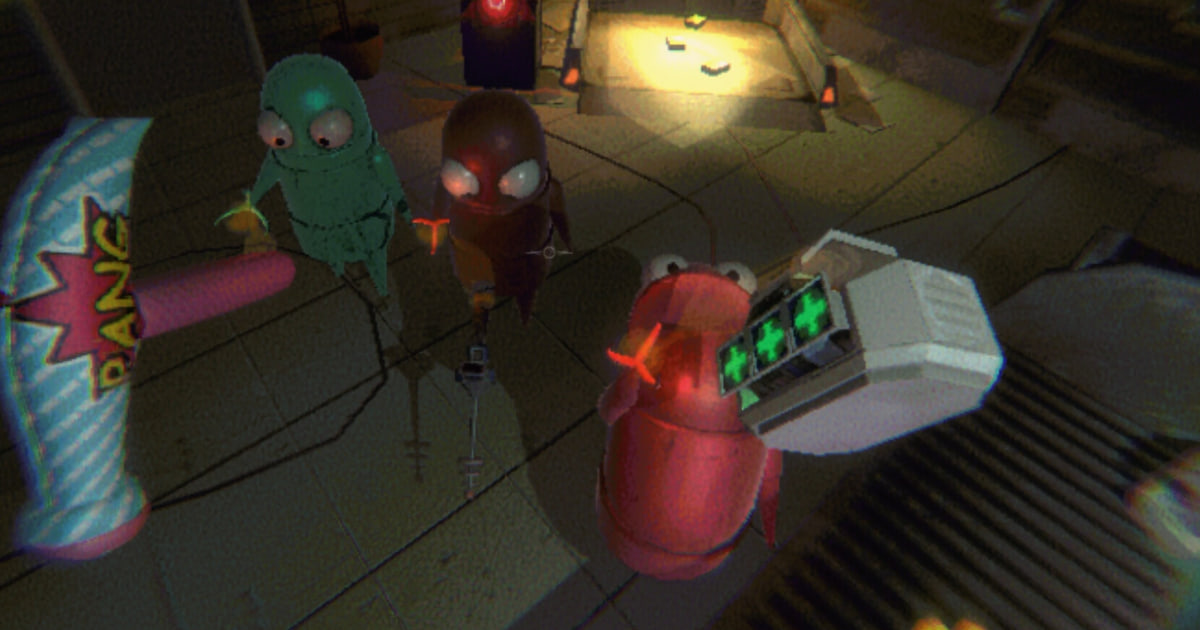
R.E.P.O. เป็นเกมสยองขวัญเล่นร่วมทีมออนไลน์สูงสุด 6 คน หน้าร้านระบุ proximity voice chat (เสียงแชตตามระยะ) ไว้เป็นหัวใจหลักคู่กับฟิสิกส์และมอนสเตอร์ เพราะเสียงจะเบาลงตามระยะห่าง เสียงกรีดร้องและเสียงหัวเราะตอนเปียโนหลุดมือใครสักคนนั่นแหละคือคอนเทนต์ แต่พอเปิดคลิปดูกลับหายไปครึ่งหนึ่ง: มีแค่เสียงตัวเอง บทสนทนาใน Discord หายทั้งหมด หรือเสียงก้องจนฟังไม่รู้เรื่องทั้งคลิป คู่มือนี้อธิบายว่าเวลาอัด R.E.P.O. บน PC Windows เสียงไหนติดและติดภายใต้เงื่อนไขอะไร เริ่มจากสรุปทีละแหล่งเสียง แล้วไล่การตั้งค่าไมค์และ Record All Sounds ใน DOR และสิ่งที่ต้องตัดสินใจก่อนเปิดเกม ถ้าเสียงหายตั้งแต่ในเกมแล้ว ต้องไปแก้ที่ฝั่งเกม จึงแยกรายการเช็กในเกมไว้ต่างหาก ข้อควรรู้: ตั้งแต่ Monster Update วันที่ 30 ตุลาคม 2025 คุณดูและเข้าห้องของเพื่อนจาก Discord ได้โดยตรง ส่วนการหาคนเล่นด้วยตั้งแต่แรก ดูได้ที่ หาเซิร์ฟเวอร์ Discord ของเกม และ หาเพื่อนและปาร์ตี้เล่นเกม
สรุป: proximity chat ติดเสมอ ส่วน Discord จะติดหรือไม่ขึ้นกับ Record All Sounds
DOR มิกซ์เสียงลงแทร็กเดียว การเลือกว่าจะเก็บเสียงอะไรจึงต้องทำก่อนเริ่มอัด ไม่ใช่หลังอัด กฎสั้น ๆ คือ proximity voice chat ของ R.E.P.O. เป็นเสียงที่ออกมาจากหน้าต่างเกม จึงติดแม้ปิด Record All Sounds อยู่ อะไรที่เกิดนอกเกม ซึ่งชัดที่สุดคือการคุยใน Discord ต้องเปิดสวิตช์นี้ สวิตช์นี้เปิดมาเป็นค่าเริ่มต้น ถ้าไม่เคยแตะเลย บทสนทนาใน Discord ก็ถูกอัดคู่กับเกมอยู่แล้ว ถ้าไม่อยากให้เพลง วิดีโอในหน้าต่างอื่น หรือเสียงแจ้งเตือนเข้าไปในไฟล์ ให้ปิดแล้วเก็บแค่เสียงเกมกับไมค์ เสียงของคุณเองควบคุมด้วยสวิตช์ Mic Recording ซึ่งเปิดเป็นค่าเริ่มต้นเหมือนกัน ถ้าเสียบอุปกรณ์อินพุตไว้หลายตัว ให้เลือกตัวที่ใช้พูดจริงใน Microphone Input Device แล้วกด Mic Test พูดอะไรสักอย่างเพื่อยืนยันว่าสัญญาณเข้า อีกเรื่องที่ต้องเผื่อคือ เซสชัน R.E.P.O. มักยาว เพราะทุกคนกดเล่นรอบต่อไปเรื่อย ๆ แทนที่จะปิดเกม ทั้งเซสชันจะกลายเป็นวิดีโอเดียว และการอัดจะหยุดถ้าไดรฟ์ที่เก็บไฟล์เต็ม ถ้าเจอคำเตือนพื้นที่บ่อย ๆ ทำตามลำดับการเคลียร์ใน คู่มือ Steam อัดเกมแล้วพื้นที่ไม่พอ
วิธีเก็บเสียงใน R.E.P.O. ให้ติดในคลิป
- 1เปิด Settings > Audio ของ DOR ก่อนเปิดเกมดาวน์โหลด DOR จาก dor.gg ติดตั้ง แล้วเปิด Settings > Audio ทั้ง Mic Recording และ Record All Sounds เปิดมาตั้งแต่แรก ถ้าเพิ่งเสียบหูฟังใหม่ หรือมีเว็บแคมกับการ์ดแคปเจอร์ต่ออยู่ด้วย Microphone Input Device อาจชี้ไปผิดตัว ให้เลือกไมค์ที่ใช้พูดจริงแล้วกด Mic Test ถ้าแถบสัญญาณขยับแปลว่าเสียงเข้า ใช้ Input Volume ถ้าเสียงเบาหรือดังเกินไป และใช้ Output Volume ถ้าเสียงเกมกลบเสียงคุย
- 2ตั้ง Record All Sounds ให้ตรงกับช่องทางที่ใช้คุยถ้าทีมคุยกันผ่าน proximity chat ในเกมอย่างเดียว ปิดสวิตช์นี้ได้ เพราะ proximity voice chat เป็นเสียงหน้าต่างเกม จึงติดอยู่แล้ว และไม่มีเสียงอื่นจากเดสก์ท็อปแอบเข้าไฟล์ ถ้าทีมนั่งอยู่ในห้อง Discord ด้วย ให้เปิดไว้ตลอด เมื่อเปิด เสียงในเกมกับบทสนทนาใน Discord จะอยู่ในแทร็กเดียวกัน การใช้ทั้งสองช่องทางปนกันเป็นเรื่องปกติ ให้ตกลงกันก่อนเล่นว่าคุยกันผ่านช่องไหน
- 3ตั้งความละเอียด เฟรมเรต และความยาวคลิปก่อนเปิดเกมด้วยความละเอียด เฟรมเรต ปุ่มลัด และความยาวคลิป ควรตั้งในรอบเตรียมก่อนเปิดเกม ใน Settings > Video ค่า Video Resolution และ Video Frame เริ่มต้นที่ 1080p 30 เฟรมต่อวินาที บัญชีฟรีเลือกได้ 720p กับ 1080p และ 30 กับ 60 เฟรม ส่วนที่สูงกว่า 1080p หรือ 60 เฟรมเป็นค่าของ Pro ใน Settings > Highlights เลือกปุ่มเก็บคลิป (ค่าเริ่มต้น F8) และความยาว 15, 30, 45 หรือ 60 วินาที เริ่มต้นที่ 30 ฉากขนของพังมักต้องมีช่วงก่อนหน้า 45 ถึง 60 วินาทีจึงใช้ง่ายกว่า
- 4เปิด R.E.P.O. แล้วเทสต์เสียงหนึ่งครั้งในล็อบบี้เปิด DOR ไว้ แล้วเปิด R.E.P.O. เวอร์ชัน Steam DOR จะตรวจจับโปรเซสของเกมและเริ่มอัด การตรวจจับ R.E.P.O. มาในแอปเวอร์ชัน 1.7.0 ถ้าไม่ได้อัปเดตนานแล้วให้อัปเดตก่อน ในรถบรรทุกหรือล็อบบี้ พูดกับเพื่อนแล้วให้เพื่อนตอบ เพื่อยืนยันทั้งสองทาง ถ้าตอนนี้ไม่มีใครได้ยินใครเลย ปัญหาอยู่ที่เกมหรือสายอุปกรณ์ ไม่ใช่โปรแกรมอัด ตอนนี้ R.E.P.O. รองรับภาษาอังกฤษภาษาเดียว ตัวเลือกเสียงและอุปกรณ์ในการตั้งค่าเกมจึงเป็นภาษาอังกฤษ
- 5กด F8 ทันทีหลังฉากที่อยากเก็บตอนมอนสเตอร์จับใครได้กลางทางขนของ ตอนของแตก หรือตอนคนสุดท้ายล้มก่อนถึงจุดอพยพนิดเดียว กด F8 หนึ่งครั้ง 30 วินาทีก่อนหน้า (หรือความยาวที่ตั้งไว้) จะเซฟเป็นคลิปแยก ขณะที่ไฟล์อัดทั้งเซสชันยังอัดต่อไม่สะดุด กดช้าไปจุดเริ่มของฉากจะหลุดกรอบ ฝึกให้กดเป็นอัตโนมัติทันทีที่เหตุการณ์จบ ฉากที่อยากเก็บจะเซฟด้วยมือแบบนี้ ลืมกด? ฉากนั้นก็ยังอยู่ในวิดีโอเต็มเซสชัน
- 6หลังเล่น ฟังทวนแล้วเพิ่มคลิปที่อยากเก็บเป็นรายการโปรดเมื่อปิดเกม เซสชันนั้นจะถูกจัดเป็นกลุ่มเดียวใน My Clips มีวิดีโอเต็มเซสชันกับคลิป F8 ทั้งหมด เปิดดูแล้วเช็กว่า proximity chat ไมค์ และบทสนทนาใน Discord ติดตามที่ตั้งใจหรือเปล่า ถ้าขาดอะไรให้แก้การตั้งค่าก่อนเล่นครั้งหน้า เพิ่มวิดีโอที่อยากเก็บเป็นรายการโปรด เมื่อเปิดการจัดการไฟล์อัตโนมัติ วิดีโอเต็มเซสชันจะถูกลบจากเก่าสุดก่อนภายในโควตา (ค่าเริ่มต้น 5 GB) แต่วิดีโอที่อยู่ในรายการโปรดจะไม่ถูกลบ
เสียงไหนเข้าไปในคลิปบ้าง (เช็ก 16 ตุลาคม 2026)
| แหล่งเสียง | เข้าไปในคลิปเมื่อไร | เช็กได้ที่ไหน |
|---|---|---|
| เพื่อนพูดผ่าน proximity chat ในเกม | ติดเสมอ เพราะเป็นเสียงหน้าต่างเกม Record All Sounds ไม่มีผลตรงนี้ เสียงที่อยู่ไกลเกินจะได้ยินในเกมก็จะไม่อยู่ในคลิปเช่นกัน ซึ่งเป็นหลักการทำงานของ proximity chat | ส่วนเสียงในการตั้งค่าเกม (ป้ายภาษาอังกฤษ) และ Output Volume ใน Settings > Audio ของ DOR |
| ไมค์ของคุณเอง | ติดทุกครั้งที่ Mic Recording ใน Settings > Audio ของ DOR เปิดอยู่ ซึ่งเปิดเป็นค่าเริ่มต้น ถ้าต่อไว้หลายตัวจะอัดเฉพาะตัวที่เลือก | Mic Recording, Microphone Input Device, Mic Test และ Input Volume ใน Settings > Audio ของ DOR |
| เพื่อนคุยผ่าน Discord | เฉพาะตอนที่ Record All Sounds เปิดอยู่ ถ้าปิด จะอัดแค่เสียงหน้าต่างเกม และเสียงคอลจะไม่อยู่ในไฟล์ | Record All Sounds ใน Settings > Audio ของ DOR ซึ่งเปิดเป็นค่าเริ่มต้น |
| มอนสเตอร์ เสียงเดิน และเสียงเกมอื่น ๆ | ติดเสมอ เพราะเป็นเสียงหน้าต่างเกม ระดับเสียงแต่ละประเภทตั้งในตัวเกม | ตัวเลือกระดับเสียงในการตั้งค่าเกม หน้าร้านมีแท็กการเข้าถึง Custom Volume Controls |
| สิ่งที่พูดหลังตาย | ไมค์ยังถูกอัดตราบที่ Mic Recording เปิดอยู่ ส่วนการให้คนที่ยังมีชีวิตได้ยินเป็นอีกเรื่อง ต้องใช้หัวหลังตาย (death head) ที่มาใน Monster Update วันที่ 30 ตุลาคม 2025 | แบตเตอรี่ของ death head บนหน้าจอโหมดผู้ชมในเกม |
| เพลง วิดีโอในหน้าต่างอื่น และเสียงแจ้งเตือน | ติดเมื่อ Record All Sounds เปิดอยู่ ถ้าไม่อยากให้เข้าไฟล์ ปิดสวิตช์ก่อนเล่นหรือปิดแอปเหล่านั้น | Record All Sounds ใน Settings > Audio ของ DOR |
proximity chat หรือไมค์ไม่ติดในคลิป? เช็กตามนี้
- DOR เป็นเวอร์ชัน 1.7.0 ขึ้นไป ซึ่งตรวจจับ R.E.P.O. ได้ ถ้ายังเป็นเวอร์ชันเก่า Settings > Game จะขึ้นแจ้งให้อัปเดตแอป
- เปิด Full gameplay recording ของ R.E.P.O. ไว้ใน Settings > Game ค่าเริ่มต้นบนคอมส่วนตัวคือเปิด และในร้านเกม (PC cafe) คือปิด
- Mic Recording เปิดอยู่ Microphone Input Device ชี้ไปที่ไมค์ที่ใช้พูดจริง และ Mic Test ขึ้นสัญญาณ
- ถ้าหายแค่บทสนทนาใน Discord ให้เช็กว่าปิด Record All Sounds ไว้หรือเปล่า เมื่อปิด จะอัดแค่เสียงหน้าต่างเกม
- ลองนึกว่าในเกมมีคนได้ยินไหม ถ้าไม่มี แปลว่าเป็นเรื่องของเกมหรืออุปกรณ์ ไม่ใช่การอัด: เช็กตัวเลือกเสียงและอุปกรณ์ในการตั้งค่าเกม เช็กอุปกรณ์อินพุตและสิทธิ์ใช้ไมค์ในการตั้งค่าเสียงของ Windows แล้วค้นอาการเดียวกันผ่านลิงก์ซัพพอร์ตบนหน้าร้าน ซึ่งพาไปที่ Discord ทางการ ระหว่างที่ไม่มีใครได้ยินใคร แชตในเกมใช้แทนได้: แพตช์โน้ตวันที่ 30 ตุลาคม 2025 มีการแก้ปุ่ม Enter ตอนเปิดแชต ซึ่งยืนยันว่ามีฟีเจอร์นี้ แต่ไม่มีเอกสารทางการระบุปุ่มที่ใช้เปิด ให้ดูรายการปุ่มควบคุมในการตั้งค่าเกม
- ถ้าได้ยินเสียงก้อง ให้ทุกคนใช้หูฟัง เสียงที่ออกลำโพงจะย้อนเข้าไมค์ของคนนั้น และเสียงซ้อนจะเข้าไปในคลิปด้วย
อัด R.E.P.O. ด้วย DOR: อัดทั้งเซสชันอัตโนมัติ และเก็บ 30 วินาทีล่าสุดด้วย F8
DOR เป็นแอปอัดเกมฟรีสำหรับ PC Windows ตรวจจับไฟล์รันของ R.E.P.O. เวอร์ชัน Steam เริ่มอัด และเซฟทั้งเซสชันเป็นวิดีโอเดียวเมื่อปิดเกม บนคอมส่วนตัวเปิดเป็นค่าเริ่มต้น ไม่ต้องจำว่าต้องกดปุ่มอัด และปิด Full gameplay recording รายเกมได้ใน Settings > Game เสียงถูกมิกซ์เป็นแทร็กเดียว Mic Recording เพิ่มเสียงของคุณ ส่วน Record All Sounds กำหนดว่าจะอัดทุกเสียงที่เล่นบนคอมรวมถึง Discord หรืออัดแค่เสียงหน้าต่างเกม proximity voice chat เป็นเสียงหน้าต่างเกม จึงติดทั้งสองแบบ ระหว่างเล่นกด F8 แล้ว 30 วินาทีก่อนหน้าจะเซฟเป็นคลิปแยก เลือกความยาวได้ 15, 30, 45 หรือ 60 วินาที การอัดเริ่มต้นที่ 1080p 30 เฟรมต่อวินาที เลือก 720p และ 1080p กับ 30 หรือ 60 เฟรมได้ฟรี ไฟล์เล่นได้ใน My Clips และเครื่องมือตัด (ต้องล็อกอิน) export ได้ทั้ง 16:9, 9:16 และ 1:1 ฉากที่อยากได้เซฟด้วย F8 ทุกอย่างอยู่ในแทร็กเสียงเดียว ให้ปรับสมดุลเสียงพูดกับเสียงเกมด้วย Input Volume และ Output Volume ใน Settings > Audio ก่อนอัด ความละเอียด เฟรมเรต และความยาวคลิปตั้งก่อนเปิดเกม และถ้าเล่นในร้านเกม ให้เปิด Full gameplay recording ใน Settings > Game ก่อน