
ตอบสั้น ๆ: ถ้าฮาร์ดแวร์รองรับ ให้เปิด Resizable BAR หรือ SAM
ค่าที่แนะนำสรุปได้ในบรรทัดเดียว ถ้าการ์ดจอเป็น NVIDIA RTX 30 series ขึ้นไป AMD Radeon RX 6000 series ขึ้นไป หรือ Intel Arc และ BIOS เมนบอร์ดมีตัวเลือก Re-Size BAR ให้เปิดไว้ ลำดับคือ เช็กว่า Windows บูตแบบ UEFI ปิด CSM ใน BIOS แล้วเปิด Above 4G Decoding กับ Re-Size BAR Support จากนั้นบันทึก รีบูต และเช็กใน NVIDIA Control Panel หรือ AMD Adrenalin สำหรับ Intel Arc ถือว่าแทบจะต้องเปิด เพราะการ์ดต้องใช้ค่านี้จึงจะได้ประสิทธิภาพตามที่ออกแบบไว้
Resizable BAR และ SAM ทำอะไร และทำไมผลถึงต่างกันในแต่ละเกม
Resizable BAR เป็นฟีเจอร์เสริมของ PCI Express ปกติ CPU จะเข้าถึงหน่วยความจำของการ์ดจอผ่านหน้าต่างเล็ก ๆ และส่งข้อมูลเป็นก้อนเล็กหลายครั้ง เมื่อเปิด ReBAR หน้าต่างนั้นจะครอบคลุม VRAM ทั้งหมด ข้อมูลอย่าง texture จึงส่งได้ในครั้งเดียวแทนการส่งย่อยหลายรอบ AMD ทำการตลาดแนวคิดเดียวกันในชื่อ Smart Access Memory (SAM) ASRock เรียกว่า C.A.M (Clever Access Memory) และเอกสารของ Intel ระบุชื่อเหล่านี้ว่าเป็นชื่ออื่นของ ReBAR ไม่ว่าจะชื่ออะไร ก็คือสวิตช์เดียวกันใน BIOS เกมสมัยใหม่ที่ใช้ asset หนักมักได้ประโยชน์ ส่วนเกมเก่าหรือเกมเบามักไม่เปลี่ยนหรือลดลงเล็กน้อย ตอนที่ NVIDIA เริ่มรองรับครั้งแรก ก็บอกว่าประโยชน์ต่างกันมากในแต่ละเกม และบางเกมประสิทธิภาพลดลงจริง ไดรเวอร์จึงเปิด ReBAR ผ่านโปรไฟล์รายเกมเฉพาะเกมที่ทดสอบแล้ว
| การ์ดจอ | คำแนะนำของเรา | เหตุผล |
|---|---|---|
| Intel Arc (A series, B series เช่น B580) | เปิดเสมอ | Intel บอกว่าต้องเปิดเพื่อประสิทธิภาพที่ดีที่สุด และมีรายงานเบนช์มาร์กว่าตกหนักถ้าไม่เปิด |
| AMD Radeon RX 6000 ขึ้นไป (RX 9070 XT และรุ่นอื่น) | เปิด แค่เช็กให้แน่ใจ | บนระบบที่รองรับ ไดรเวอร์จะเปิด SAM ให้อัตโนมัติระหว่างติดตั้ง |
| NVIDIA RTX 30, 40 และ 50 series | เปิด | ไดรเวอร์ใช้ผ่านโปรไฟล์รายเกม การ์ด RTX 30 ล็อตแรกบางรุ่นต้องอัปเดต VBIOS |
| NVIDIA RTX 20, GTX 16 และเก่ากว่า | ปล่อยไว้ | ไม่รองรับอย่างเป็นทางการ และไม่แนะนำให้แฟลชเฟิร์มแวร์ที่ถูกดัดแปลง |
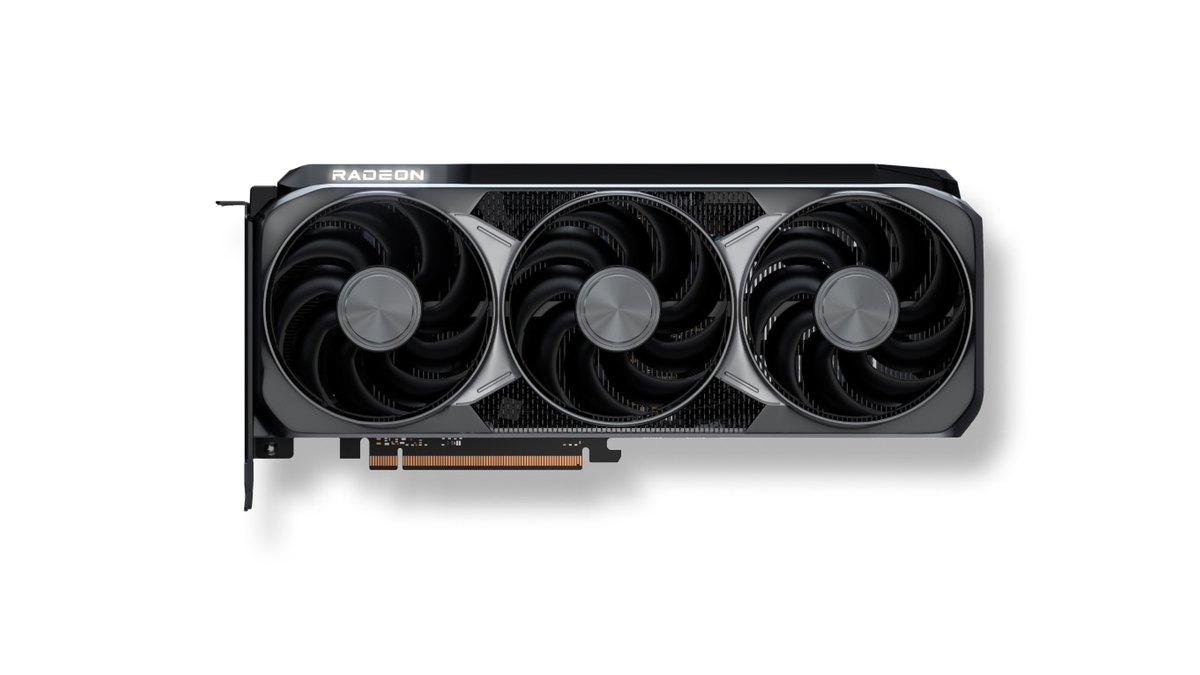
การ์ดรุ่นปัจจุบันระบุฟีเจอร์นี้ไว้ในสเปกเลย AMD Radeon RX 9070 XT มี AMD Smart Access Memory อยู่ในรายการเทคโนโลยีที่รองรับ พร้อม GDDR6 16GB บัส 256 บิต และอินเทอร์เฟซ PCIe 5.0 x16 ส่วน NVIDIA ระบุว่ารองรับ Resizable BAR ทั้ง GeForce RTX 5060 Ti และ RTX 5060 ถ้ายังเลือกระหว่างสองค่ายไม่ได้ อ่าน เทียบ RTX 5070 Ti กับ RX 9070 XT และ เทียบ RTX 5060 Ti 16GB กับ RX 9060 XT 16GB ก่อน
ก่อนเริ่ม: รุ่นการ์ดจอ การรองรับของเมนบอร์ด และโหมดบูตของ Windows
- รุ่นการ์ดจอ: เช็กว่าอยู่ในรุ่นตามตารางด้านบน Task Manager หรือ Device Manager จะบอกรุ่นที่แน่นอน ตามที่อธิบายไว้ใน วิธีเช็กสเปกคอมบน Windows 11
- CPU และเมนบอร์ด: ตอนที่ NVIDIA เริ่มรองรับในปี 2021 รายการทางการครอบคลุม Intel Core เจน 10 และ 11 กับชิปเซ็ตที่คู่กัน และ AMD Ryzen 5000 กับชิปเซ็ต 500 series สำหรับแพลตฟอร์มที่ใหม่กว่า ให้หาหัวข้อ Re-Size BAR ในคู่มือบอร์ด
- โหมดบูตของ Windows: เปิด System Information (msinfo32) แล้วดูที่ BIOS Mode ถ้าขึ้นว่า Legacy แทน UEFI ให้แปลงดิสก์ระบบเป็น GPT ก่อนไปแตะ CSM
- เฟิร์มแวร์: ใช้ BIOS ล่าสุดของเมนบอร์ดรุ่นที่ตรงกันเป๊ะ และสำหรับการ์ด RTX 30 ล็อตแรก ให้ใช้ VBIOS ที่ผู้ผลิตการ์ดปล่อยสำหรับรุ่นนั้น NVIDIA เตือนไม่ให้แฟลชเฟิร์มแวร์ของ Founders Edition หรือรุ่นอื่นถ้าการ์ดของคุณไม่มีอัปเดต
วิธีเปิด Resizable BAR หรือ SAM ใน BIOS ทีละขั้น
- 1เช็กว่าติดตั้ง Windows แบบ UEFIถ้า BIOS Mode ใน msinfo32 ขึ้นว่า UEFI ไปต่อได้เลย ถ้าเป็น Legacy ให้ใช้ Microsoft MBR2GPT แปลงดิสก์ระบบเป็น GPT โดยไม่ลบข้อมูล แล้วเปลี่ยนเฟิร์มแวร์เป็นบูตแบบ UEFI Microsoft แนะนำให้พักการป้องกันของ BitLocker ก่อนแปลง
- 2อัปเดต BIOS และไดรเวอร์การ์ดจอติดตั้ง BIOS ใหม่ล่าสุดของบอร์ดรุ่นที่ตรงกัน และไดรเวอร์การ์ดจอเวอร์ชันปัจจุบัน ห้ามตัดไฟระหว่างแฟลช BIOS เด็ดขาด
- 3เข้า BIOS แล้วปิด CSMกด Delete (หรือ F2 ในบางบอร์ด) ระหว่างรีบูต บน ASUS ให้เปิด Advanced Mode (F7) ไปที่ Boot แล้ว CSM (Compatibility Support Module) ตั้ง Launch CSM เป็น Disabled ASUS ระบุว่าต้องปิด CSM ก่อน Resizable BAR จึงจะทำงาน
- 4เปิด Above 4G Decodingในเมนูตั้งค่า PCI หรือ PCIe ตั้ง Above 4G Decoding เป็น Enabled บางบอร์ดจะแสดงตัวเลือก Re-Size BAR หลังจากเปิดตัวนี้แล้วเท่านั้น
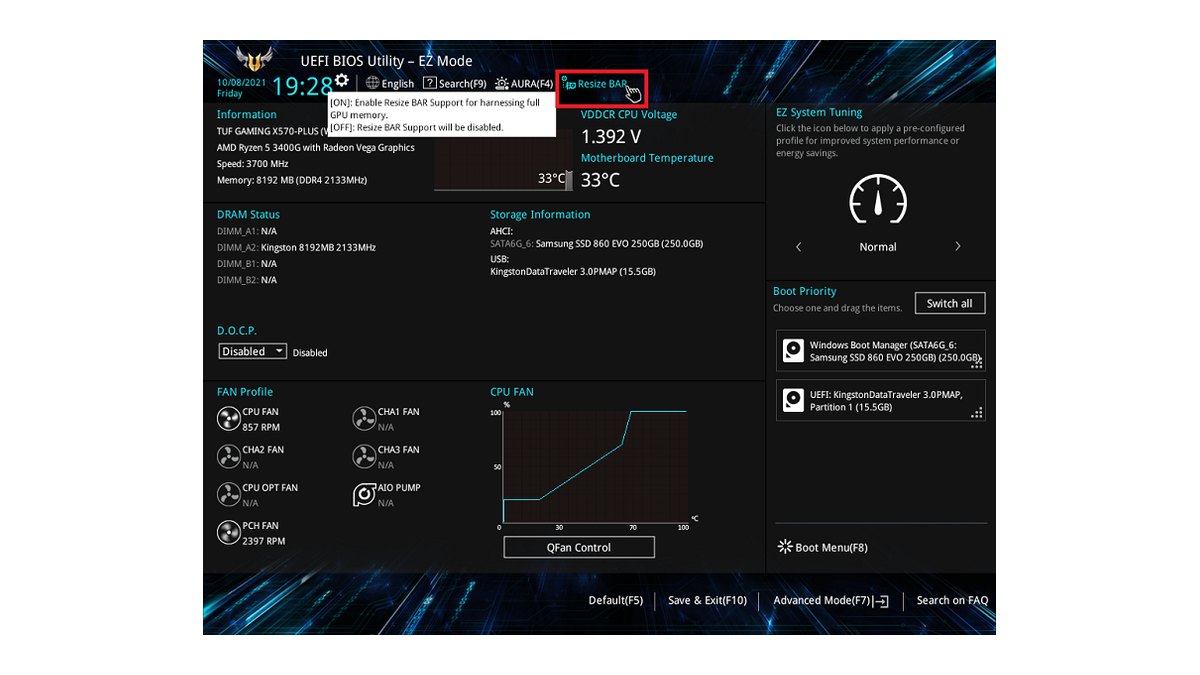
- 5เปิด Re-Size BAR Supportตั้ง Re-Size BAR Support เป็น Enabled หรือ Auto หน้า EZ Mode ของ ASUS เปลี่ยนทั้งสองตัวด้วยปุ่มเดียว ASRock ใช้ชื่อ C.A.M และบางบอร์ดเรียกว่า Smart Access Memory
- 6บันทึกแล้วรีบูตกด F10 เพื่อบันทึกแล้วรีสตาร์ต ถ้ามีหน้าต่างยืนยันแสดงรายการที่เปลี่ยน ให้เช็กว่ามีทั้ง Above 4G Decoding และ Re-Size BAR Support ก่อนกดยืนยัน
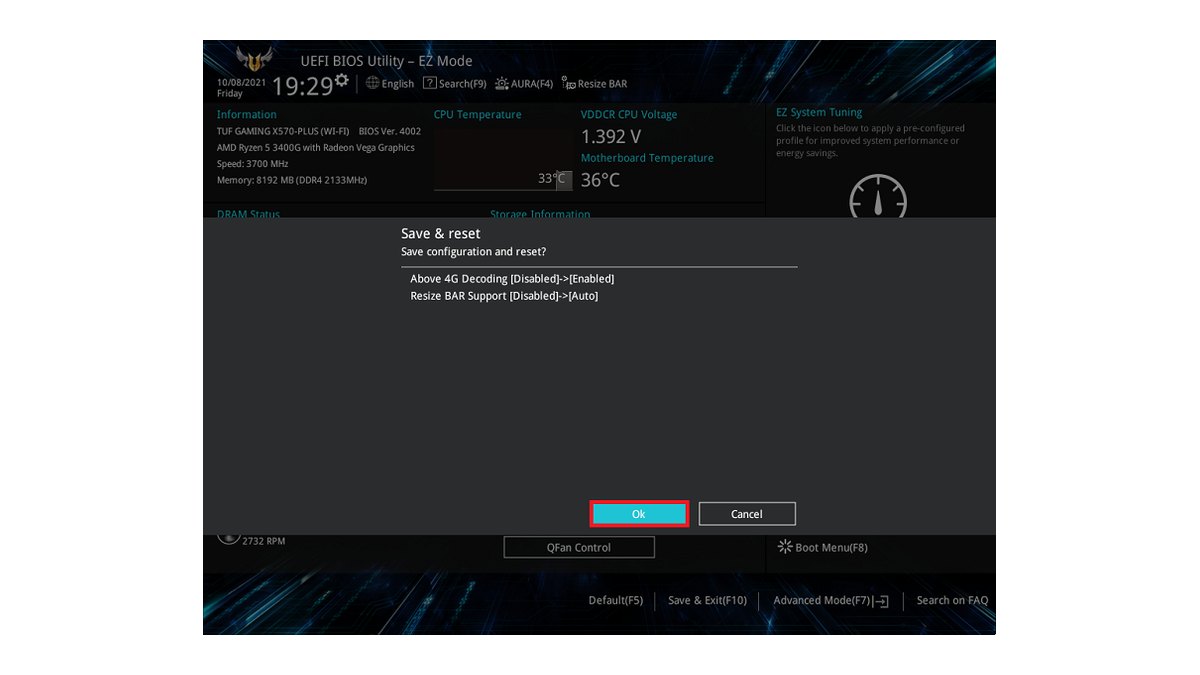
ในหน้าต่างยืนยันของ ASUS ด้านบน การกดปุ่ม Resize BAR ครั้งเดียวจะเปลี่ยน Above 4G Decoding จาก Disabled เป็น Enabled และ Resize BAR Support จาก Disabled เป็น Auto ดีไซน์นี้ป้องกันไม่ให้เปิดแค่ครึ่งเดียวของคู่ MSI, GIGABYTE และ ASRock วางตัวเลือกเหล่านี้ไว้คนละที่และใช้ชื่อต่างกันเล็กน้อย การพิมพ์ Re-Size หรือ Above 4G ในช่องค้นหาของ BIOS มักเป็นทางที่เร็วที่สุด
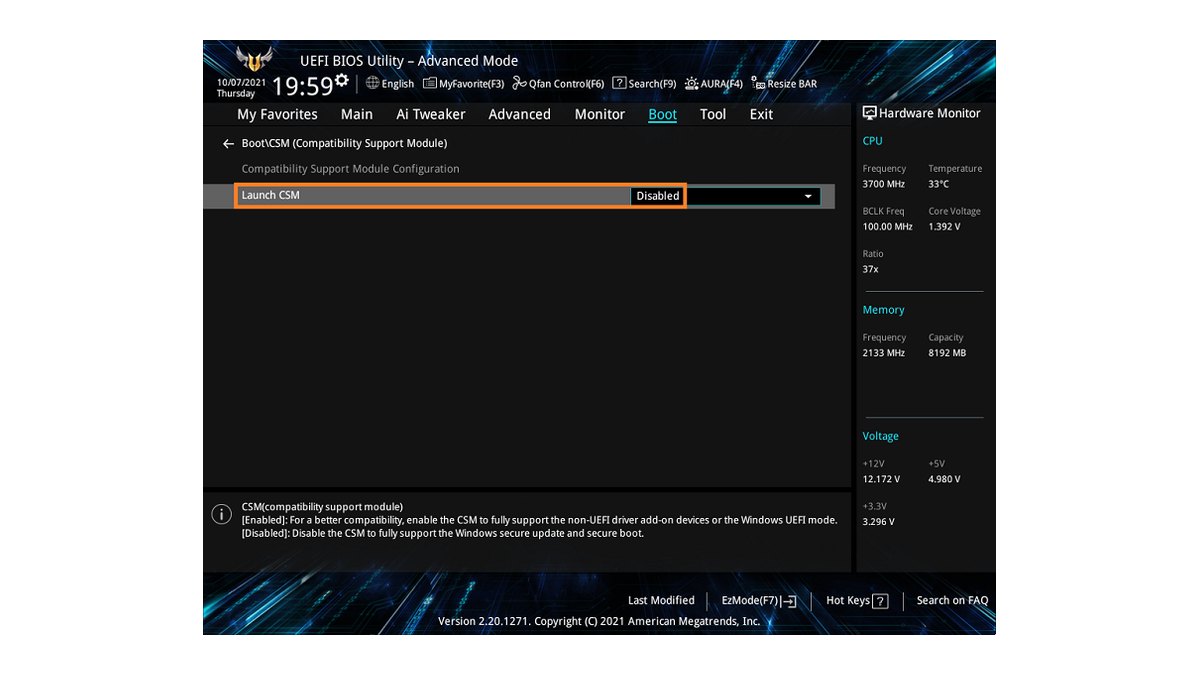
CSM คือชั้นความเข้ากันได้ที่จำลองการบูตแบบ BIOS legacy รุ่นเก่า การปิดจะทำให้บอร์ดบูตแบบ UEFI อย่างเดียว คอมส่วนใหญ่ที่ลง Windows 11 ใหม่หมดจดใช้ UEFI และดิสก์ GPT อยู่แล้ว จึงปิดได้โดยไม่ต้องกังวล แต่ถ้าไดรฟ์ระบบยกมาจาก Windows 10 รุ่นเก่า อาจยังเป็น MBR อยู่ ในกรณีนั้น Windows อาจบูตไม่ขึ้นหลังปิด CSM นี่คือเหตุผลที่ขั้นแรกสำคัญ
วิธีเช็กว่าเปิด Resizable BAR แล้วหรือยัง: NVIDIA, AMD และ Intel
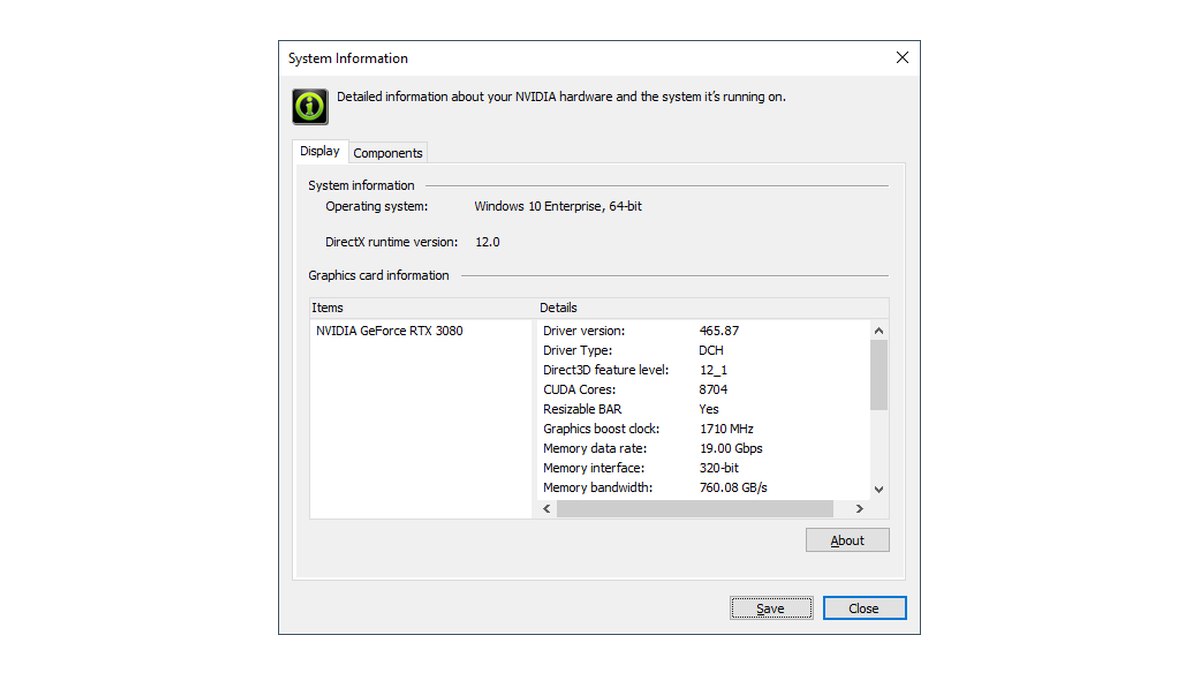
สำหรับ NVIDIA เปิด NVIDIA Control Panel แล้วคลิก System Information ที่มุมซ้ายล่าง ในแท็บ Display รายการรายละเอียดควรแสดง Resizable BAR: Yes ถ้าขึ้น No ให้เช็กว่าบันทึกการเปลี่ยนแปลงใน BIOS แล้ว และรีบูตอีกครั้ง ระหว่างที่อยู่ในนั้น จะจูนส่วนอื่นของแผงควบคุมไปด้วยก็ได้ตามคู่มือ ตั้งค่า NVIDIA Control Panel สำหรับเล่นเกม ถ้า Control Panel เวอร์ชันของคุณไม่มีบรรทัดนั้น ASUS แนะนำให้รัน GPU-Z แบบ administrator แล้วดูว่า Resizable BAR ขึ้นว่า Enabled
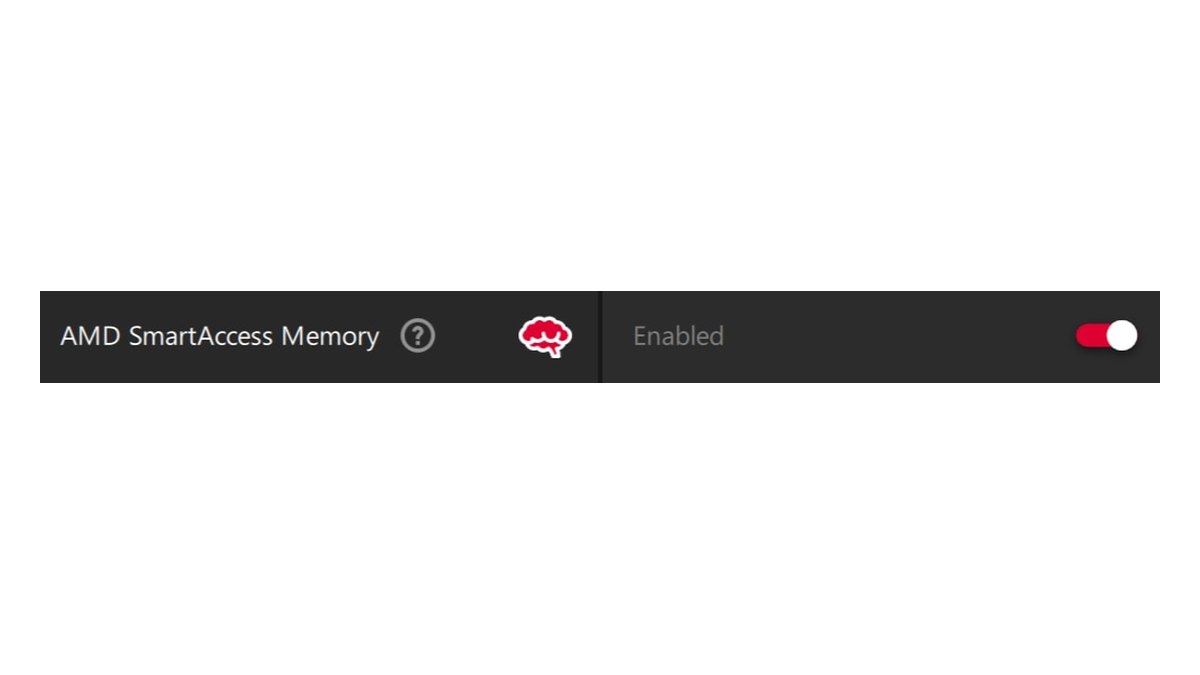
สำหรับ AMD เปิด AMD Software: Adrenalin Edition ไปที่ Performance แล้ว Tuning หรือพิมพ์ Tuning ในช่องค้นหาก็ได้ ถ้าสวิตช์ AMD SmartAccess Memory ขึ้นว่า Enabled ก็เรียบร้อย ตามที่ AMD ระบุ SAM จะถูกเปิดอัตโนมัติเมื่อติดตั้งไดรเวอร์บนระบบที่รองรับ การสลับสวิตช์จะรีสตาร์ต AMD Software และจออาจดับไปครู่หนึ่ง จึงควรเปลี่ยนตอนปิดเกมอยู่ และควรกลับมาดูสวิตช์นี้อีกครั้งหลังอัปเดตไดรเวอร์ทุกครั้ง
สำหรับ Intel Arc ทาง Intel แนะนำให้เช็กสถานะ Resizable BAR ด้วย Intel Driver & Support Assistant Intel บอกว่าการ์ด Arc ยังใช้งานได้แม้ไม่มี ReBAR แต่ต้องเปิดไว้จึงจะได้ประสิทธิภาพที่ดีที่สุด และผลเบนช์มาร์กตอนปิด ReBAR ก็ตกลงอย่างหนัก ถ้าใช้การ์ด Arc อย่าข้ามการเช็กนี้
เปิดหรือปิด Resizable BAR สำหรับเล่นเกม: ผลรายเกม
| เกม | ตัวอย่างผลเบนช์มาร์ก | คำแนะนำของเรา |
|---|---|---|
| Assassin's Creed Valhalla | RX 6800 ที่ 1080p ประมาณ +20%, RX 7900 XT ที่ 1440p ประมาณ +17%, RTX 3080 ที่ 1440p ประมาณ +9% | เปิด |
| Red Dead Redemption 2 | RX 7900 XT ที่ 1440p ประมาณ +10% | เปิด |
| Arc Raiders | RX 7900 XT ที่ 1440p ประมาณ +8.5% | เปิด |
| Forza Horizon 4 และ 6 | RTX 3080 ที่ 1440p ประมาณ +9% (FH4), RX 7900 XT ที่ 1440p ประมาณ +1% (FH6) | เปิด |
| Destiny 2 | RX 7900 XT ที่ 1440p ค่าเฉลี่ยประมาณ −3%, 1% lows ประมาณ −6% | เปิดไว้ แล้วปิดเฉพาะเกมนี้ถ้าเจออาการกระตุก |
| World of Tanks | RX 7900 XT ที่ 1440p ประมาณ −2% | อยู่ในช่วงคลาดเคลื่อน เปิดไว้ได้ |
| Watch Dogs: Legion | RTX 3080 ที่ 1080p ประมาณ −10% (ไดรเวอร์ปี 2021) | ผลเก่า ให้ทดสอบใหม่ด้วยไดรเวอร์ปัจจุบัน |
โดยเฉลี่ยแล้วผลค่อนข้างน้อย การทดสอบ 20 เกมในปี 2021 บน RTX 3080 กับ Ryzen 9 5950X พบว่าได้ 0 เปอร์เซ็นต์ที่ 1080p ประมาณ 1 เปอร์เซ็นต์ที่ 1440p และประมาณ 2 เปอร์เซ็นต์ที่ 4K ขณะที่ SAM บน RX 6800 เฉลี่ยราว 3 เปอร์เซ็นต์จาก 36 เกม ตารางแสดงอีกด้านหนึ่ง เกมใหญ่ยุคใหม่เพิ่มได้เป็นเลขสองหลัก และเกมที่ลดลงมักลดแค่ไม่กี่เปอร์เซ็นต์ กฎของเราจึงเป็นการเปิดไว้ทั้งระบบ แล้วปิดเฉพาะเกมหลักที่กระตุกหรือเฟรมตก ตั้งแต่ NVIDIA App 11.0.9 NVIDIA ให้ตั้ง Resizable BAR รายเกมได้ที่ Graphics, Program Settings, Driver Settings, Resizable BAR ส่วน AMD มีแค่สวิตช์รวมใน Adrenalin ถ้ามีเกมไหนมีปัญหา ให้เทียบทั้งสองสถานะแล้วเลือกแบบที่ดีกว่า ความเห็นผู้ใช้ก็มาจบที่จุดเดียวกัน คือขึ้นกับเกม จึงควรตัดสินจากเกมที่เล่นจริง
6 ข้อผิดพลาดที่เจอบ่อยตอนเปิด ReBAR
- ปล่อย CSM เปิดไว้: Re-Size BAR จะไม่ทำงานถ้า CSM ยังเปิดอยู่ ASUS ระบุว่า Launch CSM ต้องเป็น Disabled
- เปิดแค่ Above 4G Decoding: ต้องเปิด Re-Size BAR Support ด้วย ถ้าไม่เห็นตัวเลือกนั้น ให้เปิด Above 4G Decoding ก่อนแล้วดูอีกครั้ง
- ปิด CSM บนเครื่องที่ติดตั้งแบบ MBR legacy: คอมอาจบูตไม่ขึ้น เช็ก BIOS Mode ใน System Information ก่อน และแปลงเป็น GPT ถ้าจำเป็น
- อัปเดตแค่ BIOS: BIOS เมนบอร์ด VBIOS ของการ์ด และไดรเวอร์ต้องรองรับครบ ห้ามแฟลชเฟิร์มแวร์ของรุ่นอื่นเด็ดขาด
- ไม่เช็กใหม่หลังอัปเดตไดรเวอร์: หลังอัปเดตหรือลงไดรเวอร์ใหม่ ให้ดู Control Panel หรือ Adrenalin อีกครั้ง
- ทดสอบเกมที่รันบนการ์ดจอผิดตัว: บนโน้ตบุ๊กและคอมที่มีการ์ดจอออนบอร์ด ให้เช็กว่าเกมใช้การ์ดแยก ดู วิธีเลือกการ์ดจอที่เกมใช้
เปิด Resizable BAR แล้วคอมบูตไม่ขึ้น: วิธีย้อนค่า
ถ้า Windows ไม่ขึ้นหลังเปลี่ยนค่า ให้กลับเข้า BIOS วิธีที่ชัวร์ที่สุดคือย้อนสิ่งที่เพิ่งเปลี่ยน ตั้ง Launch CSM กลับเป็น Enabled และถ้าจำเป็น ให้คืนค่า Re-Size BAR Support กับ Above 4G Decoding เป็นค่าเดิม แล้วบันทึก บน ASUS ยังโหลดค่าเริ่มต้นได้ด้วยปุ่ม Default (F5) ที่ด้านล่างจอ แต่บางบอร์ดตั้ง CSM เป็นปิดแม้ในโปรไฟล์ค่าเริ่มต้น จึงต้องเช็กค่า CSM อีกครั้งหลังโหลด ถ้าเข้าหน้า BIOS ไม่ได้เลย ให้เคลียร์ CMOS ด้วยจัมเปอร์หรือปุ่มตามคู่มือเมนบอร์ด ถ้าสาเหตุคือดิสก์แบบ legacy ให้แปลงเป็น GPT หลังกลับเข้า Windows ได้แล้วค่อยลองใหม่
วัดความต่างด้วยคลิปก่อนและหลัง
เปิด ReBAR แล้วมักไม่รู้สึกต่างทันที ถ้าอยากรู้ว่าช่วยไหม ให้เล่นแมพเดิม ฉากเดิม และพรีเซ็ตกราฟิกเดิมทั้งก่อนและหลังเปิด โดยเปิดตัวนับ FPS บนจอ แล้วอัดทั้งสองรอบ คู่มือ วิธีแสดง FPS ในเกม ของเราอธิบายเรื่องโอเวอร์เลย์ไว้ DOR เป็นแอป Windows ฟรีที่ตรวจจับเกมที่รองรับเมื่อเปิดเกม และอัดทั้งแมตช์ให้อัตโนมัติ เก็บทุกอย่างไว้ใน My Clips สำหรับโปรแกรมเบนช์มาร์กหรือสิ่งที่ไม่ใช่เกม ใช้การอัดหน้าจอ (ค่าเริ่มต้น F7) สลับดูสองคลิปแล้วเทียบตัวนับ FPS และอาการสะดุดในช่วงเดียวกัน การตัดสินใจเปิดหรือปิดสำหรับเกมหลักจะได้มาจากภาพจริง ไม่ใช่ความรู้สึก
ราคา ณ วันที่ 10 พฤศจิกายน 2026
| สินค้า | ราคาเปิดตัว MSRP (สหรัฐฯ) | ช่วงราคาขายจริง |
|---|---|---|
| RX 9070 XT | $599 | ประมาณ $960 ถึง $1,170 |
| RTX 5060 Ti 16GB | $429 | ประมาณ $820 ถึง $880 |
| RTX 5060 8GB | $299 | ประมาณ $460 ถึง $570 |
นี่คือการ์ดที่ใช้เป็นตัวอย่างเรื่อง ReBAR และ SAM ด้านบน ReBAR เป็นค่าที่เปิดให้การ์ดที่มีอยู่แล้ว จึงไม่จำเป็นต้องซื้อรุ่นไหนเลย ราคาการ์ดจอขยับมากตามซัพพลายหน่วยความจำและโปรโมชัน ให้เช็กราคาปัจจุบันของรุ่นที่ต้องการที่ร้านค้าก่อนซื้อ
อ่านต่อก่อนอัปเกรดการ์ดจอ
ReBAR ช่วยให้ดึงประสิทธิภาพจากชิ้นส่วนที่มีอยู่ได้เต็มที่ ถ้ากำลังวางแผนเปลี่ยนการ์ดจอใหม่ เริ่มจาก เช็กลิสต์ PSU ก่อนอัปเกรดการ์ดจอ เรื่องวัตต์และหัวต่อ แล้วอ่าน วิธีเลี่ยงคอขวด CPU กับ GPU เพื่อดูว่า CPU ตัวเดิมยังตามทันไหม CPU และเมนบอร์ดรุ่นเก่าอาจไม่มีตัวเลือก ReBAR เลย จึงควรนำไปคิดในแผนอัปเกรดด้วย

