
คำตอบสั้น ๆ: เช็ก 4 อย่างนี้ก่อนอัปเกรดการ์ดจอ
การอัปเกรดการ์ดจอไม่ใช่แค่เลือกการ์ด ต้องรู้ว่าพาวเวอร์ซัพพลายจ่ายไฟพอไหม หัวต่อตรงกันไหม การ์ดใส่ในเคสได้จริงไหม และเมนบอร์ดกับ CPU ตามทันไหม ถ้าครบทั้ง 4 ข้อ ก็ใส่การ์ดใหม่แล้วใช้ชิ้นอื่นเดิมต่อได้ ถ้าข้อไหนไม่ผ่าน จัดการ PSU หรือเคสก่อน เพราะถูกกว่าการส่งการ์ดคืน ถ้าอยากได้คำแนะนำตามความละเอียดเลย: 1080p เอา RTX 5060 Ti 16GB หรือ RX 9060 XT 16GB, 1440p เอา RTX 5070 Ti หรือ RX 9070 XT และ 4K เอา RTX 5080
- PSU: ผ่านค่าที่สูงกว่าระหว่างค่าขั้นต่ำของผู้ผลิตชิปกับค่าที่ระบุบนการ์ดรุ่นนั้นไหม และมีสาย PCIe 8 pin พอ หรือมีสาย 16 pin 12V-2x6 ไหม
- ขนาดเคส: ความยาวและความหนาของการ์ดรุ่นนั้นใส่ได้ภายในความยาวการ์ดจอสูงสุดของเคสไหม และยังเหลือที่ให้สายไฟเลี้ยงโค้งได้
- เมนบอร์ดและ CPU: เช็กเจน PCIe ของสล็อตการ์ดจอ รีวิวผลวัดและสเปกชีตของร้านค้าระบุว่า RTX 5060 และ 5060 Ti เป็นการ์ด x8 ถ้าใช้บอร์ด PCIe 3.0 รุ่นเก่า เวอร์ชัน 16GB ปลอดภัยกว่า
- ไดรเวอร์: ถ้าย้ายระหว่าง NVIDIA กับ AMD ลบไดรเวอร์เก่าก่อนลงตัวใหม่
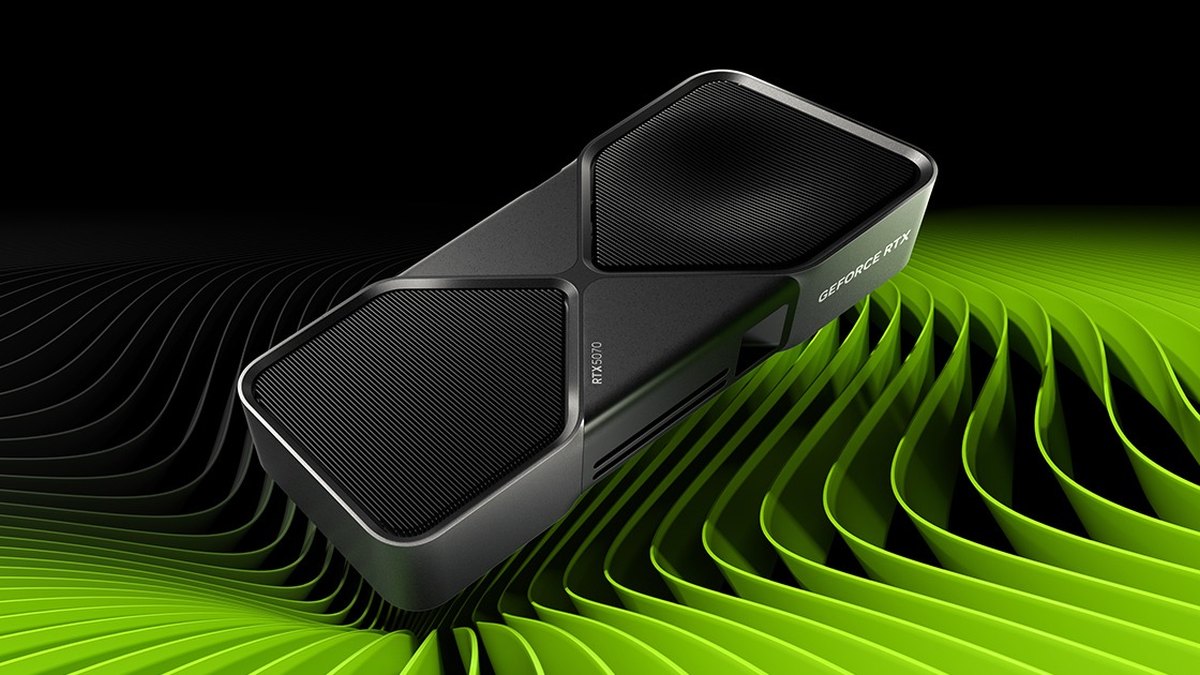
ตารางอ้างอิง: PSU ขั้นต่ำและหัวไฟเลี้ยงทางการของแต่ละการ์ด
ตารางด้านล่างคือกำลังไฟระบบขั้นต่ำและหัวไฟเลี้ยงของบอร์ดอ้างอิงที่ NVIDIA และ AMD เผยแพร่ คำถามอย่าง "RTX 5070 ใช้ PSU กี่วัตต์" เจอบ่อยในกระทู้อัปเกรด และตัวเลขเหล่านี้คือจุดเริ่มต้น ถ้าคุณกำลังประกอบคอมใหม่ทั้งเครื่องแทนการเปลี่ยนแค่การ์ด คู่มือเลือกซื้อคอมเกมมิ่ง อธิบายวิธีเลือกระดับและแบรนด์ PSU ส่วนคู่มือนี้เน้นการใส่การ์ดใหม่ลงในคอมที่มีอยู่แล้ว
| การ์ด | PSU ขั้นต่ำจากผู้ผลิต | หัวไฟเลี้ยง (รุ่นอ้างอิง) | สิ่งที่ต้องเช็กในรุ่นที่จะซื้อ |
|---|---|---|---|
| RTX 5060 / 5060 Ti | 550W / 600W | 8 pin 1 หัว หรือ 16 pin | เป็นการ์ด x8 ตามรีวิวผลวัด ถ้าบอร์ด PCIe 3.0 รุ่นเก่า เลือก 16GB |
| RX 9060 XT | 450W | 8 pin 1 หัว | ความยาวต่างกันตามแบรนด์ผู้ผลิตการ์ด |
| RTX 5070 / RX 9070 | 650W | 8 pin 2 หัว หรือ 16 pin | การ์ดบางแบรนด์ระบุ 750W |
| RTX 5070 Ti / RX 9070 XT | 750W | 8 pin 2 หัว หรือ 16 pin (9070 XT บางรุ่นใช้ 12V-2x6) | การ์ดบางแบรนด์ระบุ 850W หรือหนาเกิน 3 สล็อต |
| RTX 5080 | 850W | 8 pin 3 หัว หรือ 16 pin | NVIDIA ขอพื้นที่ว่าง 3 สล็อต (61mm) |
| RTX 5090 | 1000W | 8 pin 4 หัว หรือ 16 pin | การ์ดบางแบรนด์หนา 3.8 สล็อตและยาว 357mm |
พาวเวอร์ซัพพลาย: สายไฟและวิธีเสียบสำคัญพอ ๆ กับวัตต์
การ์ดชิปเดียวกันไม่ได้แนะนำ PSU เท่ากันเสมอ ASUS ระบุ 750W สำหรับ Prime RTX 5070 และ 850W สำหรับ TUF Gaming RTX 5070 Ti สูงกว่า NVIDIA หนึ่งขั้น ASUS อธิบายว่าตัวเลขของตัวเองคิดจากกรณีโอเวอร์คล็อกทั้งการ์ดจอและ CPU สุด Sapphire ระบุ 850W สำหรับ NITRO+ RX 9070 XT สูงกว่าค่าขั้นต่ำ 750W ของ AMD ถ้าคุณมี PSU 650W แล้วซื้อการ์ดเหล่านี้ ก็จะต่ำกว่าตัวเลขของผู้ผลิตการ์ดเอง ก่อนกดซื้อจึงต้องเช็กรุ่นที่แน่นอนทุกครั้ง
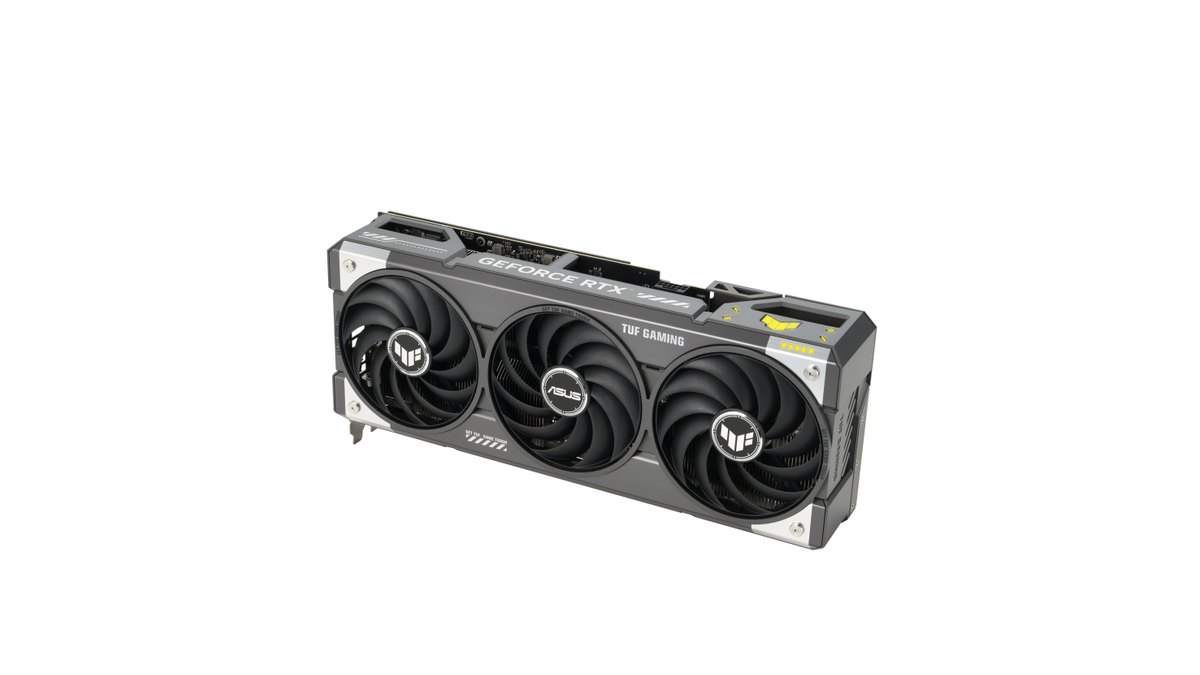
วัตต์พอแต่สายไม่พอก็ไม่มีความหมาย การ์ด RTX 5070 และ 5070 Ti รุ่นอ้างอิงมาพร้อมอแดปเตอร์ที่แปลง 8 pin 2 หัวเป็น 16 pin 1 หัว RTX 5080 ต้องใช้ 3 หัว และ RTX 5090 ต้องใช้ 4 หัว คู่มือของ NVIDIA บอกว่า 8 pin แต่ละหัวควรมาจากสายเส้นของตัวเอง ไม่ใช่ใช้ 2 หัวบนสายเส้นเดียวที่ต่อพ่วงกัน หัว 6+2 pin บน PSU จะกลายเป็น 8 pin เต็มเมื่อประกบสองชิ้นเข้าด้วยกัน ถ้า PSU มีสาย 16 pin แบบเนทีฟ (12V-2x6 หรือชื่อเก่า 12VHPWR) ก็ไม่ต้องใช้อแดปเตอร์ ผู้ผลิต PSU รายใหญ่อธิบายว่าความต่างของสองมาตรฐานนี้อยู่ที่ฝั่งการ์ด สาย 12VHPWR ที่มีอยู่จึงยังใช้ได้ คนประกอบคอมบางคนที่ใช้ PSU ATX 3.1 รุ่นใหม่ชอบสายเนทีฟมากกว่าเพราะจุดสัมผัสน้อยกว่า แต่ทั้งสองทางได้รับการรองรับอย่างเป็นทางการ ใช้เฉพาะสายที่มากับ PSU ของคุณเท่านั้น
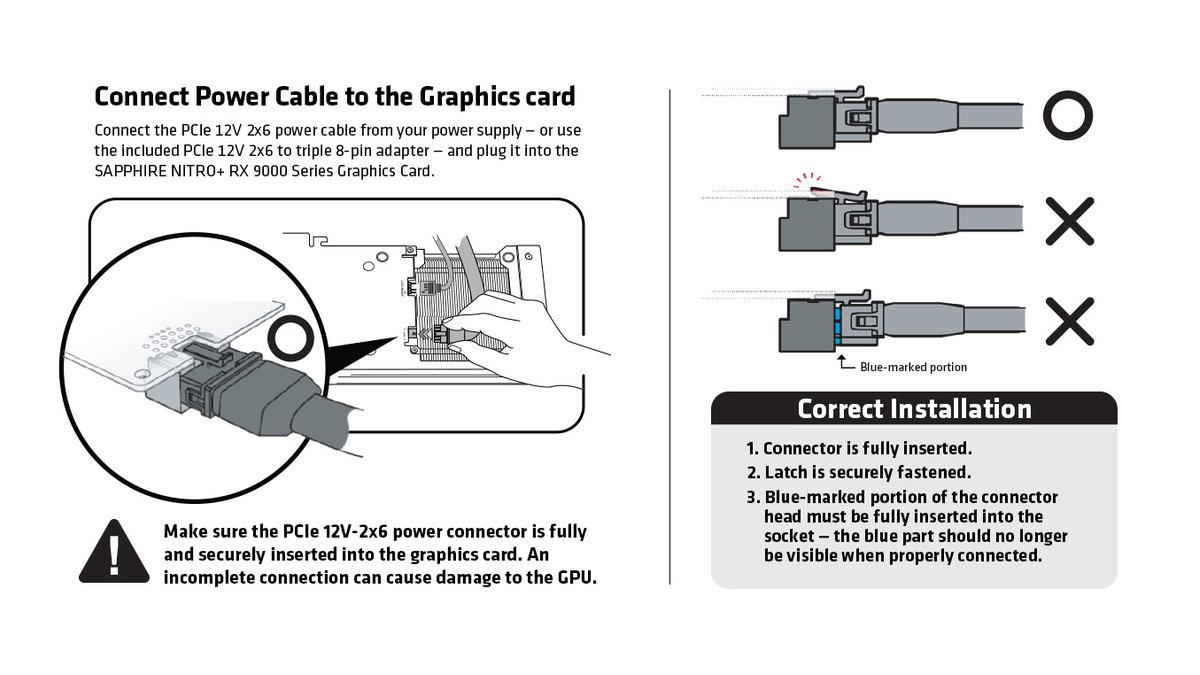
สำหรับหัว 16 pin การเสียบให้สุดคือทุกอย่าง NVIDIA บอกให้ดันหัวเข้าไปจนเสมอกับช่อง Sapphire บอกให้ดันต่อจนได้ยินเสียงล็อกคลิกและมองไม่เห็นแถบสีน้ำเงินบนหัวต่ออีก คำแนะนำจากผู้ผลิต PSU รายหนึ่งเสริมว่าหลังเสียบแล้วอย่าดัดสายตรงโคนหัวต่อ ให้ดัดสายเป็นรูปก่อนแล้วค่อยเสียบ ถ้า PSU เก่าแล้ว ให้ดูอายุและการรับประกัน ไม่ใช่ดูแค่วัตต์ ในความเห็นผู้ใช้ บางคนว่า PSU ที่ใช้มาเกือบ 10 ปีควรเปลี่ยนพร้อมการ์ด ส่วนบางคนว่าใช้ต่อได้ตราบที่ยังอยู่ในประกัน
ขนาดเคส: วัดจากรุ่นที่จะซื้อจริง ไม่ใช่ชื่อชิป
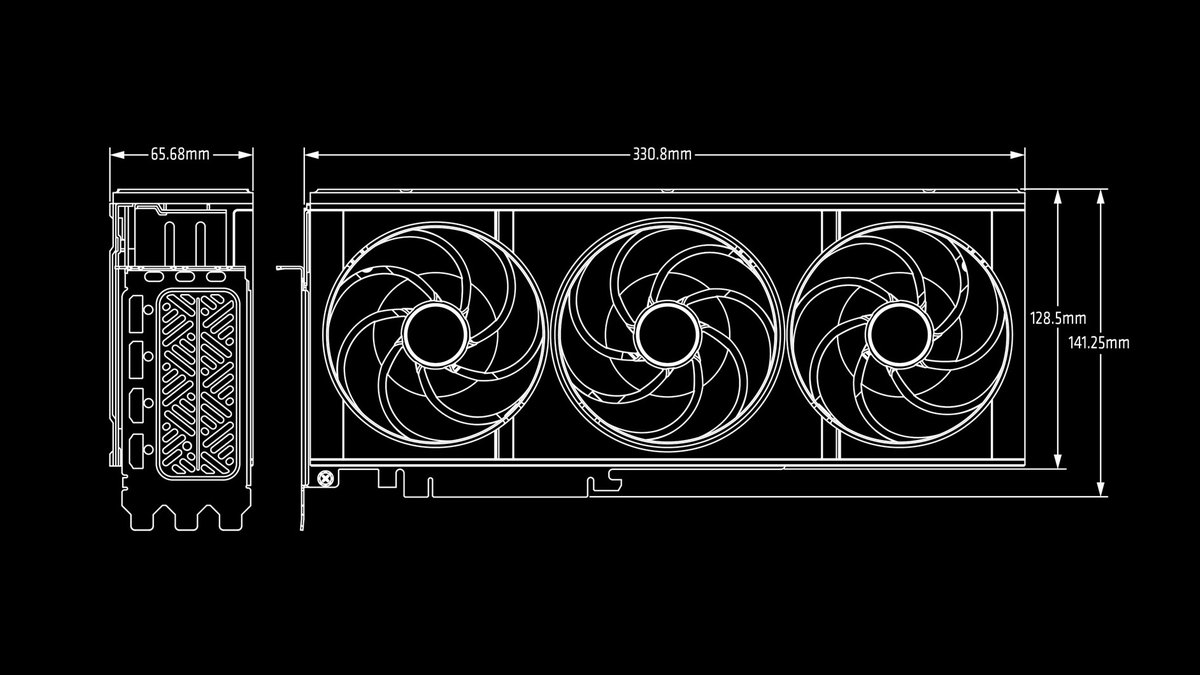
เช็กว่าใส่ได้ไหมจากสเปกชีตของการ์ดที่คุณจะซื้อจริง ไม่ใช่ "RTX 5070 Ti" แบบกว้าง ๆ RTX 5070 Founders Edition ยาว 242mm หนา 2 สล็อต ขณะที่ ASUS TUF Gaming RTX 5070 Ti ยาว 329mm หนา 3.125 สล็อต และ Sapphire NITRO+ RX 9070 XT ยาว 330.8mm หนา 3.2 สล็อต เวลาเทียบกับความยาวการ์ดจอสูงสุดของเคส ให้หักสิ่งที่ติดตั้งด้านหน้าอย่างพัดลมหรือหม้อน้ำออกด้วย RTX 5080 และ 5090 Founders Edition ระบุว่าหนา 2 สล็อต แต่คำแนะนำการติดตั้งของ NVIDIA ขอสล็อตว่าง 3 ช่องหรือพื้นที่ 61mm ถ้าหัวไฟเลี้ยงอยู่ที่ท้ายการ์ด ให้เผื่อที่สำหรับโค้งสายด้วย ฝาข้างเคสจะได้ไม่กดทับหัวต่อ
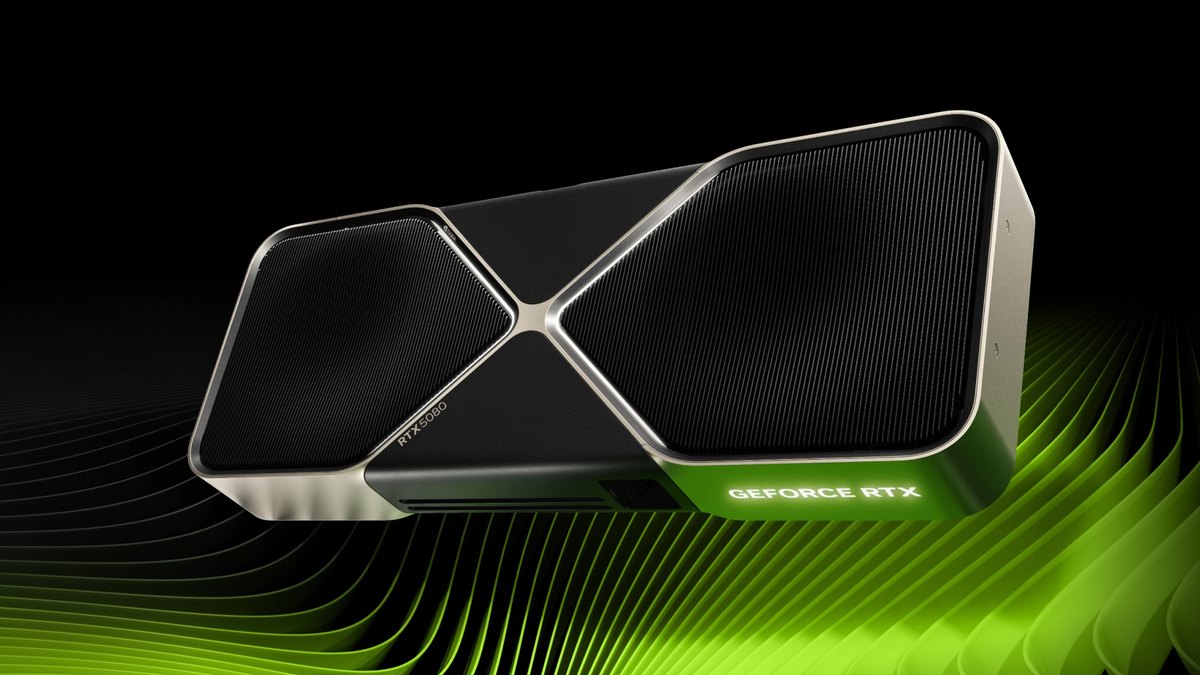
สล็อตเมนบอร์ดและ CPU: การ์ดระดับ 60 วิ่งที่ x8 บนบอร์ดเก่าจึงควรเลือก 16GB
RTX 5060 และ 5060 Ti เสียบสล็อต x16 ขนาดเต็ม แต่รีวิวผลวัดและสเปกชีตของร้านค้าระบุว่าเป็นการ์ด PCIe 5.0 x8 จากรีวิวผลวัด RTX 5060 Ti บน PCIe 4.0 x8 ช้าลงเฉลี่ยราว 1 ถึง 2 เปอร์เซ็นต์ และบน PCIe 3.0 x8 ช้าลงราว 4 เปอร์เซ็นต์ ปัญหาจริงเกิดตอนแรมการ์ดจอเต็ม รุ่น 8GB บน PCIe 3.0 ที่ค่ากราฟิกสูงตกฮวบเมื่อหน่วยความจำเต็ม ขณะที่รุ่น 16GB ในเงื่อนไขเดียวกันแทบไม่ต่าง ถ้าจะใส่การ์ดระดับ 60 ในบอร์ดเก่า เวอร์ชัน 16GB จึงปลอดภัยกว่า เราเทียบสองตัวเลือก 16GB ไว้ในRTX 5060 Ti 16GB vs RX 9060 XT 16GB สเปกทางการของ AMD ระบุว่า RX 9060 XT, 9070 และ 9070 XT เป็นการ์ด PCIe 5.0 x16 ส่วน CPU จะตามทันไหมขึ้นกับเกมและความละเอียด คู่มือคอขวด CPU กับ GPU อธิบายวิธีเช็กว่าชิ้นไหนชนเพดานก่อน
แยกตามความละเอียด: จับคู่การ์ดกับ PSU แบบไหนดี
| ความละเอียด | ตัวเลือกของเรา | PSU ขั้นต่ำ (ค่าจากผู้ผลิต) |
|---|---|---|
| 1080p กราฟิกสูง | RTX 5060 Ti 16GB หรือ RX 9060 XT 16GB | 600W หรือ 450W ขึ้นไป, 8 pin 1 หัว |
| 1440p กราฟิกกลาง | RTX 5070 หรือ RX 9070 | 650W ขึ้นไป, 8 pin 2 หัว หรือ 16 pin |
| 1440p กราฟิกสูงหรือรีเฟรชเรตสูง | RTX 5070 Ti หรือ RX 9070 XT | 750W ขึ้นไป, 8 pin 2 หัว หรือ 16 pin |
| 4K | RTX 5080 หรือ RTX 5090 สำหรับระดับสูงสุด | 850W หรือ 1000W ขึ้นไป, 8 pin 3 หรือ 4 หัว หรือ 16 pin |
ถ้าตอนนี้ใช้ PSU 650W RTX 5070 และ RX 9070 อยู่ในค่าขั้นต่ำของผู้ผลิต ส่วน RTX 5070 Ti และ RX 9070 XT ต้องการ 750W ขึ้นไป จะเลือกระหว่างสองตัวหลังสำหรับกราฟิกสูงที่ 1440p อ่านRTX 5070 Ti vs RX 9070 XT ในเกมแข่งขันอย่าง VALORANT หรือ League of Legends ที่รันได้หลายร้อยเฟรมอยู่แล้ว CPU อาจสำคัญกว่าการ์ดจอ การเปลี่ยนแค่การ์ดอาจไม่ได้เพิ่มเฟรมเรตมากอย่างที่คาด
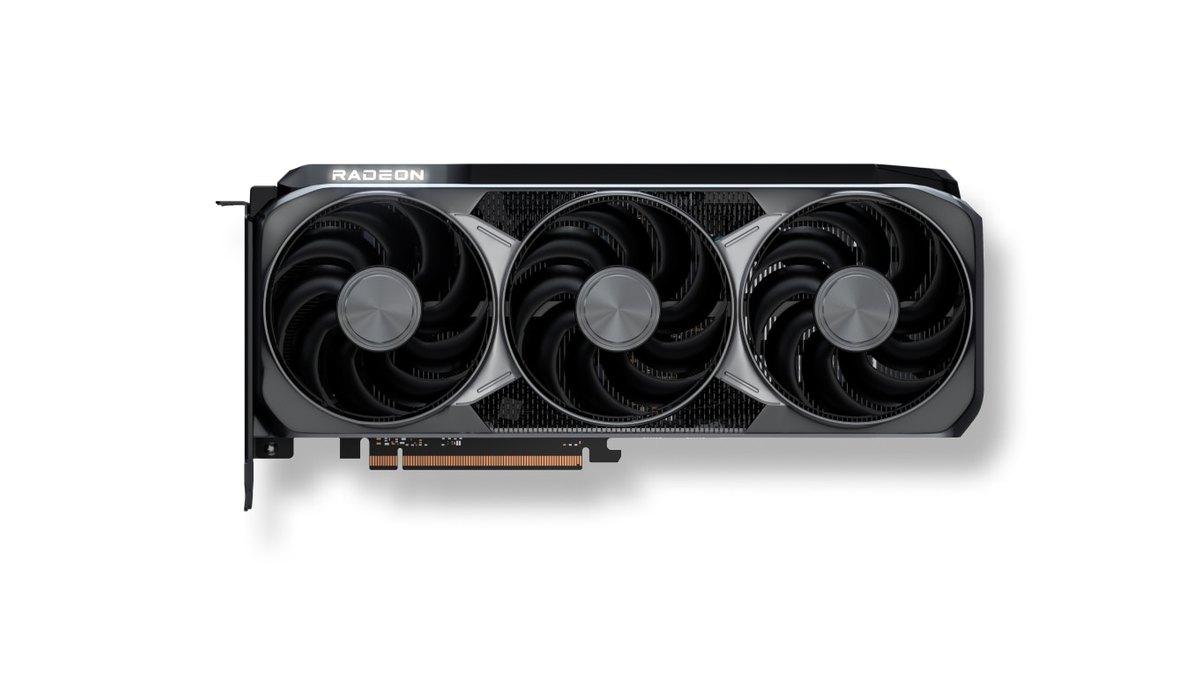
ราคา (ณ วันที่ 10 พฤศจิกายน 2026)
| สินค้า | ราคาเปิดตัว MSRP (อเมริกา) | ช่วงราคาขายจริง |
|---|---|---|
| RTX 5060 Ti 16GB | $429 | ประมาณ $820 ถึง $880 |
| RX 9060 XT 16GB | $349 | ประมาณ $750 ถึง $790 |
| RTX 5070 | $549 | ประมาณ $900 ถึง $1,000 |
| RX 9070 | $549 | ประมาณ $750 ถึง $1,020 |
| RTX 5070 Ti | $749 | ประมาณ $1,200 ถึง $1,540 |
| RX 9070 XT | $599 | ประมาณ $950 ถึง $1,170 |
| RTX 5080 | $999 | ประมาณ $2,100 ถึง $2,600 |
| RTX 5090 | $1,999 | ประมาณ $6,550 ถึง $7,380 |
ตอนนี้การ์ดส่วนใหญ่ขายสูงกว่าราคาเปิดตัวไปมาก และชิปเดียวกันอาจต่างกันหลายร้อยดอลลาร์ตามแบรนด์และชุดระบายความร้อน ราคาขยับได้ภายในไม่กี่วัน พอเลือกรุ่นได้แล้วให้เช็กกับร้านค้าอีกครั้ง ถ้าการอัปเกรดต้องเปลี่ยน PSU หรือเคสด้วย ให้เทียบค่าใช้จ่ายรวม ไม่ใช่ดูแค่ราคาการ์ด
ลำดับการติดตั้ง: ตั้งแต่เช็กก่อนซื้อจนถึงเกมแรก
- 1จดสเปกการ์ดรุ่นที่จะซื้อจากหน้าทางการของรุ่นนั้น ไม่ใช่ของชิป จด PSU ที่แนะนำ ชนิดและจำนวนหัวไฟเลี้ยง ความยาว และความหนา
- 2เช็กคอมเครื่องปัจจุบันดูวัตต์ที่ระบุบนฉลาก PSU นับสายไฟ PCIe ที่ยังว่าง และหาความยาวการ์ดจอสูงสุดของเคส แล้วเทียบกับที่จดไว้
- 3ล้างไดรเวอร์ถ้าเปลี่ยนค่ายถ้าย้ายออกจาก AMD เครื่องมือถอนการติดตั้งทางการคือ AMD Cleanup Utility AMD แนะนำให้รันใน Safe Mode โปรแกรมจะสร้างจุดคืนค่าก่อน และขอให้รีบูตตอนจบ
- 4ถอดการ์ดเก่าปิดเครื่อง ถอดปลั๊กไฟ และรอให้การ์ดเย็น กดตัวล็อกที่ปลายสล็อตบนเมนบอร์ด แล้วดึงการ์ดออกตรง ๆ
- 5ต่อไฟเลี้ยงก่อน แล้วค่อยใส่ตามที่คู่มือ NVIDIA แนะนำ เสียบหัวไฟเลี้ยงเข้ากับการ์ดก่อนใส่ลงสล็อต และเช็กว่าเสมอกันแล้ว จากนั้นใส่ลงสล็อต x16 ช่องแรกที่ใกล้ CPU ที่สุดและขันน็อตให้แน่น
- 6เสียบสายจอเข้าการ์ดแล้วลงไดรเวอร์เสียบสายจอเข้าที่การ์ดจอ ไม่ใช่เมนบอร์ด ลงไดรเวอร์ล่าสุดผ่าน NVIDIA App หรือ AMD Software
- 7เช็กในเกมแล้วเทียบคลิปดู FPS และการใช้งาน GPU จากโอเวอร์เลย์ของ NVIDIA App หรือ Task Manager แล้วอัดฉากเดิมที่อัดไว้ก่อนเปลี่ยน มาเปิดเทียบคู่กัน
โดยเฉพาะตอนย้ายระหว่าง NVIDIA กับ AMD เราแนะนำให้ลบไดรเวอร์เก่าก่อนลงตัวใหม่ ผู้ใช้บางคนในกระทู้คอมมูนิตี้ใช้เครื่องมือล้างไดรเวอร์อย่าง Display Driver Uninstaller แต่เป็นซอฟต์แวร์จากบุคคลที่สาม ไม่ใช่เครื่องมือทางการของค่ายการ์ด ใช้โดยรู้ข้อนี้ไว้ ถ้าหลังเปลี่ยนแล้วเกมเด้งจอดำ ให้เช็กเวอร์ชันไดรเวอร์ บันทึกใน Event Viewer ของ Windows และ PSU ตามลำดับ
อัปเกรดแล้ว FPS ไม่ขึ้น: เช็กพวกนี้ก่อน
- คู่มือ NVIDIA บอกให้เสียบสายจอเข้าที่การ์ดจอ ไม่ใช่เมนบอร์ด เช็กก่อนว่ายังเสียบพอร์ตเมนบอร์ดอยู่หรือเปล่า
- บนคอมที่มีกราฟิกออนบอร์ด เกมอาจไปเปิดบน iGPU ดูวิธีเลือกการ์ดจอให้เกมใช้ เพื่อกำหนด GPU ประสิทธิภาพสูงรายเกมใน Windows
- ถ้าการใช้งาน GPU ต่ำและ FPS ไม่ขยับ เช็กการล็อกเฟรมในเกม, V-Sync และข้อจำกัดจาก CPU ตามลำดับ
- ถ้า FPS ขึ้นแล้วตกลง เช็กอุณหภูมิ ดูวิธีได้ในวิธีเช็กอุณหภูมิการ์ดจอ
- ถ้าเสียบช่อง 8 pin 2 ช่องจากสายพ่วงเส้นเดียว หรือหัว 16 pin เสียบไม่สุด ปิดเครื่องแล้วต่อใหม่
- ถ้าใส่การ์ดระดับ 60 แรม 8GB ในบอร์ด PCIe 3.0 รุ่นเก่า ลดคุณภาพเท็กซ์เจอร์ลงหนึ่งขั้นเพื่อลดการใช้หน่วยความจำ
ผู้ใช้ว่ายังไง: ความเห็นแตกเรื่องควรเผื่อวัตต์แค่ไหน
ในฟอรัมฮาร์ดแวร์คอมที่เราอ่าน มี 3 เรื่องที่วนกลับมาเรื่อย ๆ คือเผื่อสูงกว่าตัวเลขผู้ผลิตหนึ่งขั้น ตัดสิน PSU เก่าจากอายุและประกันก่อนดูวัตต์ และวัดความยาวการ์ดจริง ผู้ใช้บางคนคำนวณ PSU จากกำลังไฟบอร์ดการ์ดจอ บวกกำลังไฟสูงสุดของ CPU บวกส่วนเผื่อ ขณะที่บางคนแย้งว่าการรับโหลดกระชาก ระบบป้องกัน และคุณภาพการผลิตสำคัญกว่าตัวเลขวัตต์ล้วน ๆ ในกระทู้อัปเกรด RTX 5080 กระทู้หนึ่ง คำตอบส่วนใหญ่แนะนำ PSU ATX 3.1 รุ่นใหม่ช่วง 850W ถึง 1000W ความเห็นยังแตกเรื่องอแดปเตอร์กับสาย 16 pin เนทีฟ แต่ผู้ผลิตอนุญาตทั้งสองแบบและเน้นเรื่องเดียว คือเสียบให้สุด มีคำตอบหนึ่งในฟอรัมบอกว่าการอัปเกรดจะคุ้มก็ต่อเมื่อประสิทธิภาพเพิ่มขึ้นราว 2 เท่า
อัดฉากเดิมก่อนและหลังเปลี่ยนการ์ด
ตัวเลขบนโอเวอร์เลย์ไม่ได้บอกเสมอว่าเกมลื่นขึ้นแค่ไหน อัดแมพเดิมจังหวะเดิมในเกมที่เล่นบ่อยไว้ก่อนเปลี่ยนการ์ด แล้วอัดอีกครั้งหลังเปลี่ยนด้วยค่าอัดเดิม ก็จะเห็นเองว่าอาการกระตุกหายไปหรือยัง DOR เป็นแอป Windows ฟรีที่ตรวจจับเกมที่รองรับเมื่อเปิดเกมและอัดทั้งแมตช์ เก็บทุกอย่างไว้ใน "My Clips" แพ็กเกจฟรีอัดได้ที่ 720p หรือ 1080p และ 30 หรือ 60fps ส่วน DOR Pro เพิ่ม 1440p, 4K, 120fps และ 144fps บนการ์ดจอ NVIDIA ที่รองรับอย่างซีรีส์ RTX DOR อัดด้วยฮาร์ดแวร์เอนโค้ด NVENC หลังเปลี่ยนการ์ด เปิดการตั้งค่าการอัดแล้วเช็กความละเอียดและเฟรมเรตสักครั้ง คลิปก่อนและหลังจะได้ตรงกัน สำหรับการ์ด NVIDIA ดูตั้งค่าอัดเกมบนการ์ด NVIDIA และวิธีเทียบแบบทีละขั้น ดูอัดคลิปก่อนและหลังเปลี่ยนเกียร์ ตัดช่วงเดียวกันในแอป แล้วรวมสองคลิปใน DOR Studio เพื่อดูก่อนและหลังในวิดีโอเดียว

