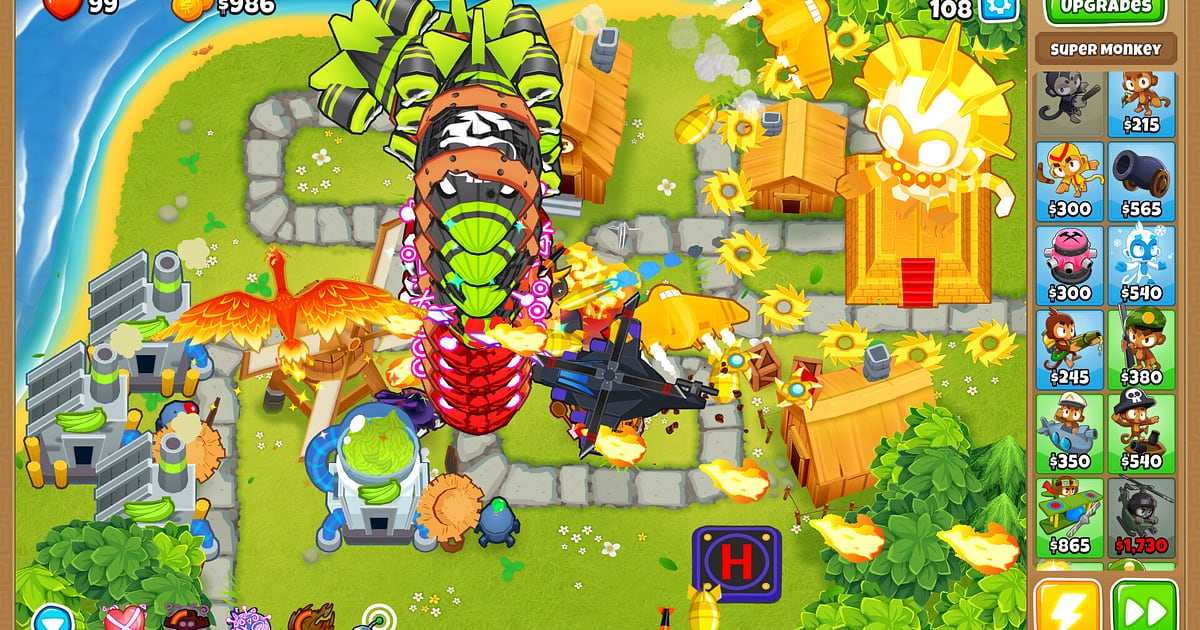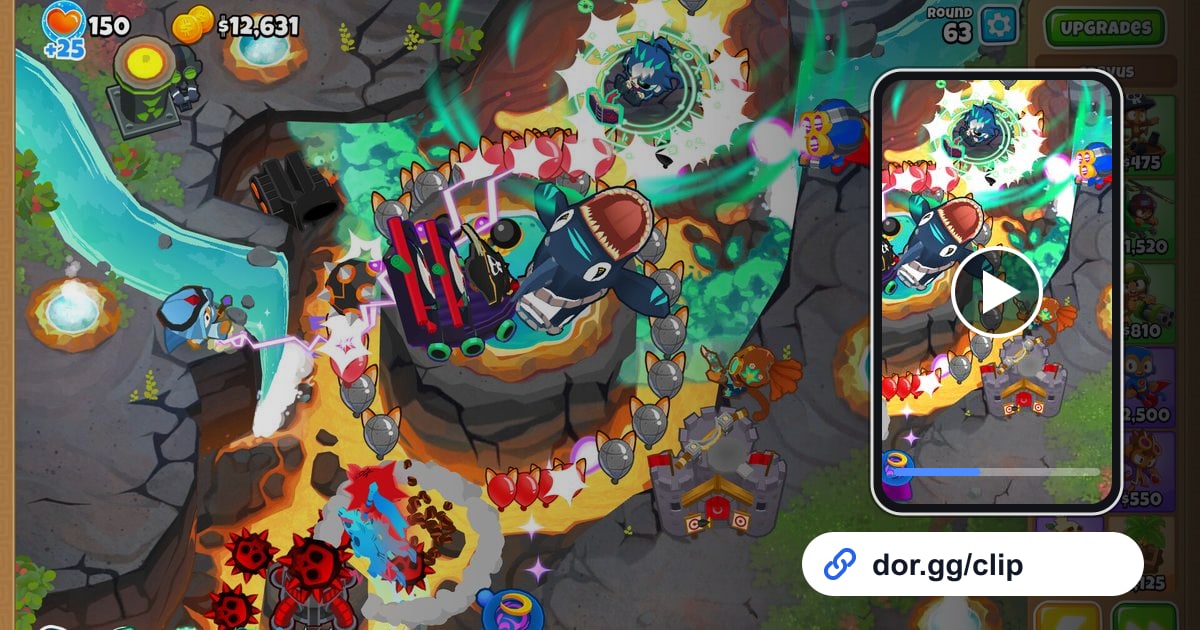
เพิ่งผ่านแมพยาก ๆ ใน Bloons TD 6 ได้ครั้งแรก หรือเพิ่งล้มบอสบลูนได้ สิ่งที่อยากโชว์เพื่อนมักมีสองแบบ คือหลักฐานว่าทำได้จริง หรือวิธีที่ใช้ผ่าน คู่มือนี้พาไปทีละขั้น อัด Bloons TD 6 ด้วย DOR ตัดฉากให้ตรงจุดประสงค์ แล้วส่งเป็นลิงก์ dor.gg เกม tower defense จะสลับกันระหว่างช่วงวางป้อมเงียบ ๆ กับช่วงที่บลูนทะลักเต็มจอ เกมเดียวกันจึงกลายเป็นคลิปหลักฐานหรือคลิปสอนวางป้อมก็ได้ ขึ้นอยู่กับว่าคุณเก็บฉากไหนไว้
สรุปสั้น ๆ
เล่น Bloons TD 6 บนพีซีที่ติดตั้ง DOR ไว้ ทุกเกมที่เล่นระหว่างนั้นจะอยู่ในวิดีโอเดียว ถ้าแค่อยากได้หลักฐาน ให้ตัดไม่กี่รอบสุดท้ายกับหน้าจอชนะ ถ้าอยากสอนวิธีเล่น ให้เก็บหลายช่วงโดยเน้นจังหวะที่วางป้อมและอัปเกรด พื้นฐานการตั้งจุดเริ่มและจุดจบอยู่ใน วิธีตัดคลิปเกม
ขั้นตอนส่งคลิปเคลียร์ด่าน Bloons TD 6
- 1ติดตั้ง DOR แล้วเปิด Bloons TD 6ติดตั้งแอป DOR ฟรีบนพีซี Windows แล้วเปิด Bloons TD 6 ตั้งแต่อัปเดตแอปเดือนตุลาคม 2026 ที่เพิ่มเกมนี้เข้ามา DOR จะตรวจจับเกมและเริ่มอัดเองอัตโนมัติ การอัดจะต่อเนื่องไปเรื่อย ๆ แม้จบเกมหนึ่งแล้ว จนกว่าคุณจะปิด Bloons TD 6
- 2ตัดสินใจก่อนว่าจะส่งเป็นหลักฐานหรือคลิปสอนฉากที่ควรเก็บขึ้นอยู่กับเหตุผลที่จะส่งมาก คลิปหลักฐานแค่ตั้งแต่รอบสุดท้ายถึงหน้าจอชนะก็จบ ส่วนคลิปสอนต้องมีหลายช่วงในเกมเพื่อให้เห็นตำแหน่งวางป้อมและลำดับการอัปเกรด ถ้าตัดสินใจก่อนเล่น คุณจะรู้ด้วยว่าตอนลุ้นสุด ๆ ควรจดอะไรไว้
- 3ใช้หน้าเลือกแมพเป็นตัวแบ่งเกมเพราะหลายเกมต่อกันอยู่ในไฟล์อัดเดียว เวลาเลื่อนดู หน้าเลือกแมพจะเป็นเส้นแบ่งระหว่างเกม ถ้าลองใหม่หลายรอบ ให้นับว่าหน้าเลือกแมพครั้งไหนอยู่ก่อนรอบที่ชนะ แล้วจดเลขรอบกับเวลาจริงของช่วงที่เกือบแพ้ไว้ จะได้กระโดดไปถึงได้ทันที
- 4ตัดช่วงรอบสำคัญในไลบรารีเปิดไฟล์อัดในไลบรารีแล้วตั้งจุดเริ่มกับจุดจบด้วยเครื่องมือ trim ต้องเห็นทั้งแมพถึงจะเข้าใจตำแหน่งวางป้อม อัตราส่วนเริ่มต้นจึงเป็น 16:9 ถ้าเป็นคลิปสอน แบ่งเกมเป็นประมาณสามช่วง เช่น ช่วงวางป้อมแรก บลูนยักษ์ตัวแรก และรอบสุดท้าย คนดูจะตามได้ง่าย
- 5ใส่ข้อความบอกชื่อป้อมในคลิปสอนรวมคลิปใน DOR Studio ที่เปิดในเบราว์เซอร์ แล้วใส่ข้อความสั้น ๆ บอกว่าอัปเกรดป้อมไหนไปสายไหน เพื่อนจะดูตามได้โดยไม่ต้องกดหยุด ใน Studio ยังใส่เพลงประกอบและปรับระดับเสียงได้ด้วย
- 6ส่งลิงก์ให้ทีมโคออปหรือเพื่อนที่เล่นอีเวนต์เดียวกันเกมที่เคลียร์ด้วยโคออป 4 คน ให้วางลิงก์ dor.gg ให้คนที่เล่นด้วยกัน ส่วนรอบอีเวนต์บอส ให้ส่งให้เพื่อนที่เล่นอีเวนต์เดียวกัน เปิดดูในเบราว์เซอร์มือถือได้ทันทีโดยไม่ต้องติดตั้งแอป
ฉาก Bloons TD 6 ที่ควรเก็บตามช่วงของเกม
| ช่วงของเกม | หน้าตาในไฟล์อัด | ส่งให้ใคร |
|---|---|---|
| วางป้อมช่วงแรก | ตอนวางป้อมแรก ๆ ขณะที่เลขรอบยังน้อย | เพื่อนที่เพิ่งลองแมพเดียวกันครั้งแรก |
| บลูนยักษ์ตัวแรก | จังหวะที่บลูนยักษ์ทรงเรือเหาะโผล่เข้าจอครั้งแรก | เพื่อนที่ปล่อยบลูนหลุดตรงนี้ทุกที |
| คอมโบอัปเกรด | หน้าต่างที่เลือกสายอัปเกรด | เพื่อนที่ถามว่าใช้คอมโบอะไร |
| ล้มบอสบลูน | บอสบลูนเข้ามาแล้วเลือดค่อย ๆ ลดลง | เพื่อนที่เล่นอีเวนต์บอสเดียวกัน |
| เกมโคออป 4 คน | ป้อมของผู้เล่นอื่นกระจายอยู่ทั่วแมพข้างป้อมของคุณ | ทีมโคออปที่เล่นด้วยกัน |
| หลักฐานเคลียร์ด่าน | รอบสุดท้ายกับหน้าจอชนะที่ตามมา | เพื่อนที่รอฟังผลอยู่ |
| แพ้แบบเจ็บใจ | ช่วงก่อนเลือดหมดจนขึ้นหน้าจอ game over | เพื่อนที่พร้อมขำไปด้วยกัน |
เช็กก่อนส่งคลิปหลักฐาน
- มีพื้นที่ว่างในไดรฟ์อย่างน้อย 20GB (ต่ำกว่านี้การอัดจะหยุดเองอัตโนมัติ)
- ช่วงที่ตัดคือรอบที่ทำสำเร็จจริง ๆ
- คลิปหลักฐานมีหน้าจอชนะอยู่ครบ
- ในคลิปสอน หน้าต่างอัปเกรดค้างอยู่บนจอนานพอให้อ่านทัน
- ในเกมโคออป โอเคที่จะให้เห็นชื่อผู้เล่นคนอื่น
- เสียงบ่นหรือเสียงรบกวนจากไมค์ไม่กวนคนดู
DOR ทำอะไรได้บ้างใน Bloons TD 6
DOR เป็นแอปเดสก์ท็อป Windows ฟรี เปิด Bloons TD 6 แล้ว DOR จะตรวจจับเกมและอัดแบบทั้งเซสชันให้เอง ตั้งแต่เปิดจนปิดเกมเก็บเป็น mp4 ไฟล์เดียว ฉากชนะหรือฉากไหนที่อยากโชว์ คุณเลือกตัดเองได้ตรงตามใจ การเล่นนาน ๆ ทำให้ไดรฟ์เต็มเร็ว และตามที่ระบุในการตั้งค่าแอป การอัดจะหยุดเองเมื่อพื้นที่ว่างเหลือต่ำกว่า 20GB วันที่ไม่ต้องการอัด ปิดเฉพาะเกมนี้ได้ในกลุ่มการอัดทั้งเซสชันในหน้าตั้งค่า และจะมีหน้าต่างยืนยันขึ้นมา บนการ์ดจอ NVIDIA ที่รองรับ เช่น ซีรีส์ RTX DOR อัดด้วยฮาร์ดแวร์เอนโค้ด NVENC เสียงเกมและไมค์ถูกอัดไปพร้อมกัน ดูหน้าตา Studio ได้ที่ โปรแกรมตัดต่อคลิปบนเบราว์เซอร์ของ DOR และวิธีใส่เพลงในคลิปสอนอยู่ที่ วิธีใส่เพลงในคลิปเกม