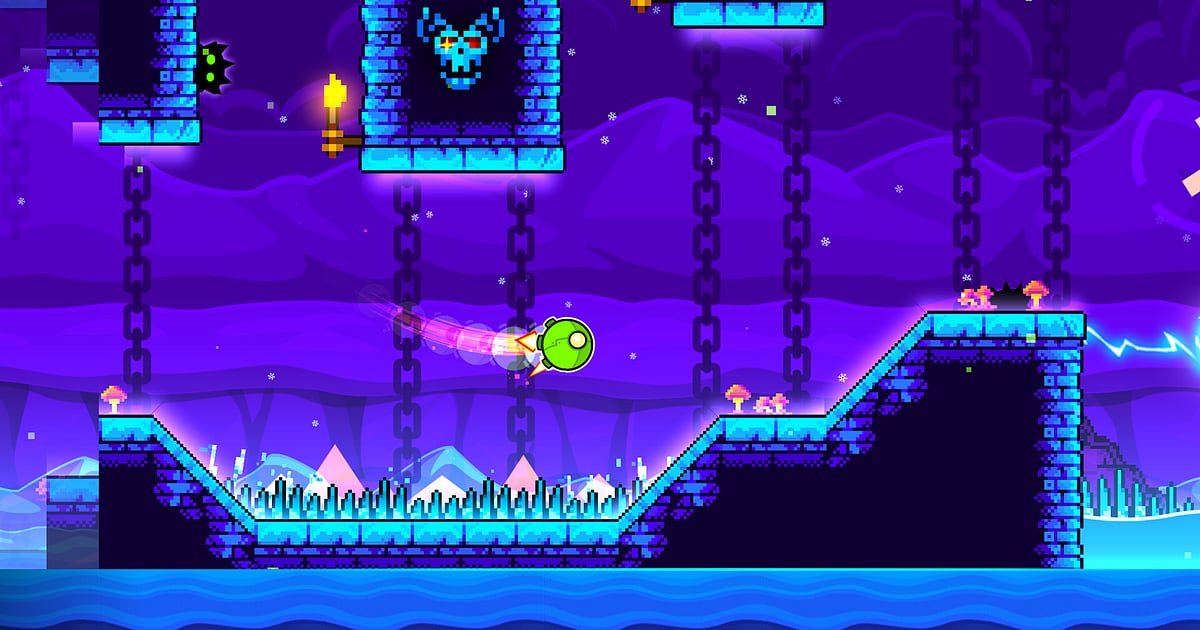
Geometry Dash จะถูกอัดอัตโนมัติเมื่อติดตั้ง DOR ไว้ แค่เปิดเกม การอัดก็เริ่มเอง ไม่มีใครรู้ว่ารอบไหนจะผ่าน แต่เพราะการอัดเริ่มตั้งแต่เปิดเกม ทั้งรอบที่ตายที่ 97% และรอบที่ไปถึง 100% ในที่สุดจะอยู่ในวิดีโอเดียวกันหมด การไล่เช็กพอยต์ใน Practice mode กับรอบเต็มใน Normal mode ต่อกันไม่มีช่องว่าง ไม่ต้องคอยกดเปิดปิดการอัดเลย คู่มือนี้สอนวิธีอัด Geometry Dash บน PC ด้วย DOR แอป Windows ฟรี แล้วหารอบที่เคลียร์ท่ามกลางหลายร้อยรอบ ตัด และแชร์เป็นคลิปเคลียร์แบบไม่ตัดต่อ
- เก็บทั้งเซสชัน Geometry Dash ไว้ในวิดีโอเดียว ตั้งแต่ไล่เช็กพอยต์ใน Practice mode ถึงรอบเต็มใน Normal mode
- เก็บการเคลียร์ด่าน Demon ครั้งแรกหรือ New Best เป็นคลิปแยกด้วยคีย์ลัดบันทึกคลิปทันทีหลังเกิดขึ้น
- ใช้ AI Voice Notes เปลี่ยนสิ่งที่พูดระหว่างฝึกเป็นข้อความบนไทม์ไลน์ แล้วค้นคำว่า 'ผ่านแล้ว' เพื่อกระโดดไปที่รอบเคลียร์
- รวมรอบที่ตายที่ 97 ช่วง wave ที่เล่นได้เป๊ะ และรีแอคชันหลังเคลียร์เป็นมอนทาจความคืบหน้าคลิปเดียว
- ส่งคลิปเคลียร์ที่ตัดตั้งแต่ตัวนับ Attempt ถึงหน้าจอ Level Complete ให้เพื่อนใน Discord เป็นลิงก์ dor.gg
ก่อนอัด Geometry Dash: การติดตั้งและโหมดการอัด
Geometry Dash เป็นเกมแพลตฟอร์มจังหวะที่เบา ตั้งค่าเสร็จเร็ว และโน้ตบุ๊กรุ่นเก่าก็อัดได้สบาย DOR เป็นแอป Windows ฟรี และไฟล์ที่บันทึกบนคอมไม่มีลายน้ำ Geometry Dash ใช้การอัดแบบทั้งเซสชัน หมายความว่าเมนู Practice mode การตายนับไม่ถ้วน และรอบที่ผ่านในที่สุด จะต่อกันอยู่ในวิดีโอเดียวจนกว่าจะปิดเกม ไม่จำเป็นต้องรู้ว่ารอบไหนจะผ่าน แต่ควรรู้วิธีหารอบนั้นในวิดีโอยาว ๆ ทีหลัง ถ้าคอมค่อนข้างอ่อน อ่าน อัดเกมบนคอมสเปกต่ำ ก่อน ตารางด้านล่างคือสิ่งที่ควรรู้ก่อนอัด Geometry Dash
| หัวข้อ | สำหรับ Geometry Dash | หมายเหตุ |
|---|---|---|
| การติดตั้ง | DOR แอป Windows ฟรี ไฟล์อัดไม่มีลายน้ำ | ติดตั้งแล้วไม่ต้องตั้งปุ่มอัดหรือพื้นที่จับภาพ |
| เวอร์ชันเกม | เวอร์ชัน Windows PC บน Steam | DOR อัด Geometry Dash ที่รันบนคอมของคุณ |
| โหมดการอัด | อัดทั้งเซสชัน วิดีโอเดียวตั้งแต่เปิดจนปิดเกม | รอบใน Practice mode และ Normal mode อยู่ในวิดีโอเดียวกัน |
| โหมดหน้าจอ | อัดได้ทั้ง Fullscreen, Windowed และ Borderless | ถ้าจับภาพเกมโดยตรงไม่ได้ DOR จะสลับไปจับภาพทั้งจอแทน |
| ความละเอียดและเฟรมเรต | ค่าเริ่มต้น 1080p 30fps เลือก 60fps ได้ | ช่วง wave ที่เร็วดูลื่นกว่ามากที่ 60fps |
| เสียง | เพลงในเกมกับเสียงไมค์ไปพร้อมกัน | เสียงคลิกที่ไมค์รับได้และเสียงกรี๊ดตอนได้ 100% ติดไปด้วย |
อัด Geometry Dash ด้วย DOR ทีละขั้น
- 1ติดตั้ง DORดาวน์โหลด DOR แล้วติดตั้ง ใช้เวลาราวหนึ่งนาทีและไม่เสียเงิน ติดตั้งเสร็จแล้วเปิด DOR ทิ้งไว้ ถ้าอยากให้เสียงคลิกติดในคลิป แค่เช็กว่าต่อไมค์ไว้แล้ว
- 2เปิด Geometry Dashเปิด Geometry Dash จาก Steam การอัดเริ่มทันทีที่ DOR ตรวจพบเกม แม้แต่หน้าเมนูหลักที่เลือกด่านก็ถูกอัด การวอร์มมือใน Practice mode ก่อนลุยด่าน Demon ของวันนี้ก็อยู่ในวิดีโอด้วย
- 3เช็กว่ากำลังอัดอยู่ก่อนเริ่มรอบแรก ดูแอป DOR สักแวบว่าการอัดกำลังทำงาน ถ้าเกมไม่ถูกตรวจพบ ทำตาม วิธีแก้เมื่อโปรแกรมอัดไม่เจอเกม จากนั้นลืมเรื่องการอัดไปได้เลย โฟกัสที่เกมต่อให้จำนวน Attempt ขึ้นไปหลักร้อย
- 4บันทึกคลิปทันทีหลังเคลียร์หรือได้ New Bestพอหน้าจอ Level Complete ขึ้น หรือเปอร์เซ็นต์ New Best อัปเดต ให้กดคีย์ลัดบันทึกคลิป จังหวะนั้นจะถูกเก็บเป็นคลิปแยก ไม่ต้องไปไล่หารอบนั้นในวิดีโอที่เต็มไปด้วยการตาย
- 5ปิดเกมแล้วเปิด My Clipsฝึกเสร็จแล้วปิดเกม วิดีโอทั้งเซสชันกับคลิปที่บันทึกไว้จะขึ้นอยู่ด้วยกันใน My Clips ของแอป DOR เปิดคลิปที่เคลียร์ก่อน แล้วเช็กว่าหน้าจอ Level Complete อยู่ในคลิปด้วย
หาไฟล์ที่อัดไว้
ไฟล์ที่อัดอยู่ใน My Clips ของแอป DOR หรือที่เรียกว่าคลัง (library) การเปิดและปิด Geometry Dash แต่ละครั้งเป็นหนึ่งเซสชัน และรอบที่บันทึกด้วยคีย์ลัดจะแสดงเป็นคลิปแยก ลืมกดบันทึกคลิปก็ไม่เป็นไร Geometry Dash แสดงเลข Attempt ตอนเริ่มทุกรอบ ให้หารอบที่เลขหยุดเปลี่ยนแล้วเกมเล่นต่อไปจนจบด่าน นั่นคือรอบที่เคลียร์ ตั้งจุดเริ่มที่เลข Attempt ของรอบนั้นโผล่ขึ้นมา และจุดจบหลังหน้าจอ Level Complete นิดหน่อย จะเห็นชัดตั้งแต่ต้นว่าผ่านจริง ส่งออกส่วนที่ตัดได้ทั้ง 16:9, 9:16 หรือ 1:1 แต่ละรอบสั้น เลยแค่ต่างกันหนึ่งสองวินาทีที่หัวหรือท้ายก็ทำให้ฟีลคลิปเปลี่ยนได้ วิธีตัดให้แม่นอยู่ใน วิธีตัดคลิปเกม กดถูกใจวิดีโอที่อยากเก็บไว้ถาวร เช่น การเคลียร์ Demon ครั้งแรก เมื่อพื้นที่เต็ม วิดีโอเก่าที่ไม่ได้กดถูกใจจะถูกลบก่อน คลิปเคลียร์ที่กดถูกใจไว้จึงยังอยู่
บันทึกจังหวะที่อยากเก็บไว้
ถึงทุกรอบจะถูกอัด แต่การบันทึกรอบสำคัญเป็นคลิปทันทีง่ายกว่ามานั่งขุดทีหลังเยอะ กดคีย์ลัดบันทึกคลิป ช่วงเกมเพลย์ล่าสุดจะถูกเก็บเป็นคลิป ค่าเริ่มต้นยาว 30 วินาที และเลือกได้ 15, 30, 45 หรือ 60 วินาทีในการตั้งค่า ใน Geometry Dash จังหวะที่ควรกดคือทันทีหลังหน้าจอ Level Complete ขึ้น หลังเปอร์เซ็นต์ New Best อัปเดต หลังผ่านช่วง wave ที่ตายประจำได้ในที่สุด และหลังตายแบบเจ็บใจที่ราว 97% หลายด่านยาวเกินหนึ่งนาที ถ้าอยากเก็บรอบเคลียร์ให้ได้มากที่สุด ตั้งความยาวเป็น 60 วินาที แล้วด่านที่ยาวกว่านั้นค่อยไปตัดจากวิดีโอเต็มในคลัง ส่วนรอบตายเจ็บใจใช้แค่ 15 วินาทีก็พอ การตั้งความยาวและคีย์ลัดอยู่ใน บันทึกไม่กี่วินาทีล่าสุดทันที
หาสิ่งที่พูดไว้ด้วย AI Voice Notes
ไม่มีใครเล่น Geometry Dash แบบเงียบ ๆ คำอย่าง '97 อีกแล้วเหรอ ล้อเล่นป่ะ' 'ขอแค่ผ่าน wave' และ 'มือสั่นแล้ว New Best' สะสมขึ้นทุกรอบ DOR อัดเพลงในเกมกับเสียงไมค์ไปพร้อมกัน และ AI Voice Notes จะเขียนสิ่งที่พูดลงไทม์ไลน์ของวิดีโอเป็นข้อความ ถ้าอยากหารอบเคลียร์ในเซสชันฝึกยาวหลายชั่วโมง ค้นข้อความบนไทม์ไลน์ว่า 'ผ่านแล้ว ผ่านจริง ๆ' แล้วกดเลือกเพื่อกระโดดไปตรงนั้นได้เลย ย้อนดูได้ด้วยว่ารีแอคชันเราเริ่มเปลี่ยนที่รอบไหน ถ้าเสียงไมค์ไม่ติด ทำตาม แก้ไมค์ไม่ติดตอนอัด
ทำมอนทาจด้วย AI Highlight
รวมการพลาดหลายร้อยครั้งกับรอบเคลียร์สุดท้ายเป็นวิดีโอเดียว จะเล่าความคืบหน้าได้ในสองสามนาที ในคลัง ติ๊กเลือกรอบที่ตายที่ 97, New Best, ช่วง wave ที่เล่นได้เป๊ะ, การเคลียร์ Demon ครั้งแรก และรีแอคชันหลังเคลียร์ แล้วเลือก AI Highlight DOR จะต่อคลิปที่เลือกเป็นมอนทาจความคืบหน้า ตั้งแต่ช่วงที่ตายตอนแรกไปจนถึงการเคลียร์เต็มด่าน ถ้าอยากเรียงรอบเองตามลำดับ ดู วิธีรวมคลิปเกม
ตัดต่อใน DOR Studio
DOR Studio เปิดในเบราว์เซอร์ได้เลยโดยไม่ต้องติดตั้งอะไร เก็บช่วงท้ายของรอบเคลียร์ไว้ แล้วใส่ shake zoom ตรงเฟรมที่ 100% เด้งขึ้นมา เพิ่มจำนวน Attempt เป็นข้อความ เช่น 'Attempt 1,247' และใช้ punch zoom ตรงส่วนที่ยากที่สุดเพื่อเพิ่มความลุ้น คลิปรวมการตายจะมีจังหวะสนุกขึ้นถ้าต่อแต่ละรอบด้วย glitch transition ส่งออกเป็น 9:16 ก็ได้ GD Short พร้อมลง หรือใช้ 16:9 เพื่อโชว์ทั้งด่านโดยไม่ครอป เทคนิคจัดเฟรมสำหรับวิดีโอแนวตั้งอยู่ใน อัดเกมทำ Shorts แนวตั้ง ดาวน์โหลดผลงานเป็น mp4 หรือแชร์เป็นลิงก์ได้ทันที
แชร์ด้วยลิงก์ dor.gg
ส่งคลิปเคลียร์ที่ตัดแล้วเป็นลิงก์ dor.gg คนที่เปิดจะดูวิดีโอในเบราว์เซอร์ได้เลยโดยไม่ต้องมีแอป ส่งให้เพื่อนที่ติดด่านเดียวกันก็ใช้เป็นรอบอ้างอิงได้ด้วย เวลาโพสต์หลักฐานในเซิร์ฟเวอร์ Discord วิดีโอที่มีทั้งด่านตั้งแต่ตัวนับ Attempt ถึงหน้าจอ Level Complete น่าเชื่อถือที่สุด ถ้าเป็นด่านคัสตอมที่สร้างเอง ใส่ชื่อด่านไว้ในข้อความด้วย ทิปเลือกสัดส่วนและความยาวสำหรับแต่ละแบบอยู่ใน แชร์คลิปเคลียร์ Geometry Dash และการโพสต์ลง Discord อยู่ใน แชร์คลิปลง Discord
ตั้งค่าแนะนำและวิธีแก้ปัญหาการอัด Geometry Dash
Geometry Dash เป็นเกมเบา ค่าเริ่มต้น 1080p 30fps ก็จับดีไซน์ด่านได้คมแล้ว แต่เพราะภาพเคลื่อนเร็ว ถ้าอยากให้ช่วง wave และ ship ดูลื่น 60fps จะดีกว่า ถ้าฝึกนาน ๆ บนโน้ตบุ๊ก โหมด 720p/30fps ช่วยให้เครื่องเบาลง Fullscreen, Windowed และ Borderless อัดได้ทั้งหมด จึงปล่อยการตั้งค่าหน้าจอในเกมไว้แบบเดิมได้ บนการ์ดจอ NVIDIA ที่รองรับอย่างซีรีส์ RTX DOR อัดด้วยฮาร์ดแวร์เอนโค้ด NVENC ผลต่อเฟรมเรตในเกมจึงน้อย เกมนี้จังหวะคือทุกอย่าง ถ้ารู้สึกว่าอินพุตดีเลย์เฉพาะตอนอัด ทำตาม แก้ FPS ตกตอนอัดเกม DOR ไม่มีฟีเจอร์โกงใด ๆ และไม่แตะไฟล์เกมหรือเซฟของคุณ
| อาการ | สิ่งที่ต้องเช็ก | วิธีแก้ |
|---|---|---|
| ไฟล์ที่อัดเป็นจอดำ | โหมดหน้าจอในการตั้งค่าเกม | DOR อัดได้ทั้ง Fullscreen, Windowed และ Borderless ถ้ายังดำอยู่ ทำตาม แก้อัดเต็มจอไม่ได้ เพื่อสลับไปจับภาพทั้งจอ |
| ไม่มีเสียงเพลงในด่าน | อุปกรณ์เอาต์พุตของ Windows และการตั้งค่าเสียงใน DOR | เช็กว่าเกมเล่นเสียงออกอุปกรณ์ไหน แล้วทำตาม แก้อัดเกมแล้วไม่มีเสียง |
| เกมหน่วงตอนอัด | ความละเอียดและเฟรมเรตที่อัด และโปรแกรมอื่นที่เปิดอยู่ | บนการ์ด NVIDIA ที่รองรับอย่างซีรีส์ RTX ฮาร์ดแวร์เอนโค้ด NVENC ช่วยให้กระทบน้อย ถ้าเครื่องยังไม่ไหว ลดเป็นโหมด 720p/30fps |
| ไฟล์ใหญ่มากหลังฝึกทั้งวัน | ความละเอียดที่อัดและพื้นที่ว่างในไดรฟ์ | เก็บรอบเคลียร์เป็นคลิป แล้วปรับการตั้งค่าตาม ลดขนาดไฟล์อัดเกม |
| หารอบที่เคลียร์ไม่เจอ | ตัวนับ Attempt และคลิปที่บันทึกไว้ | หารอบที่เลขหยุดเปลี่ยนและเล่นไปจนจบด่าน แล้วรอบหน้ากดบันทึกคลิปทันทีหลังเคลียร์ |

