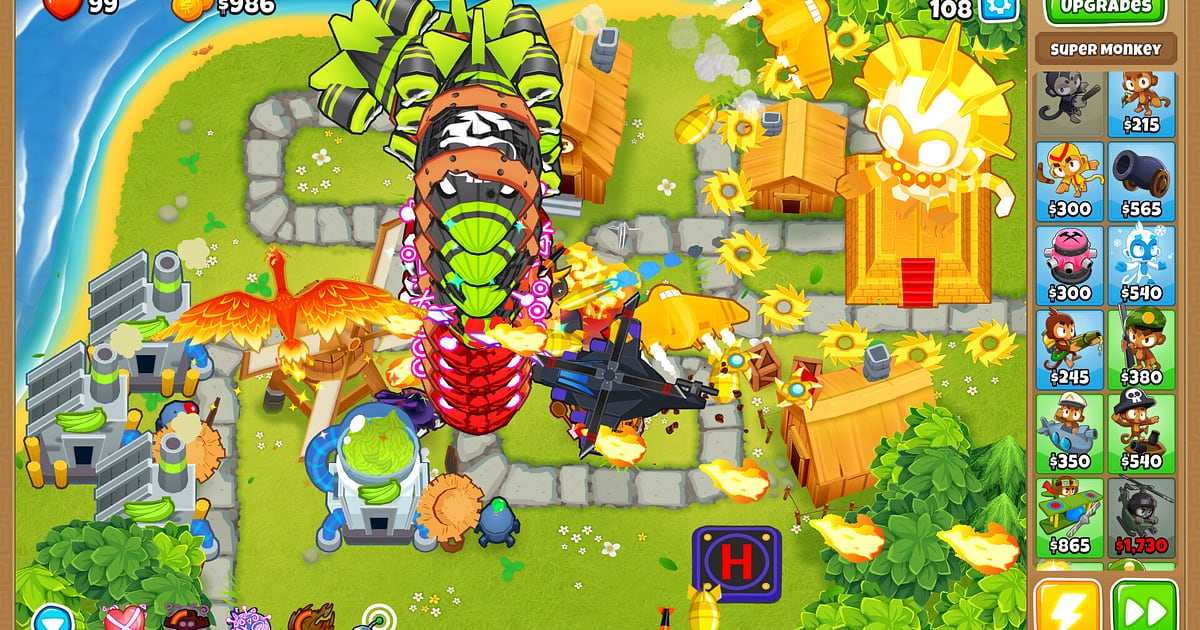
Bloons TD 6 อัดอัตโนมัติทันทีที่ติดตั้ง DOR ไว้ แค่เปิดเกม ที่เหลือ DOR จัดการให้เอง ไม่ต้องกดปุ่มอัดหรือลากกรอบพื้นที่จับภาพก่อนลูกโป่งแดงลูกแรกจะวิ่งเข้าเส้นทาง DOR ตรวจเจอเกมแล้วเก็บเป็นวิดีโอต่อเนื่องเดียว ตั้งแต่หน้าเลือกแมพและระดับความยาก ช่วงวางและอัปเกรดป้อมเงียบๆ คลื่น MOAB ช่วงท้ายเกม ไปจนถึงหน้าชัยชนะ พอปิดเกม การอัดก็หยุด เกม tower defense สลับระหว่างช่วงวางแผนสบายๆ กับช่วงที่ลูกโป่งเต็มจอ เกมเดียวกันจึงกลายเป็นได้ทั้งหลักฐานการเคลียร์หรือสแตรตเต็มรูปแบบ แล้วแต่ว่าคุณเก็บส่วนไหน คู่มือนี้ไล่ตั้งแต่ติดตั้ง DOR เซฟโมเมนต์ หาบทสนทนาตอนเล่น co op ทำคลิปสรุปสแตรต แชร์ลิงก์ จนถึงการตั้งค่าสำหรับคอมสเปกต่ำและการแก้ปัญหา
- เก็บเกม Bloons TD 6 ที่ยาวหลายชั่วโมงไว้ในวิดีโอเดียว ตั้งแต่รอบ 1 จนยันรอบ 100 ของ CHIMPS ได้
- เซฟจังหวะที่ Paragon อัปเกรดเสร็จหรือบอสบลูนถูกล้ม ด้วยคีย์ลัดเซฟคลิป
- ใช้ AI Voice Notes (แปลงเสียงพูดเป็นข้อความ) หารอบในแมพ co op ที่มีคนพูดว่า "อัป Monkey Village ตอนนี้เลย"
- รวมฉากกัน DDT บุก ยิง BAD ละลาย และยันรอบ 100 ไว้ได้ เป็นคลิปสรุปสแตรตยาวไม่กี่นาที
- ส่งหน้าชัยชนะ Impoppable ให้เพื่อนเป็นหลักฐานด้วยลิงก์ dor.gg ลิงก์เดียว
ก่อนอัด Bloons TD 6: ติดตั้งและโหมดการอัด
Bloons TD 6 ค่อนข้างเบา สเปกขั้นต่ำก็อัดได้ลื่น DOR เป็นแอป Windows ฟรี และไฟล์ที่เซฟลงเครื่องไม่มีลายน้ำ ตำแหน่งวางป้อมจึงอ่านง่าย ไม่มีอะไรแปะทับแมพ ใช้การอัดทั้งเซสชัน ไฟล์ไม่ถูกแบ่งเมื่อจบเกม และถ้าเล่นหลายแมพในวันเดียว ก็ต่อเนื่องอยู่ในไฟล์อัดเดียว ไม่มีจำกัดเวลาอัดด้วย รัน CHIMPS ยาวๆ และการลุ้นสถิติ freeplay รอบลึกๆ จึงถูกเก็บจนจบ ถ้าเล่นบนโน้ตบุ๊กหรือคอมรุ่นเก่า อ่าน อัดเกมบนคอมสเปกต่ำ ประกอบด้วย ตารางด้านล่างสรุปสิ่งที่ควรเช็กก่อนอัดครั้งแรก
| หัวข้อ | สำหรับ Bloons TD 6 | หมายเหตุ |
|---|---|---|
| ติดตั้ง | DOR แอป Windows ฟรี | ไฟล์ที่อัดไม่มีลายน้ำ |
| เวอร์ชันเกม | เวอร์ชัน Windows PC บน Steam | ตรวจจับอัตโนมัติเมื่อเปิดเกม |
| โหมดการอัด | อัดทั้งเซสชัน | ไม่แบ่งไฟล์เมื่อจบเกม เป็นวิดีโอเดียวจนกว่าจะปิดเกม |
| โหมดหน้าจอ | อัดได้ทั้งเต็มจอ หน้าต่าง และ borderless | ใช้โหมดที่ตั้งไว้ในเกมได้เลย |
| ความละเอียดและเฟรมเรต | ค่าเริ่มต้น 1080p 30fps เลือก 60fps ได้ | เบาพอให้สเปกขั้นต่ำอัดได้ลื่น และมีโหมด 720p/30fps ที่เบากว่าด้วย |
| พื้นที่เก็บ | คลิป 1080p ยาว 30 วินาทีประมาณ 30MB | ถ้าเล่นเกม 100 รอบหลายเกม ควรเผื่อพื้นที่ว่างไว้เยอะๆ |
อัด Bloons TD 6 ด้วย DOR ทีละขั้น
- 1ติดตั้ง DORดาวน์โหลดและติดตั้ง DOR ใช้เวลาประมาณหนึ่งนาที และฟรี ติดตั้งเสร็จก็เปิด DOR ทิ้งไว้ จะเริ่ม daily challenge หรือแมพใหม่ก็ไม่ต้องเตรียมอะไรเพิ่ม
- 2เปิด Bloons TD 6เปิด Bloons TD 6 จาก Steam DOR เริ่มอัดทันทีที่ตรวจเจอเกม หน้าเลือกแมพและระดับความยากจึงอยู่ในวิดีโอเป็นเรื่องปกติ
- 3เช็กว่ากำลังอัดอยู่ก่อนวางป้อมแรก เหลือบดูแอป DOR หนึ่งครั้งว่ากำลังอัดอยู่ ถ้าเกมไม่ถูกตรวจเจอ ให้ทำตาม วิธีแก้เมื่อโปรแกรมอัดไม่เจอเกม จากนั้นก็วางลิงและเริ่มรอบตามปกติ
- 4เซฟคลิปทันทีหลังรอบสำคัญเมื่อ Paragon อัปเกรดเสร็จ หรือ BAD ที่เต็มจอถูกยิงละลายหายไป ให้กดคีย์ลัดเซฟคลิปทันที 30 วินาทีล่าสุดจะถูกเก็บเป็นคลิปแยก ไม่ต้องไล่เลื่อนหาในเกมที่ยาวหลายชั่วโมง
- 5ปิดเกมแล้วเปิด My Clipsหลังหน้าชัยชนะก็ปิดเกม วิดีโอทั้งเซสชันและคลิปทุกอันที่เซฟไว้จะขึ้นรวมกันใน My Clips (คลิปของฉัน) ในแอป DOR เกมที่ลูกโป่งหลุดจนชีวิตหมดก็ถูกเก็บแบบเดียวกัน
หาไฟล์ที่อัดไว้
เกมที่อัดไว้อยู่ใน My Clips ในแอป DOR หรือที่เรียกว่าคลัง (library) เปิดและปิด Bloons TD 6 หนึ่งครั้งนับเป็นหนึ่งเซสชัน และโมเมนต์ที่เซฟระหว่างเล่นจะขึ้นเป็นคลิปแยก ถ้าจะหาเกมใดเกมหนึ่งในเซสชันยาว ให้แบ่งด้วยหน้าเลือกแมพกับหน้าชนะหรือแพ้ ภายในเกม ตัวนับรอบมุมขวาบนคือจุดสังเกตที่ดีที่สุด ต่อให้จำได้แค่ลางๆ ว่า "กัน DDT ได้ประมาณรอบ 80" ก็ไปถึงได้เร็ว ตั้งจุดเริ่มและจุดจบเพื่อตัดส่วนที่ต้องการ แล้วส่งออกเป็น 16:9, 9:16 หรือ 1:1 เทคนิคการตัดอยู่ใน วิธีตัดคลิปเกม กดถูกใจวิดีโอที่อยากเก็บไว้ เช่น ครั้งแรกที่เคลียร์ CHIMPS ได้ เมื่อพื้นที่เต็ม วิดีโอเก่าที่ไม่ได้กดถูกใจจะถูกลบก่อน เกมที่กดถูกใจจึงยังอยู่
เซฟโมเมนต์ที่อยากเก็บไว้
ถึงจะอัดไว้ทั้งเกม แต่ถ้าเซฟโมเมนต์สำคัญเป็นคลิปทันที จะหาเจอง่ายกว่ามาก กดคีย์ลัดเซฟคลิปแล้วช่วงการเล่นล่าสุดจะถูกเก็บเป็นคลิป ความยาวเริ่มต้น 30 วินาที และเลือก 15, 30, 45 หรือ 60 วินาทีได้ในการตั้งค่า ใน Bloons TD 6 จังหวะที่ควรกด เช่น ทันทีหลัง Paragon อัปเกรดเสร็จ ทันทีหลังยิง BAD ละลายก่อนถึงทางออก ทันทีหลังเลือดบอสบลูนหมด และทันทีหลังป้อมตรวจจับ camo กัน DDT บุกได้ รอบยาวอย่างรอบ 100 เหมาะกับ 60 วินาที คลิปจะได้ครอบตั้งแต่เริ่มรอบจนลูกโป่งลูกสุดท้ายแตก ส่วนหน้าชัยชนะสั้นๆ ไว้เป็นหลักฐานใช้แค่ 15 วินาทีก็พอ วิธีเลือกความยาวให้เหมาะกับแต่ละโมเมนต์ ดู เซฟไม่กี่วินาทีล่าสุดทันที
หาสิ่งที่พูดไว้ด้วย AI Voice Notes
แมพ co op ทำให้ทุกรอบกลายเป็นประชุมวางแผน ประโยคอย่าง "รอบหน้า DDT มา มีตัวจับ camo แล้วนะ", "อัป Monkey Village ตอนนี้เลย", "BAD มาแล้ว ทุ่มเงินให้หมด" และ "ขายทิ้งหมดเอาไปทำ Paragon" โต้กันไปมาตลอด DOR อัดเสียงเกมกับไมค์ไปพร้อมกัน และ AI Voice Notes จะเขียนสิ่งที่พูดเป็นข้อความลงบนไทม์ไลน์ของวิดีโอ ถ้าอยากหารอบที่ตกลงกันว่าใครจะซื้อ Village หรือตอนที่ตัดสินใจขายทุกอย่างทำ Paragon ให้ค้นคำว่า "Paragon" หรือ "Village" ในข้อความบนไทม์ไลน์แล้วกดเลือก จะกระโดดไปที่จังหวะนั้นทันที ใช้เป็นแผนการเล่นรอบหน้าที่เล่นแมพเดิมได้ด้วย ถ้าเสียงตัวเองเบาไป เช็กอุปกรณ์อินพุตได้ที่ อัดเกมพร้อมเสียงไมค์
ทำมอนทาจด้วย AI Highlight
ถ้าอยากย่อเกมยาวให้เหลือไม่กี่นาทีที่สำคัญ ให้ใช้ AI Highlight ในคลัง ติ๊กคลิปกัน DDT บุก Paragon อัปเกรดเสร็จ ยิง BAD ละลาย ล้มบอสบลูน และยันรอบ 100 ของ CHIMPS แล้วเลือก AI Highlight DOR จะรวมเป็นคลิปสรุปสแตรตคลิปเดียว ใส่หน้าชัยชนะ Impoppable ไว้ท้ายคลิป ก็ได้หลักฐานในตัว ถ้าอยากเรียงคลิปตามลำดับรอบเอง ดู วิธีรวมคลิปเกม
ตัดต่อใน DOR Studio
DOR Studio เปิดในเบราว์เซอร์ได้เลยโดยไม่ต้องติดตั้งอะไร ตัดให้เหลือเฉพาะจังหวะวางป้อม แล้วใส่ชื่อป้อมและสายอัปเกรด (crosspath) เป็นข้อความบนจอ ก็ได้คลิปสแตรตที่คนดูทำตามได้ทีละขั้น ลองใส่ Punch Zoom ตอนลูกโป่งรอบสุดท้ายแตกพร้อมกัน และ Shake Zoom ตอน Paragon อัปเกรดเสร็จ สแตรตที่ต้องเห็นทั้งแมพส่งออกเป็น 16:9 ส่วนหลักฐานชัยชนะทำเป็น Shorts 9:16 รูปแบบการส่งออกอยู่ใน ส่งออกคลิป เสร็จแล้วดาวน์โหลดเป็น mp4 หรือแชร์เป็นลิงก์ได้ทันที
แชร์ด้วยลิงก์ dor.gg
ส่งฉากที่ตัดแล้วเป็นลิงก์ dor.gg คนที่เปิดลิงก์ดูวิดีโอในเบราว์เซอร์ได้ทันทีโดยไม่ต้องติดตั้งอะไร ต่อให้ไม่มีเกมก็ดูได้ ส่งคลิปสแตรตที่เห็นตำแหน่งป้อมชัดๆ ให้เพื่อนที่ติดอยู่แมพเดียวกัน หรือโพสต์หน้าชัยชนะ Impoppable ในเซิร์ฟเวอร์ Discord ที่ล่า achievementด้วยกัน เคล็ดลับตัดแยกเวอร์ชันหลักฐานกับเวอร์ชันสแตรตอยู่ใน ส่งคลิปเคลียร์ Bloons TD 6 ส่วนการโพสต์ลง Discord อยู่ใน แชร์คลิปลง Discord
ตั้งค่าแนะนำและแก้ปัญหาการอัด Bloons TD 6
Bloons TD 6 ค่อนข้างเบา ค่าเริ่มต้น 1080p 30fps ก็เก็บแมพและป้อมได้คมชัดแล้ว ถ้าอยากให้รอบท้ายๆ ที่กระสุนเต็มจอดูลื่นขึ้น ให้สลับเป็น 60fps ถ้าเล่นเกมยาวเป็นชั่วโมงบนโน้ตบุ๊ก โหมด 720p/30fps จะช่วยให้ภาระเครื่องต่ำ อัดได้ทั้งเต็มจอ หน้าต่าง และ borderless จึงไม่ต้องแตะการตั้งค่าหน้าจอในเกม บนการ์ดจอ NVIDIA ที่รองรับอย่างซีรีส์ RTX DOR จะอัดด้วยฮาร์ดแวร์เอ็นโค้ด NVENC จึงกระทบเฟรมเรตน้อย ถ้าจะอัดเกมยาวมากๆ อย่างการลุ้นสถิติ freeplay ให้นิ่ง อ่าน อัดเกมยาวๆ ไม่ให้กระตุก DOR ไม่มีฟีเจอร์โกง และไม่แตะไฟล์เกมหรือข้อมูลการเล่นของคุณ
| อาการ | สิ่งที่ต้องเช็ก | วิธีแก้ |
|---|---|---|
| วิดีโอที่อัดเป็นจอดำ | โหมดหน้าจอในการตั้งค่าเกม | อัดได้ทั้งสามโหมดหน้าจอ ถ้ายังดำอยู่ ให้สลับเป็นจับภาพทั้งจอภาพ (monitor capture) ในการตั้งค่า DOR แล้วลองอัดสั้นๆ ดู |
| ไม่มีเสียงลูกโป่งแตก | อุปกรณ์เสียงขาออกของ Windows และการตั้งค่าเสียงของ DOR | เช็กว่าเกมเล่นเสียงออกทางอุปกรณ์ไหน แล้วไล่แก้ตาม แก้อัดเกมแล้วไม่มีเสียง |
| รอบท้ายกระตุกตอนอัด | ความละเอียดและเฟรมเรตการอัด | ฮาร์ดแวร์เอ็นโค้ด NVENC บนการ์ดจอ NVIDIA ที่รองรับอย่างซีรีส์ RTX ช่วยให้กระทบน้อย แต่ถ้าเครื่องยังไม่ไหว ให้ลดเป็นโหมด 720p/30fps |
| เล่นเกม 100 รอบหลายเกมแล้วไฟล์ใหญ่มาก | ความละเอียดการอัดและพื้นที่ว่างในไดรฟ์ | เซฟเฉพาะรอบสำคัญเป็นคลิป แล้วปรับค่าตาม ลดขนาดไฟล์อัดเกม |
| กังวลว่าโปรแกรมอัดจะกระทบบัญชีเกม | หลักการทำงานของ DOR | DOR แค่จับภาพหน้าจอ ไม่มีฟีเจอร์โกง และไม่แก้ไขไฟล์เกมหรือข้อมูลการเล่น |

