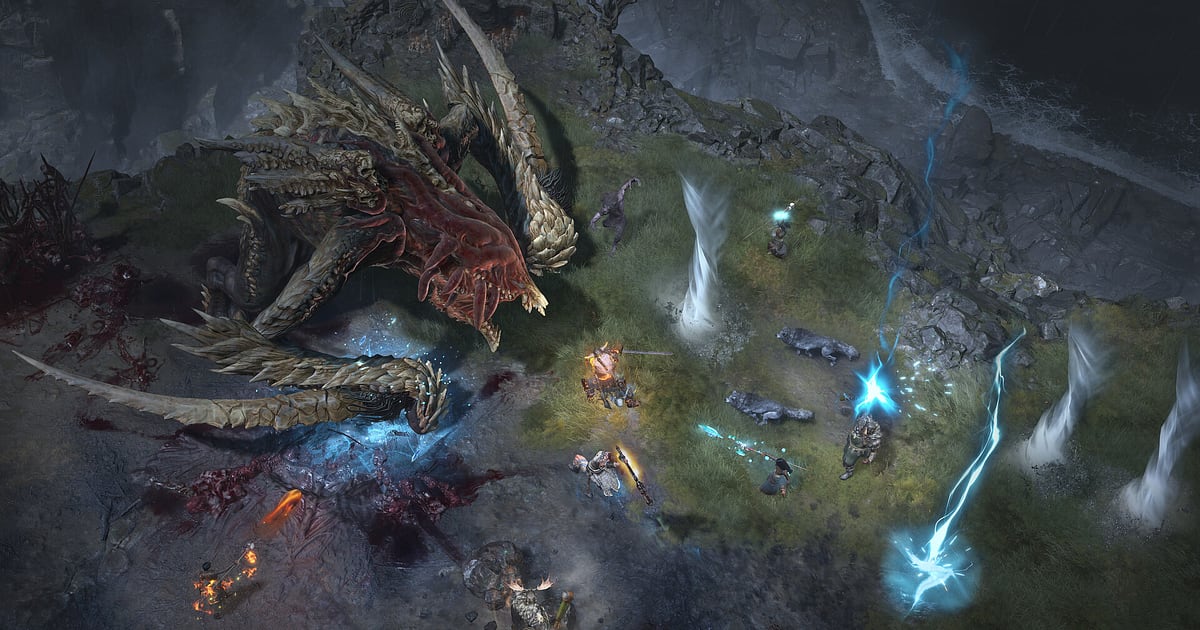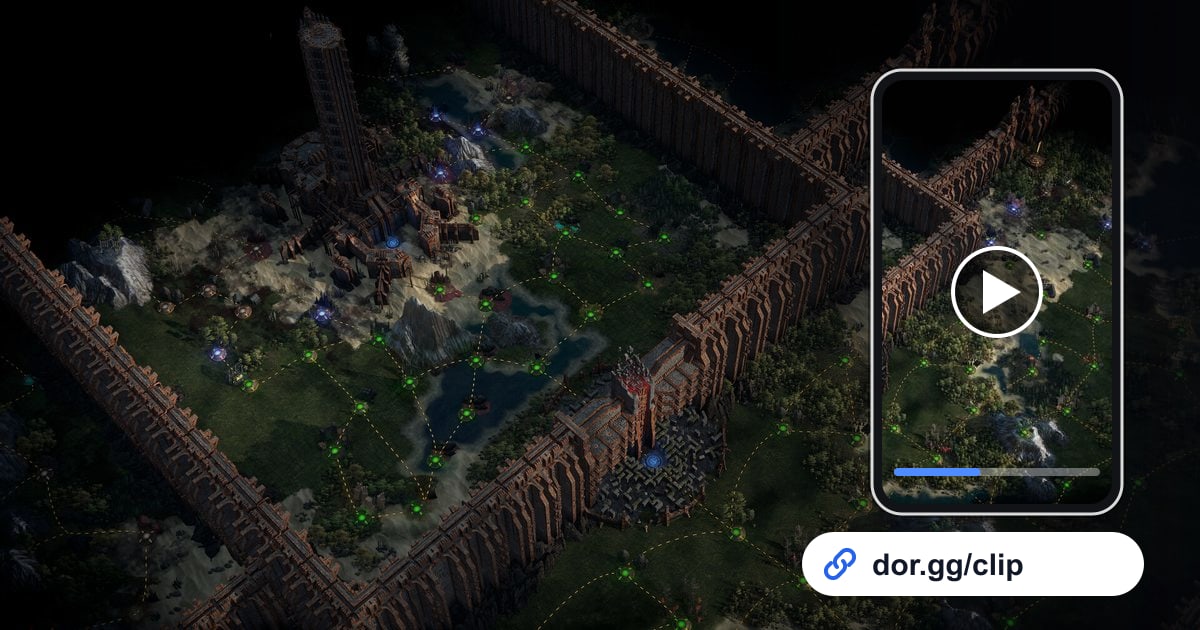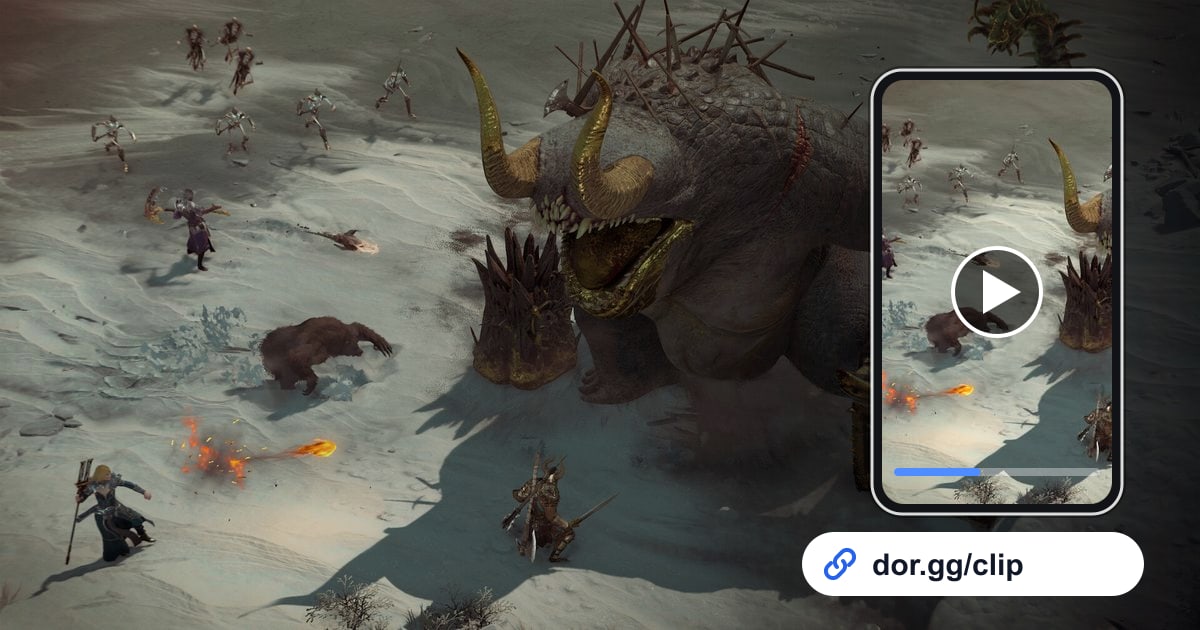

ถ้าเพิ่งล้ม World Boss กับปาร์ตี้ใน Diablo IV หรือลุย Nightmare Dungeon แบบขาดลอยด้วยบิลด์ที่เพิ่งปรับใหม่ ให้ DOR อัดไว้ ตัดเฉพาะช่วงที่ต้องการ แล้วส่งเป็นลิงก์ได้เลย Diablo IV คือเกมแอ็กชัน RPG ของ Blizzard เล่นเนื้อเรื่องคนเดียวหรือกับเพื่อนก็ได้ ส่วน endgame จะวนอยู่กับบอส Helltide, Forge และคอนเทนต์ซีซั่น เล่นได้บน Windows PC และตั้งแต่อัปเดตแอปเดือนตุลาคม 2026 เกมนี้อยู่ในกลุ่ม 'Full play recording' (อัดทั้งการเล่น) ของ DOR พอเปิดเกม DOR จะตรวจเจออัตโนมัติและเก็บทุกอย่างจนปิดเกมไว้เป็นวิดีโอเดียว คนเล่น Diablo มักล็อกอินแล้วสลับกิจกรรมไปมาหลายชั่วโมง คู่มือนี้จึงเน้นวิธีหาแต่ละกิจกรรมในคลิปให้เร็ว และตัดให้เหมาะกับคนที่จะดู
ฟาร์มยาวเสร็จ ให้ตัดคลิปตอนที่ยังจำได้
หลายเซสชันของ Diablo IV สลับไปมาระหว่างดันเจี้ยน Helltide, World Boss และงานในเมืองไม่หยุด ผ่านไปไม่กี่วันก็จำไม่ได้แล้วว่าอะไรเกิดตอนไหน วิธีที่เร็วที่สุดคือเปิดคลิปของวันนั้นในคลังทันทีที่ปิดเกม แล้วตัดฉากที่อยากส่ง เทคนิคเลือกจุดเริ่มและจุดจบดูได้ใน วิธีตัดคลิปเกม ถ้าปล่อยไฟล์ดิบยาว ๆ สะสมไว้ ดิสก์จะเต็มเร็ว และเมื่อพื้นที่ว่างเหลือน้อยกว่า 20GB การอัดจะหยุดเองอัตโนมัติ นี่จึงเป็นอีกเหตุผลที่ควรตัดทันที
วิธีเลือกฉากจากเซสชัน Diablo IV แล้วส่งให้เพื่อน
- 1เช็กว่าเกมถูกตั้งให้อัดอยู่ แล้วค่อยล็อกอินในการตั้งค่า DOR ให้ดูว่า Diablo IV เปิดอยู่ในกลุ่ม 'Full play recording' และมีพื้นที่ว่างเหลือมากกว่า 20GB พอสมควร จากนั้นเปิดเกม ระบบตรวจจับอัตโนมัติจะเริ่มอัด และเก็บทุกอย่างตั้งแต่หน้าเลือกตัวละครจนปิดเกม
- 2จดเวลาทุกครั้งที่เปลี่ยนกิจกรรมทุกครั้งที่เปลี่ยนกิจกรรม เช่น เข้า Helltide ไปตี World Boss หรือเริ่มดันเจี้ยน ให้จดเวลาไว้คร่าว ๆ แม้คลิปจะยาวหลายชั่วโมง ก็แค่ไปดูรอบ ๆ เวลานั้น ช่วยลดเวลาหาได้มาก
- 3ข้ามช่วงงานในเมืองฉากในเมืองที่จัดของหรือซื้อขายกับพ่อค้าแทบไม่มีการเคลื่อนไหว ลากแถบเล่นผ่าน ๆ ก็เห็นชัดทันที ให้หยุดตรงที่เริ่มต่อสู้และเอฟเฟกต์เต็มจอ แล้วดูรอบ ๆ ช่วงนั้น
- 4ไฟต์บอสให้เน้นช่วงเลือดหลอดสุดท้ายถ้าส่งไฟต์ World Boss หรือบอสดันเจี้ยนทั้งไฟต์ คลิปจะยาวและซ้ำ เก็บแค่นาทีสุดท้ายตั้งแต่เลือดบอสใกล้หมดจนถึงตอนที่ล้มลง เพื่อนจะดูจนจบง่ายขึ้น
- 5โชว์บิลด์ใช้ 9:16 ไฟต์ปาร์ตี้ใช้ 16:9Diablo IV เป็นมุมมองจากด้านบน ตัวละครจึงอยู่กลางจอ คอมโบสกิลคนเดียวยังดูรู้เรื่องในแนวตั้ง 9:16 ส่วนฉากที่ผู้เล่นหลายคนรุมบอสจะเหมาะกับ 16:9 ที่กว้างกว่า
- 6ส่งลิงก์ให้ปาร์ตี้และแคลนตัดเสร็จจะได้ลิงก์ dor.gg ส่งไฟต์บอสให้เพื่อนในปาร์ตี้ที่สู้ด้วยกัน ส่งคลิปโชว์บิลด์แนวตั้งให้เพื่อนที่อยากรู้เรื่องบิลด์ ส่วนฉากสั้น ๆ อย่างของ Legendary ดรอป ส่งเข้าแชตแคลน
วิธีหาและตัดแต่ละกิจกรรมของ Diablo IV ในคลิป
| กิจกรรม endgame | สิ่งที่เห็นในคลิป | ความยาว อัตราส่วน และส่งให้ใคร |
|---|---|---|
| ล้ม World Boss | ตัวละครผู้เล่นจำนวนมากมารวมกันจุดเดียว | นาทีสุดท้ายตอนเลือดบอสหมด 16:9 ส่งให้ปาร์ตี้ที่รอด้วยกัน |
| เคลียร์ Helltide | บรรยากาศพื้นที่เปลี่ยนเป็นโทนแดง และมอนสเตอร์กรูเข้ามา | 30 ถึง 60 วินาทีที่กวาดมอนทั้งฝูงในทีเดียว 16:9 |
| ลง Nightmare Dungeon | หลังหน้าโหลดที่ทางเข้าดันเจี้ยน | 1 ถึง 2 นาทีของไฟต์ห้องสุดท้าย ส่งให้ปาร์ตี้ที่ลงด้วยกัน |
| โชว์บิลด์ | พุ่งเข้าฝูงมอนคนเดียวหลังจัดสกิลชุดใหม่ | 15 ถึง 30 วินาทีของคอมโบหลัก 9:16 ส่งให้เพื่อนที่ถามเรื่องบิลด์ |
| ของ Legendary ดรอป | จังหวะที่ไอเทมชื่อสีต่างจากปกติตกลงพื้น | 15 วินาทีรอบ ๆ จังหวะดรอป ส่งเข้าแชตแคลน |
| ทำอาวุธเสร็จที่ Forge | ช่วงที่ทำอาวุธเสร็จบนหน้าจอ Forge | 10 ถึง 20 วินาทีของหน้าผลลัพธ์ ส่งให้เพื่อนที่เล่นคลาสเดียวกัน |
เช็กก่อนส่งคลิป Diablo IV
- เปิด Diablo IV ไว้ใน 'Full play recording' ในการตั้งค่าแล้ว
- เคลียร์พื้นที่ว่างให้เหลือมากกว่า 20GB พอสมควรก่อนฟาร์มยาว
- จดเวลาไว้ทุกครั้งที่เปลี่ยนกิจกรรม
- ตัดช่วงงานในเมืองออกจากคลิปแล้ว
- คลิปไฟต์บอสยาวไปจนถึงตอนที่บอสล้ม
- เลือก 9:16 สำหรับโชว์บิลด์ และ 16:9 สำหรับไฟต์ปาร์ตี้
DOR อัด Diablo IV อย่างไร
DOR เป็นแอปเดสก์ท็อป Windows ฟรี เมื่อเปิด Diablo IV แอปจะตรวจเจอเกมอัตโนมัติและอัดเป็นวิดีโอ mp4 ไฟล์เดียวจนปิดเกม ทุกการล้มบอสและของดรอปจึงอยู่ครบในคลิปเดียว แล้วคุณเลือกตัดเฉพาะฉากที่อยากส่งได้เอง เปิดคลิปในคลังของแอป ตั้งจุดเริ่มและจุดจบด้วยเครื่องมือตัด เลือก 16:9, 9:16 หรือ 1:1 แล้วจะได้ลิงก์ dor.gg วิธีจัดคลิปโชว์บิลด์ให้เป็นแนวตั้งดูได้ใน วิธีทำคลิปเกมแนวตั้ง ถ้าอยากรวมฉากจากหลายกิจกรรมเป็นคลิปเดียว เปิด DOR Studio ในเบราว์เซอร์ได้เลยโดยไม่ต้องติดตั้ง ใช้การรวมคลิป ข้อความ เทมเพลตเอฟเฟกต์ และเพลงประกอบ แล้วดาวน์โหลดเป็น mp4 หรือแชร์ลิงก์ เสียงเกมกับไมค์ถูกอัดไปพร้อมกัน สิ่งที่คุณพูดกับปาร์ตี้ตอนบอสล้มจึงอยู่ในคลิปด้วย ถ้าเล่นยาวแล้วหาคลิปไม่เจอ ให้เช็กที่อยู่ไฟล์และพื้นที่ดิสก์ตาม วิธีแก้คลิปไม่บันทึก วันที่ไม่อยากอัด ปิดเป็นรายเกมได้ใน 'Full play recording' ในการตั้งค่า และจะมีหน้าต่างยืนยันขึ้นมา