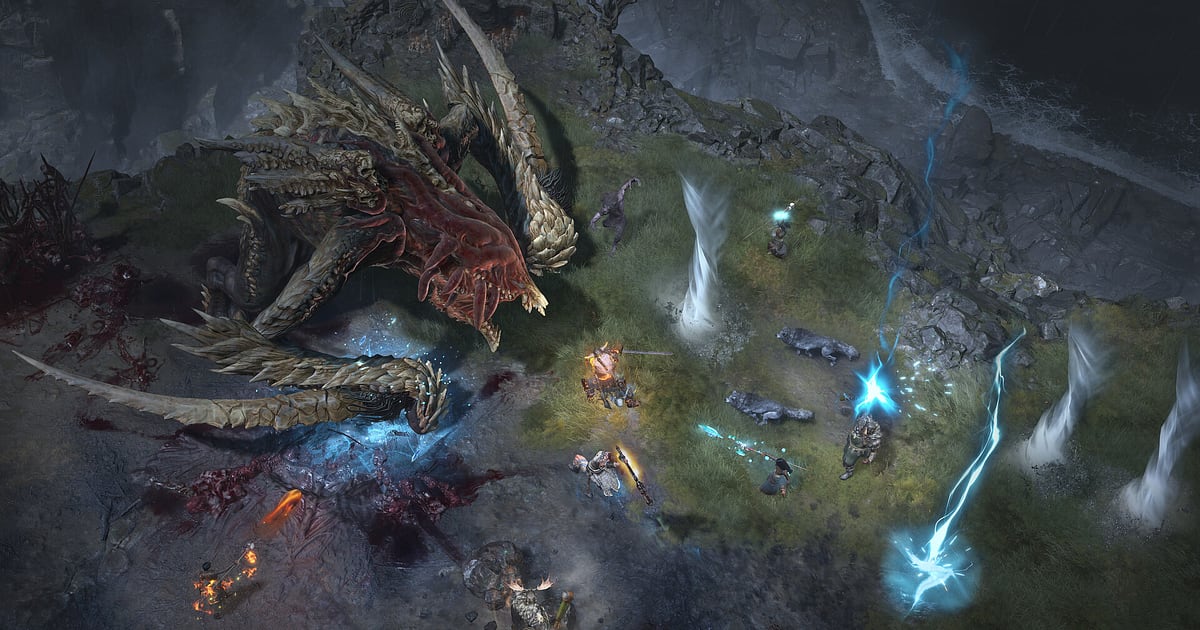
Diablo 4 จะถูกอัดอัตโนมัติเมื่อติดตั้ง DOR ไว้ แค่เปิดเกม DOR ก็เริ่มอัดให้เอง ตั้งแต่หน้าเลือกตัวละครตอนก้าวเข้า Sanctuary การจัดของในเมือง การฟาร์ม Helltide, Nightmare Dungeon และเวิลด์บอส ทุกอย่างตั้งแต่เปิดเกมจนออกจะต่อกันเป็นวิดีโอเดียว Diablo IV เป็นเกมที่ล็อกอินแล้วสลับกิจกรรมไปเรื่อยๆ ได้หลายชั่วโมง จึงเดายากว่าบิลด์จะเริ่มกวาดทุกอย่างเมื่อไร หรือ Mythic Unique จะดรอปตอนไหน การอัดเริ่มไว้แล้ว คุณจึงโฟกัสกับการฟาร์มได้เต็มที่ คู่มือนี้สอนวิธีอัดเกมเพลย์ Diablo 4 ด้วย DOR แอป Windows ฟรี แล้วหาจังหวะเด็ดของแต่ละกิจกรรมในเซสชันยาว ตัด และแชร์
- เก็บเซสชัน Diablo IV ยาวหลายชั่วโมงไว้ในวิดีโอเดียว ตั้งแต่หน้าเลือกตัวละครจนออกจากเกม โดยไม่ต้องกดปุ่มอัด
- บันทึกจังหวะที่ซีซันหนึ่งมีครั้งเดียว อย่างการดรอป Mythic Unique หรือการดัน Pit tier สูงสุด เป็นคลิปทันที
- ใช้ AI Voice Notes เก็บคำพูดของปาร์ตี้เป็นข้อความบนไทม์ไลน์ แล้วเช็กข้างภาพได้เลยว่าใครเป็นคนเปิด Pit
- รวม Mythic ดรอปแรก การกวาด Helltide การล้มเวิลด์บอส และการลง Torment ครั้งแรก เป็นเรื่องราวบิลด์ประจำซีซัน
- พิสูจน์ว่า Mythic ดรอปจริงด้วยการโพสต์คลิปลง Discord ของแคลนหรือ Reddit เป็นลิงก์ dor.gg
ก่อนอัด Diablo 4: การติดตั้งและโหมดการอัด
Diablo IV เป็นแอ็กชัน RPG ที่กินการ์ดจอ และพอซีซันเริ่ม ก็ฟาร์มกันได้หลายชั่วโมงต่อวัน DOR เป็นแอป Windows ฟรี และวิดีโอที่บันทึกลงคอมไม่มีลายน้ำ Diablo IV ใช้การอัดทั้งเซสชัน หมายความว่างานในเมือง การเดินทาง ดันเจี้ยน และ Helltide ไม่ถูกแยกตามกิจกรรม แต่อยู่ในวิดีโอเดียวจนกว่าจะปิดเกม เคล็ดลับการอัดเซสชันฟาร์มยาวๆ ไม่ให้กระตุกอยู่ใน อัดเกมยาวๆ ไม่ให้กระตุก ตารางด้านล่างสรุปสิ่งที่ควรรู้ก่อนอัด Diablo 4
| หัวข้อ | สำหรับ Diablo 4 | หมายเหตุ |
|---|---|---|
| การติดตั้ง | DOR แอป Windows ฟรี วิดีโอไม่มีลายน้ำ | ไม่ต้องตั้งค่าอะไรทุกครั้งที่เลือกตัวละคร |
| เวอร์ชันเกม | เวอร์ชัน Windows PC | DOR อัด Diablo IV ที่รันบนคอมของคุณ |
| โหมดการอัด | อัดทั้งเซสชัน วิดีโอเดียวตั้งแต่เปิดจนออก | เมือง Helltide ดันเจี้ยน และเวิลด์บอสต่อกันโดยไม่แยกไฟล์ |
| โหมดหน้าจอ | อัดได้ทั้ง Fullscreen, Windowed และ Borderless | ถ้าการจับภาพเกมถูกบล็อก DOR จะสลับเป็นการจับภาพจอ |
| ความละเอียดและเฟรมเรต | ค่าเริ่มต้น 1080p 30fps เลือก 60fps ได้ | เป็นเกมกินการ์ดจอ ถ้าเครื่องไม่ไหวให้ใช้โหมด 720p/30fps ที่เบากว่า |
| พื้นที่เก็บ | ยิ่งเซสชันยาว ไฟล์ยิ่งใหญ่ | วิดีโอดิบยาวๆ กินไดรฟ์เร็ว จึงควรตัดส่วนที่ต้องการทันทีหลังเล่นจบ |
อัด Diablo 4 ด้วย DOR ทีละขั้น
- 1ติดตั้ง DORดาวน์โหลด DOR แล้วติดตั้ง ใช้เวลาราวหนึ่งนาทีและไม่ต้องจ่ายอะไร ติดตั้งเสร็จแล้วเปิด DOR ทิ้งไว้ ถ้าคุยกับปาร์ตี้ระหว่างฟาร์ม เช็กว่าไมค์หูฟังที่ใช้ประจำเชื่อมต่ออยู่
- 2เปิด Diablo 4 แล้วเลือกตัวละครเปิด Diablo IV แล้วเลือกตัวละครของวันนี้ในหน้าเลือกตัวละคร การอัดเริ่มทันทีที่ DOR ตรวจเจอเกม ตอนเปิดซีซันใหม่ แม้แต่การสร้างตัวละครซีซันตัวแรกก็ถูกอัดไว้
- 3เช็กว่ากำลังอัดอยู่เมื่อเข้าเมืองแล้ว เหลือบดูแอป DOR ว่ากำลังอัดอยู่ ถ้าไม่ตรวจเจอเกม ทำตาม วิธีแก้เมื่อโปรแกรมอัดไม่เจอเกม หลังจากนั้นเล่นตามปกติ จะคุยกับพ่อค้าหรือมุ่งหน้าเข้า Helltide เลยก็ได้
- 4บันทึกคลิปทันทีหลังดรอปหรือเคลียร์เมื่อ Mythic Unique ดรอปพร้อมลำแสง หรือคุณล้ม Pit guardian ก่อนหมดเวลา ให้กดคีย์ลัดบันทึกคลิปทันที จังหวะนั้นจะถูกเก็บเป็นคลิปแยก ภายหลังจึงไม่ต้องไล่ดูวิดีโอหลายชั่วโมง
- 5ปิดเกมแล้วเปิด My Clipsฟาร์มเสร็จแล้วปิดเกม วิดีโอเต็มของเซสชันนั้นและคลิปที่บันทึกไว้จะอยู่รวมกันใน My Clips ในแอป DOR ผ่านไปไม่กี่วันจะจำยากว่าอะไรเกิดตอนไหน จึงควรตัดฉากที่อยากส่งตอนที่ยังจำได้
หาวิดีโอที่อัดไว้
วิดีโอที่อัดไว้อยู่ใน My Clips ในแอป DOR หรือที่เรียกว่าคลัง การเปิดและปิด Diablo IV แต่ละครั้งเป็นหนึ่งเซสชัน และสิ่งที่บันทึกด้วยคีย์ลัดบันทึกคลิปจะแสดงเป็นคลิปแยก ในเซสชันฟาร์มยาวๆ แต่ละกิจกรรมทิ้งร่องรอยบนจอต่างกัน จึงหาฉากไม่ยาก Helltide คือช่วงที่พื้นที่กลายเป็นสีแดงและมอนสเตอร์กรูเข้ามา เวิลด์บอสคือจุดที่ตัวละครผู้เล่นจำนวนมากมารวมกัน ส่วน Nightmare Dungeon เริ่มทันทีหลังหน้าโหลดที่ทางเข้า ฉากในเมืองตอนจัดของแทบนิ่ง จึงผ่านไปเร็วเวลาลากดู ไฟต์บอสให้เก็บแค่นาทีสุดท้าย ตั้งแต่เลือดบอสใกล้หมดจนบอสล้ม เพื่อนจะดูจนจบ มุมมองจากด้านบนทำให้ตัวละครอยู่กลางจอ คลิปโชว์บิลด์เดี่ยวจึงใช้ 9:16 ได้ ส่วนปาร์ตี้ที่ล้อมบอสเหมาะกับ 16:9 มากกว่า และมี 1:1 ให้เลือกด้วย วิธีเต็มอยู่ใน วิธีตัดคลิปเกม กดถูกใจวิดีโอที่อยากเก็บถาวร เช่น Mythic ดรอปแรก เมื่อพื้นที่เต็ม วิดีโอเก่าที่ไม่ได้กดถูกใจจะถูกลบก่อน ฉากที่กดถูกใจจึงอยู่ครบ
เก็บจังหวะที่อยากเก็บไว้
แม้ทั้งเซสชันจะถูกอัดไว้ วิธีที่ปลอดภัยที่สุดในการเก็บจังหวะที่ซีซันหนึ่งมีครั้งเดียวคือบันทึกเป็นคลิปทันที กดคีย์ลัดบันทึกคลิปแล้วช่วงการเล่นล่าสุดจะถูกบันทึกเป็นคลิป ค่าเริ่มต้นคือ 30 วินาที และเลือก 15, 30, 45 หรือ 60 วินาทีได้ในการตั้งค่า ใน Diablo IV จังหวะที่ควรกดคือหลัง Mythic Unique ดรอปพร้อมลำแสง หลังเคลียร์ Pit tier ใหม่ครั้งแรก หลังเวิลด์บอสล้มและของรางวัลทะลักออกมา และหลังรอดแบบเฉียดฉิวใน Torment การกวาดมอนทั้งฝูงใน Helltide ควรใช้ 45 หรือ 60 วินาทีให้คอมโบครบ ส่วน Mythic ดรอปใช้ 15 ก็พอ ถ้าตายใน Torment ก็บันทึกไว้ด้วย ย้อนดูแล้วจะรู้ว่า affix ของ elite ตัวไหนเล่นงานคุณ จะได้ปรับการป้องกัน การตั้งความยาวและคีย์ลัดอยู่ใน บันทึกไม่กี่วินาทีล่าสุดทันที
หาคำพูดในปาร์ตี้ด้วย AI Voice Notes
การฟาร์มเป็นปาร์ตี้ใน Diablo IV มีคำพูดอย่าง 'Mythic ดรอปแล้ว ดูลำแสงนั่น' 'ดัน Pit อีกสัก tier' และ 'อีกสิบนาทีเวิลด์บอสเกิด' ไม่หยุด DOR อัดเสียงเกมและไมค์ของคุณไปพร้อมกัน แล้ว AI Voice Notes จะถอดคำพูดของปาร์ตี้เป็นข้อความบนไทม์ไลน์ของวิดีโอ เมื่อไม่มีใครจำได้ว่าใครบอกเวลาเกิดเวิลด์บอสรอบหน้า หรือใครเป็นคนเปิด Pit ให้หาประโยคนั้นในข้อความบนไทม์ไลน์ แล้วคลิกเพื่อกระโดดไปฉากนั้นทันที ค้นคำว่า 'ไปเปิดหีบ Helltide' แล้วช่วงวิ่งไปเปิดหีบก็ขึ้นมาเหมือนกัน ถ้าแคลนรวมปาร์ตี้ผ่านคอล Discord ดู วิธีอัดเสียงคอล Discord เพื่ออัดเสียงแชทนั้นด้วย
ทำมอนทาจด้วย AI Highlight
เส้นทางตั้งแต่เปิดซีซันจนถึง Torment ใส่ในวิดีโอสั้นเดียวได้ ในคลัง ติ๊กคลิป Mythic Unique Drop, Pit Tier Push, Helltide Massacre, World Boss Down, Nightmare Dungeon Speed Clear และ First Torment Run ของคุณ แล้วเลือก AI Highlight DOR จะรวมคลิปที่เลือกเป็นมอนทาจของบิลด์ซีซันที่ค่อยๆ สมบูรณ์ เป็นบันทึกที่ดีก่อนสร้างตัวละครใหม่ในซีซันหน้า ถ้าอยากจัดลำดับกิจกรรมเอง ดู วิธีรวมคลิปเกม
ตัดต่อใน DOR Studio
DOR Studio เปิดในเบราว์เซอร์ได้เลยโดยไม่ต้องติดตั้งอะไร ใส่ punch zoom ช่วงที่สกิลกวาดทั้งจอ แล้วใส่คลาส ชื่อบิลด์ และ Pit tier เป็นข้อความ ต่อฉาก Helltide กับ Pit หลายฉากเข้าด้วยกัน ใส่เพลง แล้วคุณก็ได้คลิปไกด์บิลด์ 16:9 ประจำซีซัน shake zoom เหมาะกับลำแสงตอน Mythic ดรอป และ glitch transition ช่วยรักษาจังหวะระหว่างกิจกรรม คลิปโชว์บิลด์ที่ตัวละครอยู่กลางจอยังทำเป็น Shorts 9:16 ได้ดี เคล็ดลับการจัดเฟรมแนวตั้งอยู่ใน อัดเกมสำหรับ Shorts แนวตั้ง ดาวน์โหลดวิดีโอที่เสร็จแล้วเป็น mp4 หรือแชร์เป็นลิงก์ได้ทันที
แชร์ด้วยลิงก์ dor.gg
ส่งฉากที่ตัดแล้วเป็นลิงก์ dor.gg ใครเปิดลิงก์ก็เล่นวิดีโอในเบราว์เซอร์ได้ทันทีโดยไม่ต้องมีแอป วางคลิป Mythic ดรอปลง Discord ของแคลนหรือกระทู้ Reddit แล้วทุกคนเห็นได้ทันที เลือกคลิปให้ตรงกับคนรับ การล้มเวิลด์บอสส่งให้ปาร์ตี้ที่รอด้วยกัน คลิปโชว์บิลด์แนวตั้งส่งให้เพื่อนที่ถามเรื่องบิลด์ และดรอปสั้นๆ ส่งในแชทแคลน ช่วงที่ควรตัดและสัดส่วนภาพของแต่ละกิจกรรมอยู่ใน ส่งวิดีโอเวิลด์บอสและ Helltide ของ Diablo 4 และการโพสต์ลง Discord อยู่ใน แชร์คลิปบน Discord
การตั้งค่าแนะนำและการแก้ปัญหา Diablo 4
Diablo IV กินการ์ดจอ เริ่มจากค่าเริ่มต้น 1080p 30fps แล้วค่อยขยับเป็น 60fps ถ้าการ์ดจอยังเหลือแรง ถ้าเกมเริ่มหน่วงตอน Helltide เต็มไปด้วยมอนสเตอร์และเอฟเฟกต์ ให้สลับเป็นโหมด 720p/30fps เพื่อลดภาระ บนการ์ดจอ NVIDIA ที่รองรับ เช่น ซีรีส์ RTX DOR อัดด้วยฮาร์ดแวร์เอนโค้ด NVENC จึงกระทบ FPS ในเกมน้อย ถ้าเฟรมตกเฉพาะตอนอัด ทำตาม แก้ FPS ตกขณะอัดเกม อัดได้ทั้ง Fullscreen, Windowed และ Borderless ถ้าวิดีโอดิบยาวๆ กินไดรฟ์เร็ว ดู วิธีลดขนาดไฟล์วิดีโอเกม DOR ไม่มีฟีเจอร์โกงใดๆ และไม่แตะไฟล์เกมหรือข้อมูลตัวละครของคุณ
| อาการ | สิ่งที่ต้องเช็ก | วิธีแก้ |
|---|---|---|
| วิดีโอที่อัดเป็นจอดำ | เล่นแบบ Fullscreen, Windowed หรือ Borderless | DOR อัดได้ทั้งสามแบบ และสลับเป็นการจับภาพจอเมื่อการจับภาพเกมถูกบล็อก ถ้ายังดำอยู่ ทำตาม แก้ปัญหาอัด Fullscreen ไม่ติด |
| ไม่มีเสียงสกิลหรือเสียงคุยในปาร์ตี้ | อุปกรณ์เสียงขาออกของ Windows และการตั้งค่าไมค์ใน DOR | เช็กว่าเลือกอุปกรณ์ที่ใช้จริงอยู่ แล้วทำตาม แก้ปัญหาอัดเกมไม่มีเสียง |
| เฟรมตกใน Helltide | การอัดตั้งไว้ที่ 60fps หรือไม่ และกราฟิกตั้งสูงเกินเครื่องหรือเปล่า | ตั้งการอัดกลับเป็น 30fps หรือสลับเป็นโหมด 720p/30fps |
| หาไฟต์บอสในวิดีโอหลายชั่วโมงไม่เจอ | จุดที่ผู้เล่นมารวมกันและจุดที่หน้าโหลดดันเจี้ยนขึ้น | จดเวลาทุกครั้งที่เปลี่ยนกิจกรรม และครั้งหน้าบันทึกคลิปทันทีหลังล้มบอส |
| กังวลว่าโปรแกรมอัดจะกระทบบัญชี | หลักการทำงานของ DOR | DOR แค่จับภาพหน้าจอ ไม่มีฟีเจอร์โกง และไม่แก้ไขไฟล์เกมหรือข้อมูลตัวละคร |

