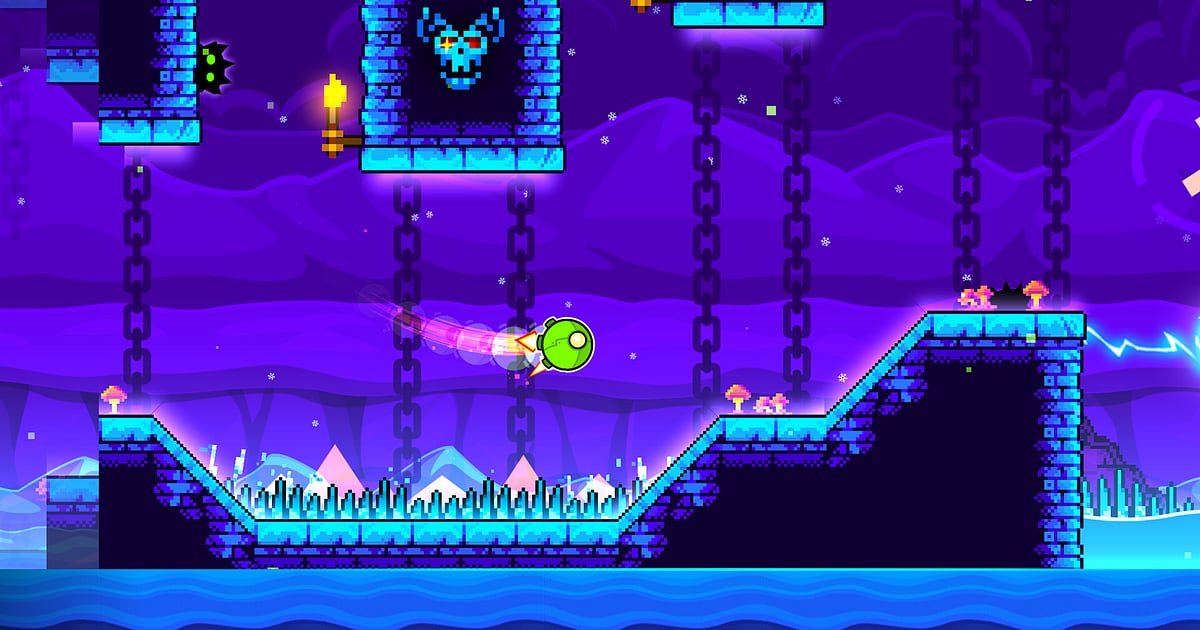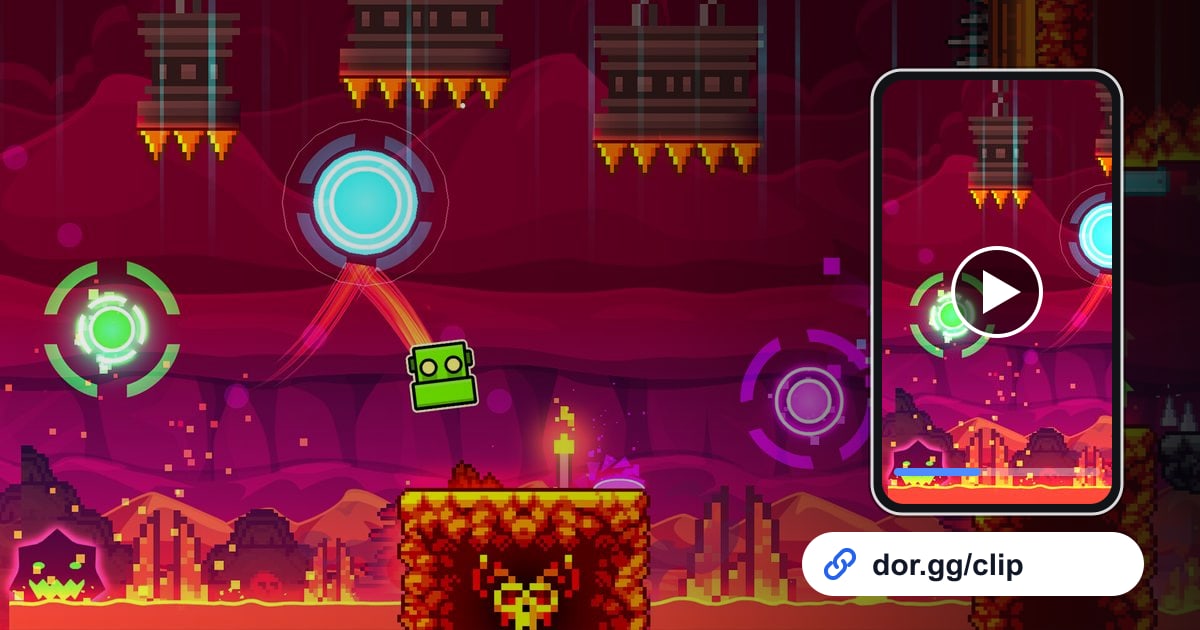

Geometry Dash เป็นเกมแอคชันแพลตฟอร์มแนวริธึมที่ต้องกระโดด บิน และกลับด้านผ่านสิ่งกีดขวางหนาม ๆ ให้ตรงจังหวะเพลง ด่านยาก ๆ อาจต้องตายหลายสิบหรือเป็นร้อยรอบกว่าจะไปถึงปลายด่าน และรอบที่ผ่านได้ในที่สุดนั้น ถ้าไม่มีคลิปให้ดู เพื่อนก็มักไม่ค่อยเชื่อ คู่มือนี้สอนอัด Geometry Dash ด้วย DOR แล้วหาและตัดเฉพาะรอบที่ผ่านด่าน หรือช่วงที่ในที่สุดก็ผ่านไปได้โดยไม่ตาย จากนั้นส่งเป็นลิงก์ dor.gg เพราะรอบที่ตายสะสมจนวิดีโอยาวมาก บทความนี้จึงเน้นเรื่องการหารอบที่ผ่านจริงให้เจอ
ทุกรอบที่ตายก็อยู่ในวิดีโอด้วย
DOR อัด Geometry Dash แบบทั้งเซสชัน ตั้งแต่เปิดจนปิดเกม ทั้งหน้าเมนู การซ้อม การตายนับครั้งไม่ถ้วน และรอบที่ผ่านในที่สุด จะต่อกันเป็นวิดีโอเดียว คุณจึงเลือกหาฉากในวิดีโอแล้วตัดเองได้ตามใจ แต่ละรอบสั้นมาก การตัดหัวหรือท้ายพลาดไปแค่ 1 ถึง 2 วินาทีก็ทำให้คลิปให้ความรู้สึกต่างไป ก่อนเริ่ม แนะนำให้อ่านเรื่องการตัดให้แม่นใน วิธีตัดคลิปเกม
ขั้นตอนส่งคลิปผ่านด่าน Geometry Dash
- 1ติดตั้ง DOR แล้วเล่นตามปกติDOR เป็นแอป Windows ฟรีที่ตรวจจับ Geometry Dash ตอนเปิดเกมแล้วเริ่มอัดให้อัตโนมัติ เพราะไม่มีใครรู้ว่ารอบไหนจะผ่าน การอัดตั้งแต่ต้นจึงได้เปรียบ เพลงในเกมและเสียงไมค์ถูกอัดไปพร้อมกัน เสียงดีใจตอนผ่านด่านก็เก็บไว้ด้วย
- 2จดเวลาทันทีหลังผ่านด่านผ่านด่านแล้วคงอยากไปด่านต่อไปเลย แต่ขอเวลาสักวินาทีจดเวลาไว้ในโทรศัพท์ เช่น ประมาณ 22:40 น. ในวิดีโอที่มีเป็นร้อยรอบ โน้ตนี้คือทางลัดที่เร็วที่สุดในการกลับไปหารอบที่ผ่าน
- 3ใช้ตัวนับ attempt ช่วยไล่หาพอปิดเกม วิดีโอจะถูกบันทึกเป็น mp4 และขึ้นในคลังของแอป Geometry Dash แสดงเลข attempt ทุกครั้งที่เริ่มรอบใหม่ ให้ดูแถว ๆ เวลาที่จดไว้ หารอบที่เลขหยุดเปลี่ยนและเล่นต่อเนื่องไปจนสุดด่าน นั่นแหละรอบที่ผ่าน
- 4ตัดตั้งแต่เริ่มด่านจนถึงหน้า level completeคลิปผ่านด่านที่เริ่มกลางด่านมักโดนถามว่าเล่นจากต้นด่านจริงไหม ให้ตั้งจุดเริ่มตรงที่เลข attempt ขึ้น และจุดจบหลังหน้า level complete นิดหน่อย จะได้ทั้งด่านในคลิป ถ้าอยากโชว์แค่ช่วงที่เล่นได้เป๊ะไม่พลาด ก่อนและหลังช่วงนั้นข้างละ 10 วินาทีก็พอ
- 5เลือกสัดส่วนตามคนที่จะดูคลิปทั้งด่านใช้ 16:9 ดีที่สุดเพราะภาพไม่ถูกครอป ส่วนคลิปรวมฉากตายสั้น ๆ หรือคลิปรีแอคชันที่เพื่อนจะดูบนมือถือ ใช้ 9:16 หรือ 1:1 จะดูง่ายกว่า วิดีโอเดียวกันตัดสองรอบด้วยสัดส่วนต่างกันได้
- 6ส่งลิงก์ให้เพื่อนที่ติดด่านเดียวกันตัดเสร็จแล้วจะได้ลิงก์ dor.gg ส่งให้เพื่อนที่ติดด่านเดียวกัน ใช้เป็นคลิปตัวอย่างการเล่นได้ด้วย และเพื่อนกดเล่นบนเบราว์เซอร์ได้ทันทีโดยไม่ต้องดาวน์โหลดไฟล์
แต่ละฉากอยู่ตรงไหนในวิดีโอ และควรตัดแบบไหน
| ฉากที่อยากโชว์ | ตำแหน่งในวิดีโอ | สัดส่วนและความยาวที่แนะนำ |
|---|---|---|
| ผ่านด่านครั้งแรก | ตั้งแต่ตัวนับ attempt รอบสุดท้ายจนถึงหน้า level complete | 16:9 ทั้งด่าน |
| รอบที่ตายก่อนผ่านด่าน | ไม่กี่นาทีสุดท้ายที่เลข attempt ขึ้นรัว ๆ | 9:16 ตาย 3 ถึง 4 รอบในราว 30 วินาที |
| ช่วงที่เล่นได้เป๊ะ | รอบแรกที่ผ่านจุดที่ตายประจำไปได้ | 1:1 ก่อนและหลังช่วงนั้นประมาณ 10 วินาที |
| พัฒนาการในโหมดซ้อม | ช่วงที่ซ้อมท่อนเดิมซ้ำ ๆ ใน practice mode | 16:9 ท่อนที่ซ้อมบ่อยที่สุด ไม่เกิน 1 นาที |
| ด่านที่สร้างเอง | การเล่นด่านที่สร้างใน level editor แบบครบทั้งด่าน | 16:9 ทั้งด่าน |
| รีแอคชันหลังผ่านด่าน | เสียงเฮในไมค์หลังหน้า level complete | 9:16 ตั้งแต่ 2 วินาทีก่อนผ่านจนถึงรีแอคชัน |
เช็กก่อนส่งคลิปผ่านด่าน
- คลิปเริ่มตั้งแต่ต้นรอบและมีทั้งด่านครบ
- เห็นหน้า level complete ชัด ๆ ตอนท้ายคลิป
- เช็กเสียงเกมแล้ว เพลงได้ยินชัด
- ฟังแล้วว่าไม่มีเสียงบ่นหรือกรี๊ดในไมค์ที่ไม่อยากให้ใครได้ยิน
- ถ้าซ้อมทั้งวัน เหลือพื้นที่ว่างในไดรฟ์มากกว่า 20GB เผื่อไว้เยอะ ๆ
- ถ้าเป็นด่านที่สร้างเอง ใส่ชื่อด่านไว้ในข้อความที่ส่งด้วย
DOR อัด Geometry Dash อย่างไร
DOR เป็นแอปเดสก์ท็อป Windows ฟรี และอัปเดตแอปเดือนตุลาคม 2026 ได้เพิ่ม Geometry Dash เป็นเกมที่อัดทั้งเซสชัน เมื่อเปิดเกม DOR จะตรวจจับแล้วเก็บทุกอย่างจนออกเกมเป็น mp4 ไฟล์เดียว โดยใช้การเข้ารหัสฮาร์ดแวร์ NVENC บน PC ที่มีการ์ดจอ NVIDIA ที่รองรับอย่างซีรีส์ RTX ถ้าดันด่านเดียวหลายชั่วโมง วิดีโอก็ยาวตามไปด้วย และระบบจะหยุดอัดเองเมื่อพื้นที่ว่างต่ำกว่า 20GB คลิปที่ตัดในคลังจะส่งต่อเป็นลิงก์ dor.gg คนที่ได้รับไม่ต้องติดตั้งอะไรเลย ถ้าอยากรวมรอบที่ตายหลายรอบกับรอบที่ผ่านเป็นวิดีโอเดียว ดู วิธีรวมคลิปเกม และถ้าจะทำเป็นวิดีโอแนวตั้งสำหรับมือถือ ดู วิธีทำวิดีโอเกมแนวตั้ง DOR Studio บนเบราว์เซอร์ใช้ได้โดยไม่ต้องติดตั้ง รวมคลิป ใส่ข้อความอย่างจำนวน attempt แล้วดาวน์โหลดเป็น mp4 หรือแชร์เป็นลิงก์ได้