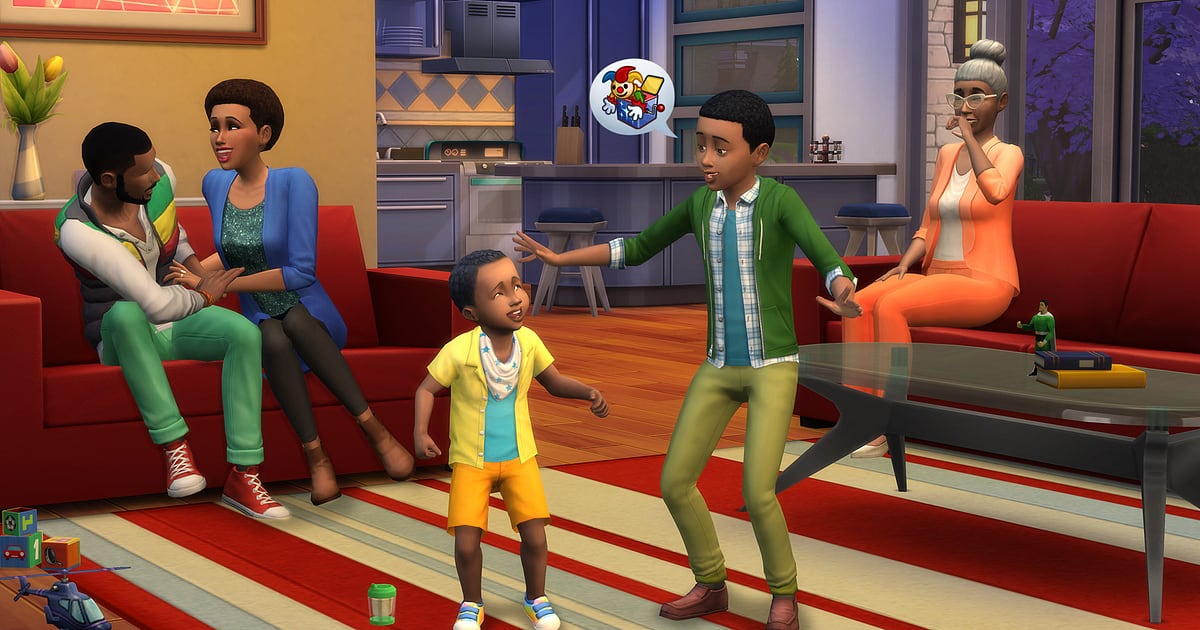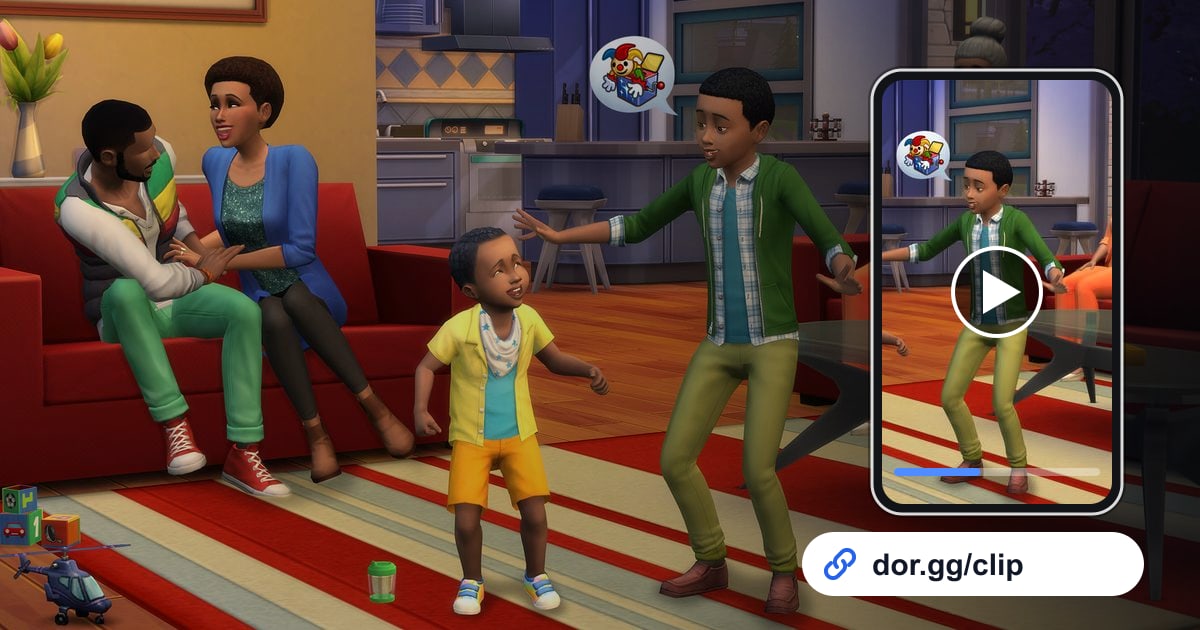

สิ่งที่อยากอวดจาก The Sims 4 มักมีอยู่สองแบบ คือบ้านที่นั่งสร้างมาทั้งคืน กับเรื่องที่ซิมของเราทำตอนที่ไม่ทันตั้งตัว บ้านที่เริ่มจากที่ดินโล่ง ๆ แล้วค่อย ๆ มีผนังทีละด้าน เฟอร์นิเจอร์ทีละชิ้น ควรได้โชว์เป็นวิดีโอพาชมมากกว่าภาพแคปหน้าจอ ส่วนความวุ่นวายในครัวแบบไม่มีปี่มีขลุ่ย หรือวินาทีที่เด็กโตเป็นผู้ใหญ่ ก็เป็นเรื่องเล่าในตัวมันเองอยู่แล้ว คู่มือนี้พูดถึงวิธีเดียว คืออัด The Sims 4 ด้วย DOR หาฉากเหล่านั้นในไฟล์อัดยาว ๆ ตัดให้สั้น แล้วส่งเป็นลิงก์ dor.gg โดยแบ่งเป็นเทคนิคย่อกระบวนการที่กินเวลาหลายชั่วโมงอย่างการสร้างบ้าน กับเทคนิคไม่ให้พลาดฉากป่วนที่จบในพริบตา
อัดทั้งเซสชันไว้ก่อน แล้วค่อยเลือกเฉพาะฉากที่อยากโชว์
DOR บันทึก The Sims 4 แบบอัดทั้งเซสชัน ตั้งแต่เปิดเกมจนกดออก ทุกอย่างอยู่ในวิดีโอเดียว ทั้งตอนเลือกทรงผมใน Create a Sim ตอนเปลี่ยนวอลเปเปอร์ในโหมด Build และตอนที่ซิมใช้ชีวิตในโหมด Live เมื่อทุกช่วงถูกเก็บไว้ครบ คุณก็แค่เลื่อนหาบ้านที่สร้างเสร็จหรือฉากป่วนในไฟล์อัด แล้วตัดออกมาด้วยเครื่องมือตัดคลิป บ้านหนึ่งหลังมักใช้เวลาสร้างหลายคืน ไฟล์อัดจึงยาว ลองอ่าน วิธีอัดเกมยาว ๆ ไม่ให้กระตุก ก่อน เพื่อให้อัดได้ลื่นจนจบ และจำไว้ว่าการอัดจะหยุดเองเมื่อพื้นที่ว่างในไดรฟ์เหลือต่ำกว่า 20GB
ส่งบ้านที่สร้างเสร็จหรือฉากฮาของซิมให้เพื่อนดู
- 1เปิดเกมโดยให้ DOR ทำงานอยู่DOR เป็นแอป Windows ฟรีที่ตรวจจับเกมที่รองรับตอนเปิดเกม แล้วเริ่มอัดให้อัตโนมัติ ถ้าอยากพากย์อธิบายคอนเซปต์บ้านไปพร้อมกับสร้าง ก็เสียบไมค์ไว้ เสียงเกมกับเสียงคุณจะอยู่ในวิดีโอเดียว ไม่ต้องมาอธิบายเพิ่มทีหลัง
- 2จดเวลาตอนเริ่มและจบแต่ละขั้นของการสร้างบ้านงานในโหมด Build กินเวลาหลายชั่วโมง และหน้าจอคล้าย ๆ กันวนซ้ำตลอดไฟล์อัด ลองจดเวลาจากนาฬิกาบนทาสก์บาร์ทุกครั้งที่จบแต่ละขั้น เช่น เริ่มบนที่ดินเปล่า ขึ้นผนังเสร็จ วางเฟอร์นิเจอร์ชิ้นสุดท้าย แล้วจะหาแต่ละขั้นเจอเร็วขึ้นมาก
- 3เกิดฉากป่วนเมื่อไหร่ ให้หยุดเกมแล้วดูเวลาฉากป่วนในโหมด Live ผ่านไปในพริบตา พอเจออะไรฮา ๆ ให้กดหยุดเกมสักครู่แล้วดูเวลา การอัดยังเดินต่อ ฉากก่อนกดหยุดจึงถูกบันทึกไว้แล้ว และไม่กี่วินาทีก่อนเวลานั้นคือช่วงที่คุณจะส่งให้เพื่อน
- 4ตัดไม่กี่วินาทีจากแต่ละขั้นของการสร้างบ้านถ้าส่งคลิปสร้างบ้านหลายชั่วโมงไปทั้งก้อน เพื่อนคงดูไม่จบ ลองตัดช่วงวางฐานบ้าน ช่วงผนังกับหลังคาโผล่ขึ้นมา ช่วงตกแต่งห้องหนึ่งห้องเสร็จ และช่วงเดินชมบ้านที่เสร็จแล้ว ให้เหลือช่วงละประมาณ 5 ถึง 15 วินาที กระบวนการทั้งหมดจะสั้นและดูง่ายขึ้น
- 5เลือกสัดส่วนให้เข้ากับอุปกรณ์ของคนดู แล้วสร้างลิงก์เลือกสัดส่วนวิดีโอในเครื่องมือตัดคลิปของคลังวิดีโอ ภาพนอกตัวบ้านทั้งหลังเหมาะกับ 16:9 ฉากที่โฟกัสห้องเดียวหรือซิมคนเดียวเหมาะกับ 9:16 สำหรับเพื่อนที่ดูบนมือถือ และถ้าอยากให้แสดงเป็นสี่เหลี่ยมจัตุรัสในแอปแชต ก็ใช้ 1:1 พอเสร็จแล้วระบบจะสร้างลิงก์ dor.gg ให้
- 6เขียนสั้น ๆ หนึ่งบรรทัดเรื่องครอบครัวหรือบ้านส่งลิงก์พร้อมข้อความหนึ่งบรรทัดเรื่องคอนเซปต์ของบ้าน หรือครอบครัวนี้อยู่มากี่รุ่นแล้ว ถ้าเพื่อนก็เล่นซิมเหมือนกัน ลองถามว่าควรเพิ่มห้องไหนต่อดี
ฉากตามโหมดการเล่น และสิ่งที่คนดูจะชอบ
| โหมดการเล่นหรือช่วงเวลา | จุดสังเกตในไฟล์อัด | สิ่งที่คนดูจะชอบ |
|---|---|---|
| Create a Sim (สร้างซิม) | หน้าจอแก้ไขที่มีซิมยืนอยู่ตรงกลางคนเดียว และฉากหลังเปลี่ยนไปเรื่อย ๆ | การเทียบก่อนและหลังแต่งตัวละคร |
| ฐานบ้านในโหมด Build | พื้นและผนังเริ่มโผล่ขึ้นบนที่ดินเปล่า | ได้เห็นโครงบ้านค่อย ๆ ปรากฏ |
| การจัดเฟอร์นิเจอร์ | ห้องค่อย ๆ เต็มไปด้วยเฟอร์นิเจอร์ทีละชิ้น | ห้องเดียวที่โชว์รสนิยมการแต่งบ้านของคุณ |
| เดินชมบ้านที่สร้างเสร็จ | ช่วงหลังสร้างเสร็จที่กล้องค่อย ๆ หมุนรอบบ้าน | เห็นภายนอกและการจัดห้องในแวบเดียว |
| ฉากป่วนในโหมด Live | จังหวะที่บรรยากาศเปลี่ยนแล้วซิมเริ่มวิ่งวุ่น | เสียงหัวเราะที่ใช้แค่ไม่กี่วินาที |
| โตขึ้นและเปลี่ยนรุ่น | ช่วงที่หน้าตาซิมเปลี่ยนหลังวันเกิด | ความรู้สึกร่วมกับเพื่อนที่ติดตามครอบครัวนี้มาตลอด |
เช็กก่อนส่งฉาก The Sims 4
- คลิปสร้างบ้านมีครบทุกขั้นเรียงตามลำดับ ตั้งแต่ฐานบ้านจนเสร็จ
- ตัดช่วงยาว ๆ ที่นั่งเลื่อนหาของในแคตตาล็อกและลังเลเลือกออกแล้ว
- คลิปฉากป่วนเริ่มก่อนเหตุการณ์นิดหนึ่ง และมีปฏิกิริยาของซิมอยู่ด้วย
- ช่วงเดินชมบ้านใช้ช่วงที่กล้องเคลื่อนช้า ๆ
- ก่อนเซสชันสร้างบ้านยาว ๆ เช็กแล้วว่าไดรฟ์มีที่ว่างเหลือเกิน 20GB มาก ๆ
- เปิดลิงก์ดูเองหนึ่งรอบแล้ว ว่าบนมือถือยังดูการจัดห้องได้ชัด
DOR เก็บเซสชัน The Sims 4 ของคุณไว้อย่างไร
DOR เป็นแอปเดสก์ท็อป Windows ฟรี ตั้งแต่อัปเดตแอปเดือนตุลาคม 2026 The Sims 4 เป็นเกมที่รองรับแล้ว พอเปิดเกม DOR จะตรวจจับให้อัตโนมัติ และอัดทั้งเซสชันเป็นไฟล์ mp4 ไฟล์เดียวจนกว่าคุณจะออกจากเกม จะเปิดหรือปิดการอัดทั้งเซสชันแยกรายเกมได้ในการตั้งค่า ตัดช่วงที่ต้องการในคลังวิดีโอของแอปเพื่อสร้างลิงก์ dor.gg เพื่อนแค่กดก็ดูได้ ไม่ต้องติดตั้งอะไร ถ้าอยากต่อคลิปการสร้างบ้านแต่ละขั้นเป็นชิ้นเดียว แล้วใส่ข้อความสั้น ๆ กับเพลงประกอบให้แต่ละขั้น ใช้ DOR Studio ที่อธิบายไว้ใน โปรแกรมตัดต่อคลิปบนเบราว์เซอร์ วิดีโอที่เสร็จแล้วแชร์เป็นลิงก์หรือดาวน์โหลดเป็น mp4 ก็ได้ ถ้าวางแผนจะทำบ้านที่สร้างเสร็จเป็นคลิปแนวตั้งลง Reels ดูคำแนะนำเรื่องสัดส่วนและความยาวใน วิธีลงคลิปเกมใน Instagram Reels ด้วย