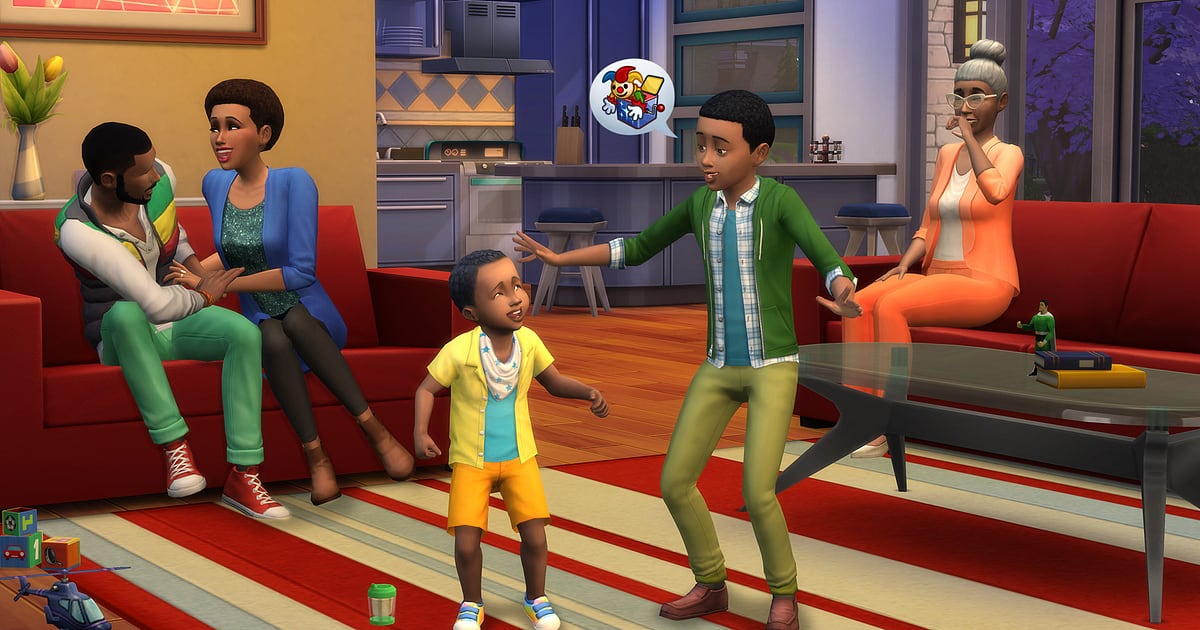

The Sims 4 จะถูกอัดอัตโนมัติเมื่อมี DOR อยู่ในเครื่อง แค่เปิดเกม ที่เหลือ DOR จัดการให้เอง เปิด The Sims 4 จาก EA app หรือ Steam แล้ว DOR จะจับเกมได้ เก็บทุกอย่างตั้งแต่ชั่วโมงที่หมดไปกับ CAS การสร้างบ้านบนที่ดินเปล่าในโหมด Build ไปจนถึงชีวิตประจำวันของซิมในโหมด Live ไว้ในวิดีโอเดียวจนกว่าจะปิดเกม DOR อัดหน้าจอตามที่เห็น ผม ชุด เฟอร์นิเจอร์ CC และ UI จากม็อดจึงแสดงตรงตามในเกมทุกอย่าง คู่มือนี้พาไปตั้งแต่ติดตั้ง DOR เซฟฉากวุ่นๆ ทำคลิป speed build และทัวร์บ้าน ไปจนถึงแชร์
- เก็บทุกอย่างไว้ในวิดีโอ ตั้งแต่ซิมที่ใช้เวลาปั้นใน CAS เป็นชั่วโมงไปจนถึงเรื่องราวครอบครัวข้ามรุ่น
- เซฟฉากที่ไม่มีใครวางแผนไว้ อย่างไฟไหม้ครัว ยมทูตมาเยือน หรือเหตุการณ์บันไดสระว่ายน้ำหาย แยกเป็นคลิป
- ใช้ AI Voice Notes หาคำพากย์อย่าง ‘เดี๋ยวค่อยมาแก้ชั้นสอง’ แล้วกระโดดไปที่ช่วงนั้นของการสร้างบ้าน
- ตัดช่วงก่อกำแพงและวางเฟอร์นิเจอร์เป็นคลิป speed build แล้วทำบ้านที่เสร็จแล้วเป็นคลิปทัวร์บ้าน
- อวดบ้านที่สร้างเสร็จใน Discord, Reddit หรือแชตกลุ่มด้วยลิงก์ dor.gg ลิงก์เดียว
ก่อนอัด The Sims 4: ติดตั้งและโหมดการอัด
The Sims 4 กินสเปกน้อย การเตรียมอัดจึงง่าย DOR เป็นแอป Windows ฟรี และวิดีโอที่เซฟลงคอมไม่มีลายน้ำ The Sims 4 อัดแบบเต็มเซสชัน แปลว่าวิดีโอจะอัดต่อไปแม้สลับระหว่างโหมด Build กับ Live หรือเปลี่ยนครัวเรือน จนกว่าจะปิดเกม สร้างบ้านหลังเดียวก็กินเวลาหลายชั่วโมงได้ง่ายๆ จึงควรอ่าน อัดเกมยาวๆ ไม่ให้กระตุก ก่อน ตารางด้านล่างรวมสิ่งที่ควรรู้ก่อนอัด The Sims 4 ครั้งแรก
| รายการ | สำหรับ The Sims 4 | หมายเหตุ |
|---|---|---|
| การติดตั้ง | DOR แอป Windows ฟรี | วิดีโอที่อัดไม่มีลายน้ำ |
| การเปิดเกม | The Sims 4 บนคอมผ่าน EA app หรือ Steam | เปิดทางไหนก็ได้ DOR จะจับเกมเมื่อเกมเริ่มทำงาน |
| โหมดการอัด | อัดเต็มเซสชัน | CAS โหมด Build และโหมด Live อยู่ในวิดีโอเดียวจนกว่าจะออกเกม |
| CC และม็อด | อัดตรงตามที่เห็นบนจอ | ผม ชุด เฟอร์นิเจอร์ CC และหน้าจอจากม็อดแสดงเหมือนในเกม |
| ความละเอียดและเฟรมเรต | ค่าเริ่มต้น 1080p 30fps | เลือก 60fps ได้ และมีโหมด 720p/30fps ที่เบากว่า |
| พื้นที่เก็บ | คลิป 1080p ยาว 30 วินาทีประมาณ 30MB | วันที่สร้างบ้านมาราธอน ควรเผื่อพื้นที่ว่างไว้เยอะๆ |
อัด The Sims 4 ด้วย DOR ทีละขั้น
- 1ติดตั้ง DORดาวน์โหลด DOR แล้วติดตั้ง ใช้เวลาประมาณหนึ่งนาทีและแอปฟรี หลังจากนั้นเปิด DOR ทิ้งไว้ ไม่ต้องกดปุ่มอัดทุกครั้งที่เริ่มสร้างบ้านหลังใหม่
- 2เปิด The Sims 4 จาก EA app หรือ Steamเปิด The Sims 4 จากทางที่คุณใช้ จะ EA app หรือ Steam ก็ได้ การอัดเริ่มทันทีที่ DOR จับเกมได้ ช่วงต้นวิดีโอจึงมีหน้าโหลดและหน้าเลือกครัวเรือนติดมาด้วย ซึ่งเป็นเรื่องปกติ
- 3เช็กว่ากำลังอัดอยู่เมื่อโหลดครัวเรือนและเข้ามาในที่ดินแล้ว เหลือบดูแอป DOR สักครั้งเพื่อยืนยันว่ากำลังอัด ถ้าเกมไม่ถูกจับ ทำตาม โปรแกรมอัดไม่จับเกม แก้อย่างไร หลังจากนั้นจะสร้างหรือเล่นแบบไหนก็ได้ตามใจ
- 4ตัดคลิปความวุ่นวายทันทีเมื่อซิมที่ทำอาหารอยู่จุดไฟไหม้เตาแล้วเริ่มตื่นตกใจ หรือยมทูตโผล่มาที่หน้าประตู ให้กดคีย์ลัดเซฟคลิปก่อนนักดับเพลิงจะมาถึง 30 วินาทีล่าสุดจะถูกเก็บเป็นคลิปแยก ไม่ต้องไล่หาฉากนั้นในฟุตเทจยาวหลายชั่วโมง
- 5ออกเกมแล้วเปิด My Clipsเซฟเกมแล้วปิด วิดีโอเต็มเซสชันและคลิปทั้งหมดที่เซฟไว้จะขึ้นอยู่ด้วยกันใน My Clips ในแอป DOR วันที่บ้านสร้างเสร็จกับวันที่ลูกเกิดก็ถูกเก็บไว้แบบเดียวกัน
หาวิดีโอที่อัดไว้
วิดีโอที่อัดไว้อยู่ใน My Clips ในแอป DOR หรือเรียกว่าคลัง ทุกครั้งที่เปิดและปิด The Sims 4 นับเป็นหนึ่งเซสชัน และสิ่งที่เซฟด้วยคีย์ลัดเซฟคลิปจะแสดงเป็นคลิปแยก งานในโหมด Build มักเป็นภาพคล้ายๆ กันซ้ำเป็นชั่วโมง จดเวลาที่เริ่มและเสร็จการสร้างไว้ก็เปิดเฉพาะช่วงนั้นได้ การสลับระหว่างโหมด Build กับ Live ก็เป็นตัวแบ่งที่ชัดเจนอีกอย่าง กำหนดจุดเริ่มและจุดจบเพื่อตัดส่วนที่ต้องการ แล้วส่งออกเป็น 16:9, 9:16 หรือ 1:1 ขั้นตอนเต็มอยู่ใน วิธีตัดคลิปเกม กดไลก์วิดีโอที่อยากเก็บไว้ อย่างฉากส่งต่อรุ่นใน legacy challenge เมื่อพื้นที่เต็ม วิดีโอเก่าที่ไม่ได้กดไลก์จะถูกลบก่อน วิดีโอที่กดไลก์จึงอยู่ต่อ
เซฟฉากที่อยากเก็บไว้
ถึงจะอัดทั้งเซสชันไว้แล้ว ฉากที่จบในไม่กี่วินาทีจะหาง่ายกว่ามากถ้าตัดคลิปไว้ทันที กดคีย์ลัดเซฟคลิป ช่วงล่าสุดจะกลายเป็นคลิป ความยาวเริ่มต้นคือ 30 วินาที และเลือก 15, 30, 45 หรือ 60 วินาทีได้ในการตั้งค่า ใน The Sims 4 จังหวะที่ควรกดคือหลังไฟเริ่มไหม้ครัว หลังยมทูตปรากฏตัว และหลังลูกคนแรกเกิด ฉากยาวๆ อย่างงานแต่งงานหลังบ้าน ให้ตั้งความยาวคลิปเป็น 60 วินาที และเมื่อปั้นซิมใน CAS เสร็จ ให้หมุนตัวซิมหนึ่งรอบก่อนเซฟ ลุคทั้งหมดจะอยู่ในคลิปเดียว ถ้าจะเปลี่ยนคีย์ลัด ดู เซฟไม่กี่วินาทีล่าสุดทันที
หาสิ่งที่พูดไว้ด้วย AI Voice Notes
เล่น The Sims 4 ทีไรก็มีคำพากย์ไม่หยุด อย่าง ‘ใครเอาบันไดสระออก’ ‘ครัวไฟไหม้ ถังดับเพลิงอยู่ไหน’ และ ‘ด้านนอกบ้านออกมาสวยมาก’ DOR อัดเสียงเกมและไมค์พร้อมกัน และ AI Voice Notes จะเขียนสิ่งที่คุณพูดเป็นข้อความลงบนไทม์ไลน์ของวิดีโอ ทุกครั้งที่พูดว่า ‘เดี๋ยวค่อยมาแก้ชั้นสอง’ ก็กลายเป็นโน้ตการสร้างบ้าน และหาประโยคนั้นในข้อความบนไทม์ไลน์ก็พากลับไปที่ฉากนั้นได้ทันที พูดอธิบายคอนเซปต์บ้านไปขณะสร้าง ก็ช่วยลดงานใส่คำบรรยายตอนทำคลิปทัวร์บ้านทีหลังด้วย ถ้าเสียงตัวเองเบา เช็กอุปกรณ์อินพุตได้ใน อัดเกมพร้อมเสียงไมค์
ทำมอนทาจด้วย AI Highlight
คลิปที่เซฟข้ามหลายรุ่นรวมกันแล้วก็กลายเป็นพงศาวดารของครอบครัว ในคลังติ๊กเลือกคลิปเปิดตัวซิมจาก CAS คลิปทัวร์บ้านจากโหมด Build ฉากไฟไหม้ครัว ฉากยมทูตมาเยือน งานแต่งงานหลังบ้าน และลูกคนแรก แล้วเลือก AI Highlight DOR จะต่อคลิปเหล่านั้นเป็นวิดีโอสรุป legacy challenge ไล่จากงานแต่งงานไปลูกคนแรก การย้ายบ้าน และการส่งต่อรุ่น ก็ได้เรื่องราวตระกูลครบทั้งเรื่อง ถ้าอยากเรียงลำดับรุ่นเอง ดู วิธีรวมคลิปเกม
ตัดต่อใน DOR Studio
DOR Studio เปิดในเบราว์เซอร์ได้เลยโดยไม่ต้องติดตั้ง ตัดช่วงก่อกำแพงและวางเฟอร์นิเจอร์เป็นคัตสั้นๆ ไม่กี่วินาที ก็ได้คลิปแบบ speed build ปิดท้ายด้วยการพาเดินชมบ้านที่เสร็จแล้วพร้อมเพลงประกอบ และใส่ขนาดที่ดินเป็นข้อความ ก็ได้คลิปทัวร์บ้านเต็มรูปแบบ ลองใส่ shake zoom ตอนไฟไหม้ punch zoom ตอนเดินเข้าประตูหน้า และ glitch transition ตอนเปลี่ยนชั้น ส่งออกเป็น 9:16 สำหรับ Shorts และ Reels เคล็ดลับจัดเฟรมแนวตั้งอยู่ใน อัดเกมสำหรับ Shorts แนวตั้ง ดาวน์โหลดผลงานเป็น mp4 หรือแชร์เป็นลิงก์ได้ทันที
แชร์ด้วยลิงก์ dor.gg
ส่งวิดีโอที่ตัดแล้วเป็นลิงก์ dor.gg ใครเปิดลิงก์ก็เล่นในเบราว์เซอร์ได้โดยไม่ต้องติดตั้งอะไร คลิปทัวร์บ้านจึงโพสต์ลง Reddit, Discord หรือแชตกลุ่มได้ง่าย สายสร้างบ้านจะชอบคลิป speed build ที่ดึงมาไม่กี่วินาทีจากแต่ละขั้น ตั้งแต่ลงฐานจนบ้านเสร็จ ส่วนเพื่อนที่ไม่ได้เล่นก็ดูฉากวุ่นๆ อย่างไฟไหม้ครัวที่ตัดเหลือแค่ไม่กี่วินาทีก่อนและหลังได้สนุก เคล็ดลับเลือกขั้นตอนการสร้างและฉากวุ่นๆ อยู่ใน แชร์คลิปสร้างบ้าน The Sims 4
ตั้งค่าแนะนำและวิธีแก้ปัญหาตอนอัด The Sims 4
The Sims 4 ค่อนข้างเบา การอัดจึงลื่นแม้เครื่องสเปกขั้นต่ำ ค่าเริ่มต้น 1080p 30fps เก็บเท็กซ์เจอร์เฟอร์นิเจอร์และชุด CC ได้คมชัด ส่วน 60fps ทำให้การกวาดกล้องรอบบ้านลื่นขึ้น ถ้าสร้างบ้านเป็นชั่วโมงบนโน้ตบุ๊ก โหมด 720p/30fps ช่วยลดภาระ และถ้าเป็นคอมรุ่นเก่าดู อัดเกมบนคอมสเปกต่ำ การเปิดคอนโซลสูตรโกงเพื่อวางของจะถูกอัดไว้ตามที่เห็นบนจอ ทำคลิปสอนเทคนิคสร้างบ้านได้ง่าย ทั้งเต็มจอ หน้าต่าง และ borderless อัดได้หมด และบนการ์ดจอ NVIDIA ที่รองรับอย่างซีรีส์ RTX การเข้ารหัสฮาร์ดแวร์ NVENC ช่วยให้กระทบเฟรมเรตน้อย ตัว DOR เองไม่มีฟีเจอร์โกง และไม่แตะไฟล์เกม เซฟ หรือ CC
| อาการ | สิ่งที่ต้องเช็ก | วิธีแก้ |
|---|---|---|
| วิดีโอที่อัดเป็นจอดำ | โหมดการแสดงผลในการตั้งค่าเกม | DOR อัดได้ทั้งเต็มจอ หน้าต่าง และ borderless ถ้ายังดำอยู่ ทำตาม แก้อัดเกมเต็มจอไม่ได้ เพื่อเปลี่ยนเป็นการจับภาพทั้งจอ |
| ไฟล์ใหญ่มากหลังสร้างบ้านหลายชั่วโมง | ความละเอียดการอัดและพื้นที่ว่างในไดรฟ์ | เซฟฉากที่ดูซ้ำบ่อยเป็นคลิป และปรับการตั้งค่าตาม ลดขนาดไฟล์อัดเกม |
| กระตุกในที่ดินที่มี CC เยอะ | ความละเอียดและเฟรมเรตของการอัด | การเข้ารหัสฮาร์ดแวร์ NVENC บนการ์ดจอ NVIDIA ที่รองรับอย่างซีรีส์ RTX ช่วยให้กระทบน้อย แต่ถ้าเครื่องยังไม่ไหว ลดเป็นโหมด 720p/30fps |
| ขั้นตอนการสร้างยาวเกินจะดู | ตัดต่อใน DOR Studio | เลือกไม่กี่วินาทีจากแต่ละขั้นใน DOR Studio แล้วต่อกันเป็นคลิป speed build |
| กังวลว่า CC หรือม็อดจะพัง | หลักการทำงานของ DOR | DOR แค่จับภาพหน้าจอ ไม่มีฟีเจอร์โกง และไม่แก้ไขไฟล์เกม CC ม็อด หรือเซฟ |

