
สรุปสั้น ๆ ก่อน เปิดการอัดเกมของ Steam ได้ที่ Steam > Settings > Game Recording ในหน้านี้เลือกได้ว่าจะใช้ Record in Background หรือ Record Manually ดูหรือเปลี่ยนปุ่มลัดอัดเกมได้ที่ Shortcut Keys (Add a timeline marker ค่าเริ่มต้นคือ Ctrl+F12) และเลือกที่เก็บไฟล์ได้ที่ Recordings folder ถ้าอยากเอาไฟล์อัดออกมาเป็น MP4 ให้สร้างคลิปแล้ว Export เป็นไฟล์วิดีโอ ด้านล่างจะไล่การตั้งค่าตามลำดับหน้าจอ แล้วเทียบ Steam กับ DOR โปรแกรมอัดเกมสำหรับคนที่อยากอัด ตัดต่อ และแชร์ให้จบในที่เดียว
วิธีที่ 1. อัดเกมด้วยฟีเจอร์ Game Recording ในตัว Steam
Steam มีฟีเจอร์ Game Recording ติดมาในตัว จึงไม่ต้องลงโปรแกรมเพิ่ม ฟีเจอร์นี้ผูกกับ Steam overlay เวลาเปิดโอเวอร์เลย์ระหว่างเล่น จะมีไทม์ไลน์ด้านล่างให้เลื่อนย้อนดูสิ่งที่เพิ่งเล่นไปแล้วตัดออกมาเป็นคลิป
- เปิดโปรแกรม Steam แล้วเข้า Settings จากเมนูมุมซ้ายบน
- ในหน้าตั้งค่า เลือกเมนู Game Recording
- เลือกโหมดการอัด ระหว่างการอัดเบื้องหลังที่เปิดค้างไว้และเก็บเฉพาะช่วงล่าสุด กับการอัดเองที่เริ่มอัดตั้งแต่ตอนกดปุ่มลัด
- กำหนดไดรฟ์และพื้นที่สูงสุดสำหรับเก็บไฟล์อัด รวมถึงความยาวที่จะเก็บไว้สำหรับการอัดเบื้องหลัง
- ระหว่างเล่นเกม เปิดโอเวอร์เลย์แล้วใช้ปุ่ม Clip บนไทม์ไลน์เลือกช่วงที่ต้องการ จากนั้นกดเซฟ
ถ้าเปิดการอัดเบื้องหลังไว้ ช่วงไม่กี่นาทีล่าสุดจะถูกเก็บไว้ในพื้นที่ชั่วคราวตลอดเกม พอเกิดฉากเด็ดขึ้นมาก็กดปุ่มลัดเก็บจังหวะที่เพิ่งผ่านไปเป็นคลิปได้ทันที ข้อดีใหญ่คือไม่ต้องกดอัดล่วงหน้า
ปุ่มลัดอัดเกม Steam และที่เก็บไฟล์อัด
ปุ่มลัดอัดเกมทั้งหมดของ Steam และโฟลเดอร์ที่เก็บฟุตเทจอยู่ในหน้าเดียวกัน คือ Steam > Settings > Game Recording หน้านี้ยังเป็นที่เลือกด้วยว่าจะอัดเบื้องหลังตลอดเวลา หรืออัดเฉพาะตอนที่เรากดเริ่มเอง ลำดับการเช็กด้านล่างอิงตามหน้าซัพพอร์ตของ Steam
- 1เปิดหน้าตั้งค่า Game Recordingในโปรแกรม Steam คลิก Steam ที่มุมซ้ายบน แล้วไปที่ Settings > Game Recording ถ้ากำลังเล่นอยู่ เปิดโอเวอร์เลย์แล้วเลือกแท็บ Game Recording ด้านล่างหน้าจอแทนก็ได้
- 2เลือกโหมดการอัดเลือก Recording Off, Record in Background หรือ Record Manually โหมดเบื้องหลังจะเริ่มอัดทันทีที่เริ่มเล่นและเก็บช่วงล่าสุดไว้ในรูปแบบชั่วคราว ส่วนโหมดอัดเองจะอัดหลังจากกดปุ่มที่ตั้งไว้เท่านั้น
- 3เช็กหรือเปลี่ยนปุ่มลัดที่ Shortcut Keys จะเห็น Start/stop recording หรือ Start/stop saving a clip ตามโหมดที่เลือก และ Add a timeline marker ที่ค่าเริ่มต้นเป็น Ctrl+F12 คลิกรายการไหนก็ได้เพื่อตั้งเป็นปุ่มหรือคีย์ผสมอื่น
- 4ตั้ง Recordings folder และพื้นที่ดิสก์เลือกไดรฟ์ที่ Recordings folder โฟลเดอร์ใหม่จะมีผลหลังรีสตาร์ต Steam ฟุตเทจเบื้องหลังจะถูกเขียนทับจากเก่าสุดก่อนเมื่อพื้นที่ที่กำหนดเต็ม จึงควรเลือกไดรฟ์ที่มีที่ว่าง และตั้งพื้นที่ดิสก์กับคุณภาพในหน้านี้ไปพร้อมกัน
- 5หาไฟล์อัดและ Export เป็น MP4ไฟล์อัดจะอยู่ที่ View > Recordings & Screenshots โดย Steam เก็บไว้เป็นรูปแบบดิบ ถ้าอยากได้ไฟล์ MP4 จริง ๆ ให้สร้างคลิปแล้วเลือก Export Video File
วิธีที่ 2. อัดเกมด้วยโปรแกรมอัดเกมโดยเฉพาะอย่าง DOR
จุดต่างของโปรแกรมอัดเกมโดยเฉพาะคือดูแลทุกขั้นหลังการอัด ตั้งแต่ทำคลิป เกลาคลิป ไปจนถึงโพสต์ มากกว่าแค่การอัดอย่างเดียว ยกตัวอย่าง DOR หลังติดตั้งแล้วจะใช้งานตามลำดับนี้
- ติดตั้งและเปิด DOR แล้วตั้งค่าการอัด (คุณภาพ เฟรมเรต ที่เก็บไฟล์) ครั้งเดียวพอ
- เปิดเกม Steam ตามปกติ ถ้าเป็นเกมที่รองรับ DOR จะตรวจจับเกม Steam ที่กำลังรันให้อัตโนมัติ
- เมื่อเกมที่ตรวจจับได้ถูกตั้งเป็นเป้าหมายการอัด การเล่นทั้งหมดจะถูกอัดไว้โดยไม่ต้องตั้งค่าเพิ่ม
- จบแมตช์แล้วฟุตเทจจะรออยู่ใน My Clips ใน League of Legends, VALORANT, PUBG, FC Online, Fortnite, CS2 และ Overwatch จังหวะคิลหรือยิงประตูจะถูกตัดเป็นคลิปอัตโนมัติไว้แล้ว ส่วนเกมที่รองรับอื่น ๆ ให้เลื่อนดูไฟล์อัดเต็มแล้วตัดช่วงที่ต้องการ
- เซฟช่วงที่ตัดเป็น 16:9, 9:16 หรือ 1:1 ในแอป แล้วใช้ DOR Studio รวมคลิป ใส่ข้อความและ BGM ก่อน Export เป็น MP4 หรือแชร์ลิงก์ dor.gg ขั้นตอนโพสต์ Shorts แนวตั้งดูได้ที่ วิธีทำคลิปเกมแนวตั้ง
ข้อจำกัดของระบบอัดเกมในตัว Steam
ระบบอัดในตัว Steam ทำมาดีจริง แต่พอใช้ไปเรื่อย ๆ จะเริ่มเห็นขอบเขตของมัน ถ้ารู้ว่าฟีเจอร์ในตัวทำได้แค่ไหน ก็จะแบ่งใช้ 2 วิธีได้ลงตัวขึ้น
- การตัดต่อทำได้แค่ระดับตัดหัวตัดท้ายคลิป ถ้าจะตัดต่อจริงจัง เช่น ต่อหลายฉากเข้าด้วยกัน ใส่ซับหรือเอฟเฟกต์เน้นจังหวะ ต้องใช้เครื่องมืออื่น
- มาร์กเกอร์เหตุการณ์บนไทม์ไลน์ (คิล รอบ ฯลฯ) จะขึ้นเฉพาะเกมที่รองรับอย่างเป็นทางการ ในเกมที่ไม่รองรับต้องหาช่วงเอง
- การแชร์มีแค่ Export เป็น MP4, QR code และลิงก์ชั่วคราว ส่วนการ Export ให้ตรงรูปแบบของแพลตฟอร์มที่โพสต์บ่อยยังทำได้ไม่สะดวก
- เกมที่ไม่ใช้ Steam overlay หรือบางสภาพแวดล้อมการรันอาจอัดภาพไม่ติด
เทียบ Steam Game Recording กับ DOR แบบเห็นภาพเดียว
ทั้งคู่อัดเกม Steam ได้ แต่วิธีเริ่มอัดและการเก็บไฟล์ต่างกัน ตารางนี้ใส่เฉพาะสิ่งที่หน้าทางการของ Steam และฟีเจอร์ของ DOR ระบุไว้จริง
| หัวข้อ | Steam Game Recording | DOR |
|---|---|---|
| การเริ่มอัด | Record in Background เริ่มเมื่อเริ่มเล่น ส่วน Record Manually รอให้กดปุ่มลัด | ตรวจจับเกมที่รองรับตอนเปิดเกม แล้วอัดทั้งแมตช์หรือทั้งเซสชัน |
| สิ่งที่อัดได้ | เกมที่เล่นผ่าน Steam และรองรับ Steam overlay ไม่รวมหน้าเดสก์ท็อปหรือแอปอื่น | เกมที่ DOR รองรับ ส่วนนอกเกมใช้การอัดหน้าจอได้ (ค่าเริ่มต้น F7) |
| การมาร์กจังหวะสำคัญ | เกมที่รองรับ Steam Timeline จะใส่มาร์กเกอร์เอง (เช่น Dota 2 และ CS2) และกด Ctrl+F12 เพื่อมาร์กเองได้ | คลิปอัตโนมัติจังหวะคิลหรือยิงประตูใน League of Legends, VALORANT, PUBG, Overwatch, CS2, Fortnite, FC Online และอื่น ๆ |
| ฟุตเทจอยู่ได้นานแค่ไหน | ฟุตเทจเบื้องหลังถูกเขียนทับจากเก่าสุดเมื่อพื้นที่เต็ม ส่วนคลิปที่เซฟไว้ยังอยู่ | ไฟล์อัดรวมอยู่ใน My Clips วิดีโอเก่าจะถูกล้างเฉพาะเมื่อพื้นที่สำหรับไฟล์อัดเต็มเกมเกินที่กำหนด (ค่าเริ่มต้น 5GB) โดยไฟล์อัดล่าสุดและวิดีโอที่กดถูกใจจะยังอยู่ |
| การตัดต่อ | ปรับจุดเริ่มและจุดจบของคลิปก่อนเซฟ | ตัดในแอป (16:9, 9:16, 1:1) และใน DOR Studio รวมวิดีโอ ใส่เทมเพลตเอฟเฟกต์ ข้อความ และ BGM |
| Export และการแชร์ | Export เป็น MP4, คัดลอกไปคลิปบอร์ด, ส่งไปอุปกรณ์อื่น, ส่ง MP4 ผ่าน Steam Mobile App หรือ QR code หรือสร้างลิงก์แชร์ที่หมดอายุใน 2 วัน | Export เป็น MP4 หรือแชร์ลิงก์ dor.gg ที่เปิดดูในเบราว์เซอร์มือถือได้ทันที |
| เสียง | เลือกเสียงที่จะอัดได้ รวมถึงโปรแกรมอื่นอย่างแชตเสียง | อัดเสียงเกมและไมค์รวมกันในแทร็กเดียว |
DOR เป็นแอป Windows ฟรีที่ตรวจจับเกมที่รองรับทันทีที่เปิดเกมแล้วเริ่มอัดเอง จบแมตช์แล้วฟุตเทจจะรออยู่ใน My Clips ในเกมที่มีคลิปอัตโนมัติ จังหวะอย่างคิลจะถูกตัดไว้แล้ว ส่วนเกมที่รองรับอื่น ๆ ให้เลื่อนดูไฟล์อัดเต็มแล้วตัดช่วงที่ต้องการ
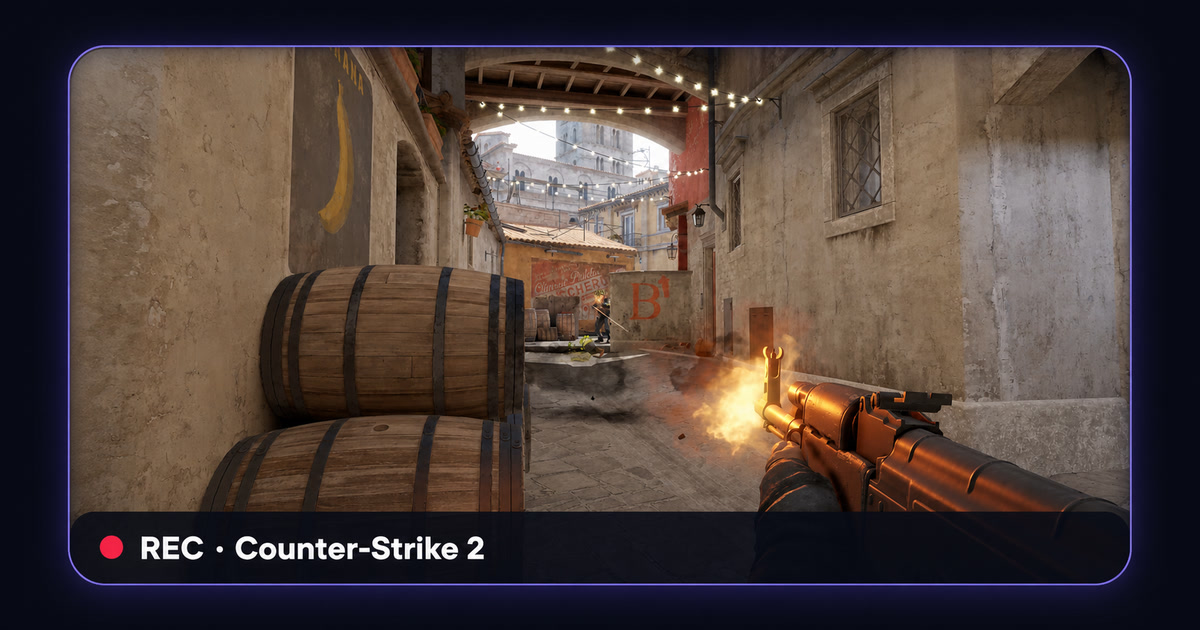
ยกตัวอย่าง Counter-Strike ใน CS2 ใช้ได้ทั้งมาร์กเกอร์ Steam Timeline และคลิปอัตโนมัติของ DOR สำหรับคิล เดธ และแอสซิสต์ จึงใช้ทั้งสองอย่างคู่กันได้ ส่วน PUBG DOR ตัดคลิปคิล น็อก และเดธให้อัตโนมัติ และมีการวิเคราะห์ไฮไลต์อัตโนมัติหลังจบแมตช์ด้วย ในเกมที่รองรับไม่ต้องคอยจำว่าต้องกดอัด
ควรเลือกวิธีไหนดี?
สรุปได้แบบนี้ ถ้าแค่อยากเก็บฉากเด็ดเป็นครั้งคราวแบบไม่ต้องลงอะไรเพิ่ม ระบบอัดในตัว Steam ก็พอ แต่ถ้าการทำคลิปบ่อย ๆ ตัดต่อ และโพสต์หลายที่ให้ไวเป็นกิจวัตร โปรแกรมอัดเกมอย่าง DOR ที่จัดการตั้งแต่อัดจนถึงแชร์ในทีเดียวจะช่วยประหยัดเวลาได้มาก ใช้ทั้งสองอย่างคู่กันก็เป็นตัวเลือกที่ดี เปิดอัดเบื้องหลังไว้กันพลาดตามปกติ แล้วสลับมาใช้ DOR ตอนตั้งใจทำคลิปจริงจัง ถ้าอยากเทียบโปรแกรมอัดอื่นด้วย ดู เทียบโปรแกรมอัดเกมฟรี สำหรับ OBS และ Bandicam, ตัวเลือกแทน Medal ถ้าใช้ Medal อยู่ และ ตัวเลือกแทน Outplayed ถ้าใช้ Outplayed อยู่