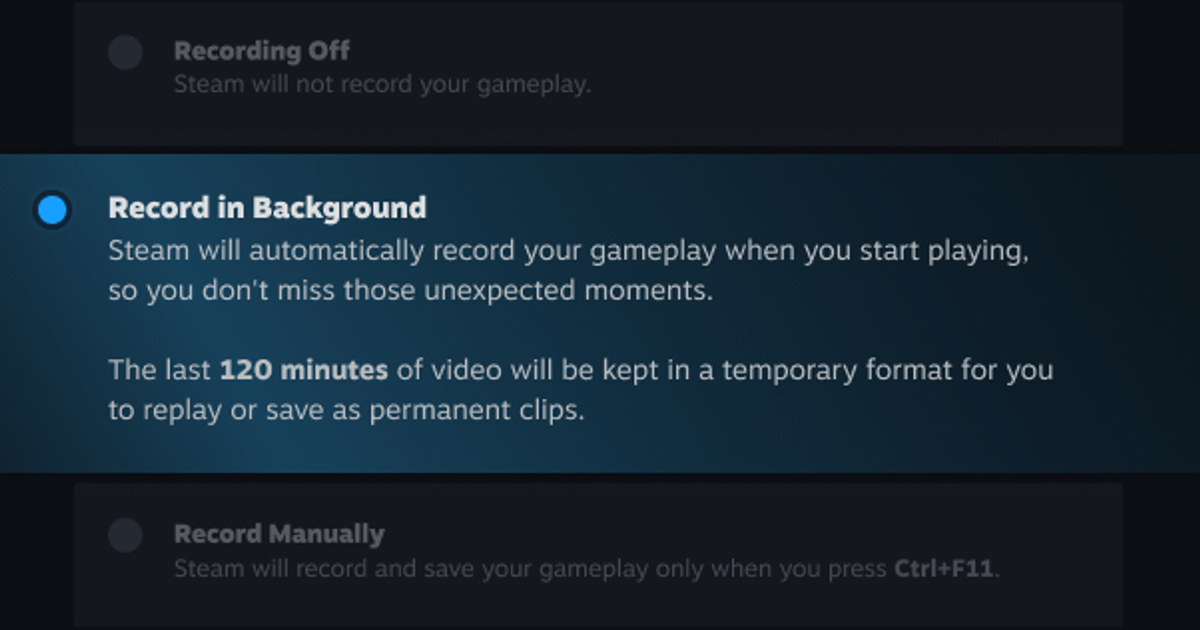

Steam Game Recording ใช้งานไม่ได้มักมาในสามแบบ: ไทม์ไลน์ขึ้น “No Recording Available”, มีแจ้งเตือน “Recording has been stopped after encountering an error” หรือคลิปที่เซฟไว้ขึ้น “An error occurred playing this saved recording” ให้ดูข้อความให้ตรงก่อนจะไปแก้อะไร ช่วงที่ขึ้น “No Recording Available” ไม่ได้แปลว่าโปรแกรมพังเสมอไป เพราะ Steam จะเริ่มอัดหลังเกมแจ้งว่าพร้อมแล้วเท่านั้น อาจมีช่วงว่างตอนเปลี่ยนความละเอียดจอ และจะเขียนทับฟุตเทจเบื้องหลังเก่าตามโควตาพื้นที่ที่ตั้งไว้ ดังนั้นให้ทดสอบช่วงที่เล่นนิ่ง ๆ สัก 1 นาทีหลังเข้าฉากหลักของเกม กด Ctrl+F12 เพื่อปักหมุด เซฟคลิปทันที แล้วดูว่ามีแถบสีเหลืองของช่วงที่เซฟอยู่ใน View > Recordings & Screenshots ส่วน “Recording has been stopped after encountering an error” ไม่มีอยู่ใน FAQ ของ Steam แต่ผู้เล่นที่เจออาการนี้หลังเล่นไปไม่กี่นาทีมักพบว่าต้นเหตุอยู่ที่โฟลเดอร์อัด และคำแนะนำทางการเรื่อง “Low disk space” ก็ใช้ได้เหมือนกัน คือเคลียร์พื้นที่ ย้ายโฟลเดอร์ใน Steam > Settings > Game Recording ไปไว้บนไดรฟ์ในเครื่องที่เร็ว ลดความยาวและคุณภาพของการอัดเบื้องหลัง และปิดโปรแกรมอัดหรือโอเวอร์เลย์ตัวอื่นก่อนจะไปยุ่งกับไดรเวอร์ ส่วน “An error occurred playing this saved recording” หลายครั้งเป็นปัญหาแค่ที่ตัวเล่นของ Steam ให้ใช้ Export Video File แล้วเปิดไฟล์ mp4 ด้วยโปรแกรมเล่นวิดีโอทั่วไปก่อนจะสรุปว่าคลิปหาย Steam อัดด้วยการ์ดจอ NVIDIA และ AMD และถ้าไม่ใช่สองค่ายนี้จะใช้ CPU แทน การอัปเดตไดรเวอร์จึงเป็นขั้นหลัง ๆ ไม่ใช่ขั้นแรก ถ้าภาพปกติแต่ไม่มีเสียง ไปที่ คู่มือ Steam อัดแล้วไม่มีเสียงเกม หรือ คู่มือ Steam อัดไม่ติดเสียงไมค์ สรุปคือ ไล่หาสาเหตุ No Recording Available ด้วยการแยกให้ออกว่าปัญหาอยู่ที่การตรวจจับเกม สิทธิ์ ปุ่มลัด พื้นที่เก็บ การจับภาพ หรือการเล่นเสียง
จับคู่อาการกับวิธีทดสอบสั้น ๆ ที่ใช้ยืนยันได้
| อาการที่เห็น | น่าจะพังที่ขั้นไหน | ทดสอบสั้นที่สุดที่ได้ผล |
|---|---|---|
| Steam Game Recording ใช้ไม่ได้: ไทม์ไลน์ขึ้น “No Recording Available”, แจ้งเตือน “Recording has been stopped after encountering an error” หรือคลิปที่เซฟขึ้น “An error occurred playing this saved recording” | แต่ละข้อความชี้คนละขั้น: “No Recording Available” ส่วนมากเกิดตอนเปิดเกม ตอนเปลี่ยนความละเอียด หรือฟุตเทจเบื้องหลังถูกเขียนทับ ส่วน “Recording has been stopped after encountering an error” มักโยงกับไดรฟ์ของโฟลเดอร์อัด พื้นที่ว่าง หรือมีโปรแกรมอัด/โอเวอร์เลย์ตัวอื่นแย่งกัน และ “An error occurred playing this saved recording” มักเป็นที่ตัวเล่นของ Steam เองมากกว่าไฟล์หาย | เลือก Record in Background หรือ Record on Demand ให้ชัด ตั้งโฟลเดอร์อัดบนไดรฟ์ในเครื่องที่มีที่ว่าง ปิดโปรแกรมอัดและโอเวอร์เลย์อื่น แล้วเซฟคลิป 30 วินาทีหลังเข้าฉากหลักของเกม |
| กดปุ่มลัดแล้วมีปฏิกิริยา แต่ไม่ขึ้นยืนยันการเซฟ | โอเวอร์เลย์ตัวอื่นแย่งปุ่มลัด หรือบัฟเฟอร์รีเพลย์ไม่ได้ทำงาน | ตั้งปุ่มที่ไม่ชนกับอะไร แล้วลองเซฟไฟล์ทดสอบ 30 วินาที |
| ขึ้นยืนยันแล้ว แต่หาไฟล์ไม่เจอ | ที่เก็บไฟล์ถูกเปลี่ยน พื้นที่เหลือน้อย หรือถูกลบตามระยะเก็บ | เปิดโฟลเดอร์มีเดียที่ตั้งไว้ แล้วเช็กพื้นที่ว่าง |
| มีไฟล์ แต่ภาพหรือเสียงผิดปกติ | โหมดจับภาพ เส้นทางอุปกรณ์เสียง โคเดก หรือแทร็กที่ใช้เล่น | เปิดไฟล์ต้นฉบับสั้น ๆ ด้วยโปรแกรมเล่นวิดีโอทั่วไปอีกตัว |
แยกขั้นที่พังออกจากผลลัพธ์ที่อยากได้
ข้อความแต่ละแบบชี้ไปคนละขั้น: “No Recording Available” ส่วนใหญ่เกี่ยวกับตอนเปิดเกม การเปลี่ยนความละเอียด หรือฟุตเทจเบื้องหลังที่ถูกเขียนทับ “Recording has been stopped after encountering an error” มักย้อนไปที่ไดรฟ์ของโฟลเดอร์อัด พื้นที่ว่าง หรือโปรแกรมอัด/โอเวอร์เลย์ที่ทำงานซ้อนกัน ส่วน “An error occurred playing this saved recording” มักเป็นที่ตัวเล่นของ Steam มากกว่าไฟล์หายจริง การเช็กแบบควบคุมตัวแปรครั้งแรกจึงเป็นแบบนี้: เลือก Record in Background หรือ Record on Demand ให้ชัด ย้ายโฟลเดอร์อัดไปไดรฟ์ในเครื่องที่มีที่ว่าง ปิดโปรแกรมอัดและโอเวอร์เลย์อื่น แล้วเซฟคลิป 30 วินาทีหลังเกมเข้าฉากหลัก เมนูที่ต้องใช้คือ Steam > Settings > Game Recording (โหมดอัด โฟลเดอร์อัด ความยาวและคุณภาพของการอัดเบื้องหลัง) กับ View > Recordings & Screenshots ถ้าไม่เห็นเมนูนี้ ให้เช็กเวอร์ชัน Steam ที่ติดตั้งและเงื่อนไขการใช้งานก่อนจะไปทำตามวิธีเก่า ๆ ย้ำอีกครั้ง: ตั้งโหมดให้ชัด ตั้งโฟลเดอร์บนไดรฟ์ที่ว่างพอ ปิดโปรแกรมที่แย่งกัน แล้วเซฟคลิปทดสอบ 30 วินาทีหลังเข้าฉากเล่นจริง
ลำดับไล่แก้แบบเปลี่ยนทีละอย่าง
- 1เช็กว่าเปิดใช้ได้และอยู่ในโหมดที่ถูกเปิด Steam > Settings > Game Recording (โหมดอัด โฟลเดอร์อัด ความยาวและคุณภาพของการอัดเบื้องหลัง) และ View > Recordings & Screenshots ดูว่าเปิดฟีเจอร์ไว้แล้ว และเกมที่เล่นกับโหมดหน้าจอปัจจุบันรองรับการอัด
- 2รีสตาร์ตโดยให้สิทธิ์เท่ากันปิดทั้งเกมและโปรแกรมอัด ปิดเครื่องมือจับภาพตัวอื่น แล้วเปิดใหม่ด้วยระดับสิทธิ์เดียวกัน (เช่น ไม่ให้ตัวหนึ่งรันแบบ Administrator อีกตัวไม่ใช่)
- 3อัดไฟล์ทดสอบ 30 วินาทีเลือก Record in Background หรือ Record on Demand ให้ชัด ตั้งโฟลเดอร์อัดบนไดรฟ์ในเครื่องที่มีที่ว่าง ปิดโปรแกรมอัดและโอเวอร์เลย์อื่น แล้วเซฟคลิป 30 วินาทีหลังเกมเข้าฉากหลัก
- 4แยกการเซฟออกจากการเล่นไฟล์ยืนยันก่อนว่ามีแจ้งเตือนและมีไฟล์จริง จากนั้นค่อยเช็กภาพ เสียงเกม เสียงแชต และไมค์ทีละอย่าง
- 5ส่งเรื่องต่อพร้อมหลักฐานถ้ายังไม่หาย ให้จดเวอร์ชัน รุ่นการ์ดจอ ภาพหน้าจอการตั้งค่า ขั้นตอนสั้น ๆ ที่ทำให้เกิดอาการซ้ำ และรายละเอียดของไฟล์ทดสอบไว้
เช็กลิสต์สุดท้ายก่อนลงแมตช์จริง
- เกมกับโปรแกรมอัดไม่ได้รันด้วยสิทธิ์ Administrator ที่ต่างกัน
- การอัดหรือบัฟเฟอร์รีเพลย์ที่ต้องใช้ทำงานอยู่ในเซสชันนี้
- ปุ่มลัดไม่ชนกับปุ่มในเกม แชต หรือโอเวอร์เลย์ตัวอื่น
- โฟลเดอร์มีเดียเขียนไฟล์ได้และมีพื้นที่ว่างพอ
- ไฟล์ 30 วินาทีเล่นได้ปกติ และเช็กเสียงเกมกับเสียงไมค์แยกกันแล้ว
ใช้ DOR อัดเกมที่รองรับในรอบถัดไป
หลังไล่แก้ No Recording Available ของ Steam Game Recording ตามลำดับข้างบนแล้ว ถ้าอยากลอง DOR แยกต่างหากในการเล่นเกมที่รองรับรอบหน้า ดูข้อมูลได้ที่ เทียบโปรแกรมอัดเกมฟรี, คู่มือแก้ปัญหาเสียงเกมตอนอัด และ ฮับเกม VALORANT DOR ทำงานอีกแบบกับเกมที่รองรับ: ตรวจจับเกมเอง อัดทั้งแมตช์อัตโนมัติด้วยตัวเข้ารหัสที่เลือกให้เหมาะกับการ์ดจอ และเก็บไฟล์ไว้ในคลังของตัวเอง จึงไม่ต้องเลือกโหมดอัดหรือคอยดูแลบัฟเฟอร์ ในบรรดาเกมบน Steam ตัวอย่างที่รองรับชัด ๆ คือ ไฮไลต์ PUBG อัตโนมัติ
เช็กเอกสารทางการล่าสุดอีกครั้ง
Steam อธิบายโหมด Off, Record in Background และ Record on Demand ไว้ บอกว่า “No Recording Available” อาจขึ้นตอนเปิดหรือปิดเกม ตอนเปลี่ยนความละเอียด หรือเมื่อฟุตเทจเบื้องหลังเก่าถูกเขียนทับ และถ้าการอัดหยุดเพราะ “Low disk space” ให้เคลียร์พื้นที่ ย้ายโฟลเดอร์อัดไปไดรฟ์อื่น หรือลดความยาวและคุณภาพของการอัดเบื้องหลัง ส่วนอีกสองข้อความไม่มีใน FAQ วิธีแก้ของสองข้อนั้นจึงมาจากประสบการณ์ผู้ใช้ หน้าช่วยเหลือ Steam Game Recording



