
ถ้า OBS อัดเสียงเกมไม่ติด อย่าเพิ่งลบอุปกรณ์ทิ้งทั้งหมด ให้หาว่าสัญญาณหยุดตรงไหน เช็กตามลำดับว่าเกมมีเสียงจริง มิกเซอร์ของ OBS ขยับ source ถูกส่งไปที่แทร็กที่อัด และโปรแกรมเปิดไฟล์เล่นแทร็กนั้นได้
แยกการวินิจฉัยด้วยแถบเสียง
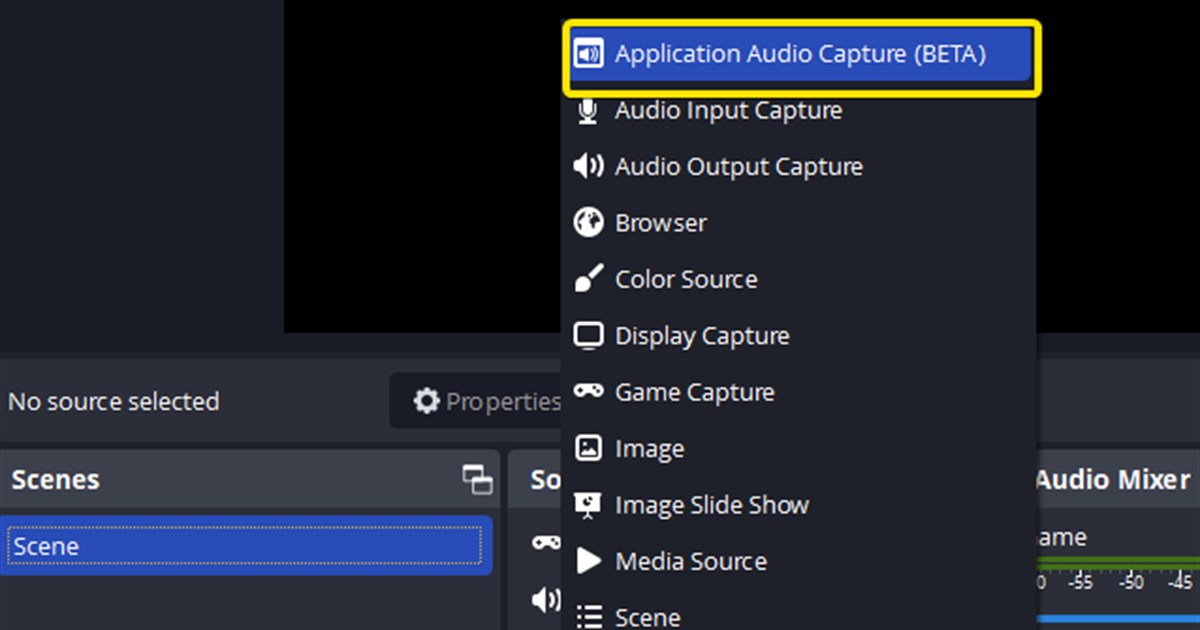
ถ้าแถบเสียงใน OBS นิ่งสนิท ปัญหาอยู่ที่อุปกรณ์หรือ source ที่จับเสียง ถ้าแถบเสียงขยับแต่ไฟล์เงียบ ปัญหาอยู่ที่ Advanced Audio Properties การเลือกแทร็กที่ส่งออก หรือโปรแกรมเล่นไฟล์ บน Windows เวอร์ชันที่รองรับ Application Audio Capture จับเสียงเฉพาะเกมได้ ระหว่างทดสอบให้ปิด Desktop Audio แบบทั้งระบบเพื่อไม่ให้สัญญาณซ้อน
เลือกจุดที่ต้องเช็กต่อจากอาการ
| อาการ | จุดที่น่าจะเป็น | เช็กต่อที่ |
|---|---|---|
| แถบเสียงในมิกเซอร์นิ่ง | อุปกรณ์เสียงออกหรือ source ไม่ตรงกัน | Settings > Audio และ source ของแอป |
| แถบเสียงขยับแต่ไฟล์เงียบ | ไม่ได้เลือกแทร็กที่อัด | Advanced Audio Properties |
| เสียงก้องซ้อน | จับเสียงทั้งระบบกับแยกแอปซ้อนกัน | ใช้วิธีจับเสียงแบบเดียว |
| เงียบแค่เกมเดียว | เลือกโปรเซสผิดหรือระดับสิทธิ์ไม่ตรง | ไฟล์ .exe ของเกมและสิทธิ์การรัน |
วินิจฉัยโดยไม่ทำค่าที่ใช้ได้อยู่หาย
- 1ดูมิกเซอร์ของ OBSเปิดเสียงเกมแล้วดูว่า Desktop Audio หรือ source ของแอปมีแถบเสียงสีเขียวขยับไหม
- 2ระบุอุปกรณ์ให้ชัดหนึ่งตัวเลือกอุปกรณ์เสียงออกที่ได้ยินจริงใน Settings > Audio หรือเพิ่ม Application Audio Capture สำหรับเกม
- 3เอาการจับเสียงที่ซ้อนออกถ้าใช้การจับเสียงแยกแอป ระหว่างทดสอบให้ปิด Desktop Audio แบบทั้งระบบเพื่อไม่ให้เสียงเบิ้ล
- 4จับคู่แทร็กที่อัดเลือกแทร็กใน Advanced Audio Properties และเลือกหมายเลขแทร็กเดียวกันในส่วน Recording ของ Output
- 5เปิดไฟล์ทดสอบ 10 วินาทีลองเปิดด้วยโปรแกรมเล่นไฟล์ตัวที่สอง และเปิด source เสียงเกม เสียงพูด และไมค์ทีละตัว
ทดสอบผ่านเมื่อ
- แถบเสียงในมิกเซอร์ที่ตั้งใจไว้ขยับตามเสียงเกม
- ใช้การจับเสียงแบบทั้งระบบหรือแยกแอปอย่างใดอย่างหนึ่งโดยตั้งใจ
- ช่องแทร็กของ source ตรงกับหมายเลขแทร็กที่อัด
- ไฟล์ 10 วินาทีมีเสียงเกม
- หลังรีสตาร์ตยังเลือกอุปกรณ์ตัวเดิมอยู่
ถ้าลองเปลี่ยนมาใช้ DOR จะเป็นอย่างไร
การตั้ง source และการส่งแทร็กของ OBS ให้แก้ตามขั้นตอนข้างบน ส่วน DOR เป็นอีกทางหนึ่งสำหรับลองอัดเซสชันถัดไปในเกมที่รองรับ เทียบเพิ่มได้ที่ คู่มือแก้อัดเกมไม่มีเสียง คู่มือแยกแทร็กเสียง ค่าพื้นฐานการอัดด้วย OBS และ การอัดเกมอัตโนมัติของ DOR ถ้าอยากเห็นการใช้กับเกมจริง ไปต่อที่ ฮับเกม VALORANT ส่วนตัวอย่างแมตช์ยาว ดู การอัดอัตโนมัติใน PUBG
คำแนะนำเรื่องเสียงจาก OBS Studio อย่างเป็นทางการ
คู่มือ Application Audio Capture ของ OBS อธิบายการจับเสียงแยกแอปบน Windows และเตือนไม่ให้ใช้ซ้อนกับ Desktop Audio แบบทั้งระบบ ตรวจสอบเวอร์ชัน Windows ที่รองรับและพฤติกรรมของ OBS เวอร์ชันปัจจุบัน และถ้าเกมรันด้วยสิทธิ์สูง ให้รัน OBS ด้วยระดับสิทธิ์เดียวกัน