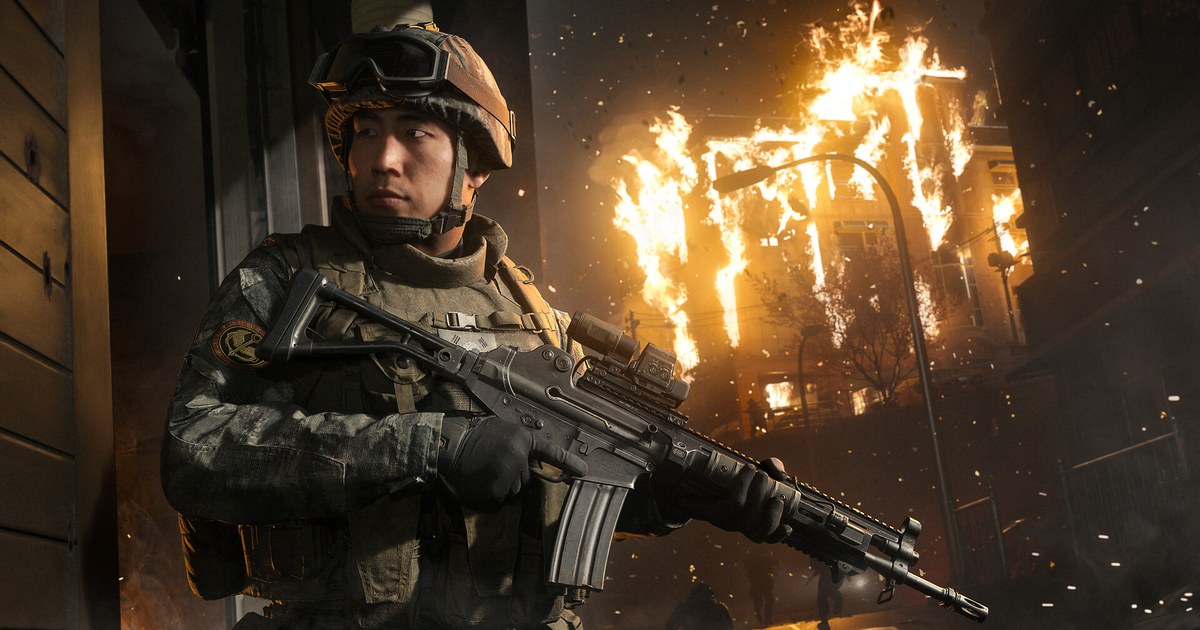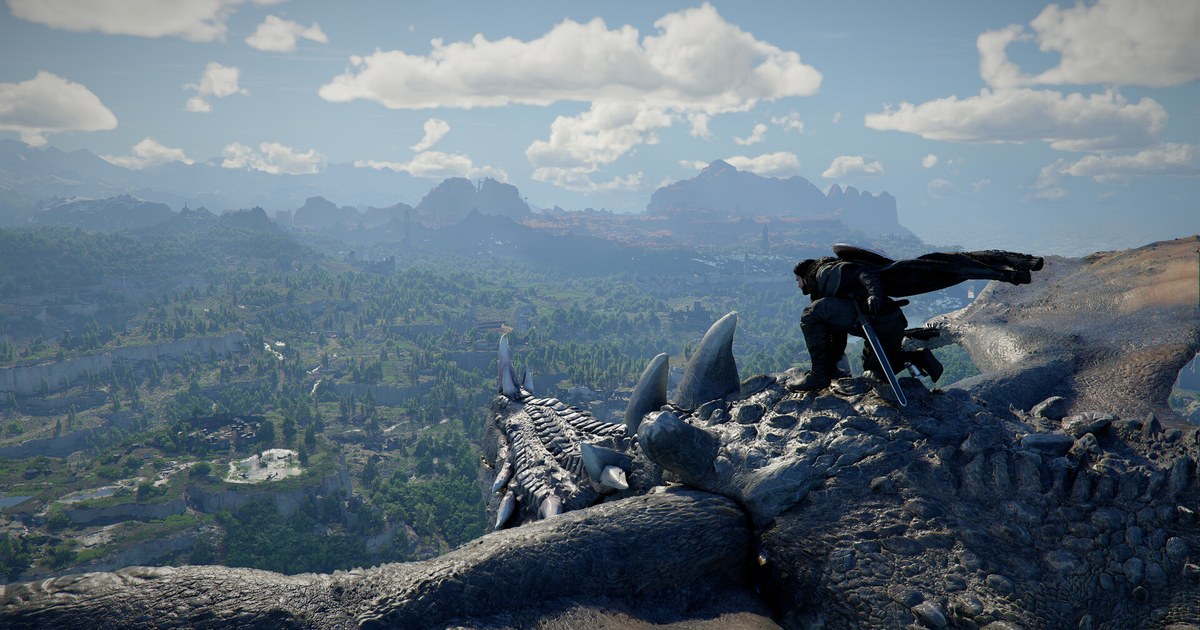

เกมปิดตัวพร้อมข้อความ out of memory หรือเกมหนัก ๆ เด้งกลับหน้าเดสก์ท็อปตอนหน้าโหลดยังไม่ทันจบ คำแนะนำที่ขึ้นมาเป็นอันดับแรกในทุกกระทู้คือให้เพิ่ม virtual memory (หน่วยความจำเสมือน) แต่พอเปิด Task Manager กราฟหน่วยความจำกลับบอกว่าใช้ RAM ไปแค่ราว 70 เปอร์เซ็นต์ คำแนะนำนั้นเลยฟังดูผิด ความจริงคือไม่ผิด เพราะ Windows ติดตามหน่วยความจำด้วยตัวเลขสองตัวที่ต่างกัน บทความนี้นำสิ่งที่เอกสารของ Microsoft เองพูดถึง page file (ตรวจสอบเมื่อ 10 พฤศจิกายน 2026) มาเรียงเป็นลำดับแก้ปัญหาเกมเด้งแบบสั้น ๆ และอธิบายด้วยว่าทำไมเราไม่ให้ตัวเลขวิเศษตัวเดียว เป็นข้อมูลอ้างอิง Call of Duty: Modern Warfare 4 ระบุ RAM ขั้นต่ำ 8 GB และแนะนำ 16 GB บน Steam ส่วน Crimson Desert ต้องการ 16 GB ทั้งสเปกขั้นต่ำและสเปกแนะนำ พร้อม SSD (หน้าร้าน Steam, 10 พฤศจิกายน 2026) ยิ่งพีซีของคุณอยู่ใกล้เส้นเหล่านี้ เบราว์เซอร์ Discord และโปรแกรมอัดเกมที่เปิดคู่กับเกมก็ยิ่งดันให้ชนลิมิตเร็วขึ้น บทความนี้พูดเฉพาะการตั้งค่า page file ส่วนจะซื้อ RAM เพิ่มหรือไม่เป็นอีกเรื่องหนึ่ง
เช็กตามอาการ: เกมเด้งเพราะ out of memory ควรดูตรงไหนก่อน
| อาการ | เช็กอะไรก่อน | ควรทำอะไร |
|---|---|---|
| Windows เตือนว่าหน่วยความจำเหลือน้อย แล้วเกมก็ปิดไป | ตัวเลขแรกใต้ Committed ใน Task Manager แตะตัวเลขที่สอง (ลิมิต) หรือยัง | คืนค่าให้ระบบจัดการขนาดเอง ปิดแอปหนัก ๆ ที่รันเบื้องหลัง แล้วเล่นช่วงเดิมซ้ำ |
| ใช้ RAM อยู่ราว 70 เปอร์เซ็นต์ แต่เกมยังเด้ง | ดูที่ commit limit ไม่ใช่เปอร์เซ็นต์การใช้ RAM | ดูว่าระหว่างเล่น Committed ขึ้นไปถึงราว 90 เปอร์เซ็นต์ของลิมิตหรือเปล่า |
| เคยตั้ง No paging file ตามคู่มือรีดสเปก | ถ้าไม่มี page file ลิมิตจะต่ำกว่า RAM ที่ติดตั้งเล็กน้อย | เปิดการจัดการอัตโนมัติกลับมาแล้วรีสตาร์ต |
| ล็อกขนาดเองไว้เล็ก ๆ | ค่าสูงสุดที่ต่ำทำให้ลิมิตขยายไม่ได้ | กลับไปใช้แบบอัตโนมัติ หรือเพิ่มค่าสูงสุดให้สูงกว่าค่า commit สูงสุดของคุณเยอะ ๆ |
| ไดรฟ์ C ใกล้เต็ม | page file ที่ระบบจัดการไม่มีที่ให้ขยาย | ลบไฟล์ชั่วคราว เกมที่ไม่เล่นแล้ว และคลิปเก่า หรือเพิ่ม page file บน SSD อีกลูก |
| จอฟ้าแล้วไม่มีไฟล์ dump ออกมา | page file เล็กเกินไปหรือไม่มีเลยจนรองรับ dump ไม่ได้ | เปิด page file ไว้และให้ระบบจัดการเอง |
| เด้งเฉพาะตอนอัดเกม | หน่วยความจำและ GPU ที่โปรแกรมอัดกับเกมใช้ร่วมกัน | ลดการตั้งค่าการอัดก่อน ตาม เกมเด้งตอนอัด |
ทำไม RAM ยังว่างแต่หน่วยความจำเต็มได้: commit limit
เมื่อโปรแกรมขอหน่วยความจำ Windows จะสัญญาว่าจะให้ตามจำนวนนั้นก่อน ผลรวมของคำสัญญาทั้งหมดเรียกว่า commit charge และจำนวนสูงสุดที่ Windows สัญญาได้คือ commit limit ตามที่ Microsoft อธิบาย commit limit คือ RAM จริงรวมกับ page file ทุกไฟล์ และเมื่อ commit charge แตะลิมิต ระบบและโปรแกรมที่รันอยู่อาจขอหน่วยความจำไม่ได้ ทำให้ค้าง เด้ง หรือทำงานผิดปกติแบบอื่น ตัวเลขการใช้ RAM ในกราฟแรกของ Task Manager นับเฉพาะข้อมูลที่อยู่ใน RAM จริง ๆ จึงอาจดูต่ำกว่า commit charge นี่คือเหตุผลที่ RAM ยังว่างอยู่ แต่เกมกลับเด้งเพราะ out of memory ได้ในเวลาเดียวกัน page file จะย้ายข้อมูลที่ไม่ค่อยได้ใช้ไปไว้บนดิสก์ ให้ RAM ได้เก็บข้อมูลที่ใช้บ่อย และยังช่วยยกระดับ commit limit ด้วย ถ้าไม่มี page file เลย ลิมิตจะต่ำกว่า RAM ที่ติดตั้งเล็กน้อย ในโหมดเริ่มต้นที่ระบบจัดการเอง Windows จะขยาย page file เมื่อ commit charge เกิน 90 เปอร์เซ็นต์ของลิมิต และขยายต่อได้ถึง 3 เท่าของ RAM หรือ 4 GB แล้วแต่ค่าไหนมากกว่า เพดานนี้จำกัดไว้ที่ 1 ใน 8 ของไดรฟ์ และต้องมีพื้นที่ว่างในไดรฟ์ให้ขยายด้วย ถ้ามี RAM 16 GB ตามสูตรจะได้ 48 GB แต่ถ้า Windows อยู่บน SSD 256 GB ลูกเดียว 1 ใน 8 จะเหลือราว 30 GB สังเกตด้วยว่าตัวเลข 3 เท่าที่ชอบถูกยกมาพูดคือเพดานที่การจัดการอัตโนมัติขยายไปถึงได้ ไม่ใช่ค่าที่แนะนำ และเพราะ page file อยู่บนดิสก์ จึงช้ากว่า RAM มาก การขยายมันจึงไม่ได้ทำให้เฟรมเรตสูงขึ้น มันคือตาข่ายนิรภัยกันเกมเด้งจาก commit limit Microsoft ยังระบุว่าขนาด page file ขึ้นกับการตั้งค่า crash dump และ commit charge สูงสุด ต่างกันได้แม้ในเครื่องที่สเปกเหมือนกัน และสรุปเป็นค่ากลางไม่ได้ คู่มือนี้จึงให้คืนค่าแบบระบบจัดการเองเป็นอันดับแรก
เช็ก page file ทีละขั้น เพื่อหยุดเกมเด้งจาก out of memory
- 1อ่านค่า commit ใน Task Managerกด Ctrl+Shift+Esc เปิดแท็บ Performance แล้วเลือก Memory ใต้ Committed จะเห็นตัวเลขสองตัว เช่น 12.4/24.0 GB ตัวแรกคือ commit charge ปัจจุบัน ตัวที่สองคือลิมิต เปิดทุกอย่างตามที่ใช้ปกติ ทั้งเกม Discord เบราว์เซอร์ และโปรแกรมอัดเกม เล่นไปจนถึงจุดที่มักจะเด้ง แล้วดูว่าตัวเลขแรกเข้าใกล้ตัวที่สองแค่ไหน ถ้าเกือบแตะลิมิต page file น่าจะเป็นต้นเหตุ ถ้ายังเหลือห่างเยอะแต่ก็ยังเด้ง ให้ไปหาสาเหตุทางอื่น
- 2เปิดหน้าต่าง Virtual Memoryไปที่ Settings > System > About แล้วเลือก Advanced system settings หรือกด Win+R แล้วพิมพ์ sysdm.cpl ในแท็บ Advanced ของ System Properties เลือก Settings ใต้ Performance แล้วในแท็บ Advanced ของ Performance Options เลือก Change ใต้ Virtual memory ด้านล่างของหน้าต่างจะแสดงขนาดต่ำสุดที่อนุญาต ขนาดที่แนะนำ และขนาดที่จัดสรรอยู่ตอนนี้ จดสถานะปัจจุบันไว้ก่อนเปลี่ยนอะไร
- 3คืนค่าให้ระบบจัดการขนาดเองติ๊ก 'Automatically manage paging file size for all drives' ด้านบน ถ้าก่อนหน้านี้ไม่ได้ติ๊ก และไดรฟ์ C แสดง No paging file หรือขนาดที่ตั้งเองไว้เล็ก ๆ นั่นอาจเป็นต้นเหตุที่เกมเด้งเลยก็ได้ กด OK แล้วรีสตาร์ตถ้า Windows ขอ สำหรับคนส่วนใหญ่ การแก้จบที่ขั้นนี้ page file ที่ระบบจัดการเองจะขยายตาม commit charge ที่เพิ่มขึ้น และปรับขนาดให้พอเก็บ crash dump ถ้า Windows เจอจอฟ้าด้วย
- 4เคลียร์พื้นที่ไดรฟ์ Cการจัดการอัตโนมัติทำงานได้ก็ต่อเมื่อไดรฟ์มีที่ให้ขยาย ทุกวันนี้เกมกินพื้นที่มาก Modern Warfare 4 ต้องใช้ 115 GB บน SSD ตอนเปิดตัว และ Crimson Desert ใช้ 180 GB ไดรฟ์ C เต็มจึงเป็นเรื่องปกติ ลบไฟล์ชั่วคราวที่ Settings > System > Storage ถอนเกมที่ไม่ได้เล่นแล้ว และลบคลิปเก่า ถ้าไฟล์อัดเกมไปกองอยู่ที่ไดรฟ์ C ให้ย้ายไปไดรฟ์อื่นตาม คู่มือเปลี่ยนที่เก็บไฟล์อัดเกม ของเรา
- 5เพิ่ม page file บน SSD อีกลูก หรือตั้งขนาดเองถ้าไดรฟ์ C เล็กจนเพดาน 1 ใน 8 เป็นตัวจำกัด ให้เอาติ๊กการจัดการอัตโนมัติออก ปล่อยไดรฟ์ C ไว้ตามเดิม เลือก SSD อีกลูกที่มีที่ว่าง เลือก System managed size แล้วกด Set เมื่อมี page file หลายไฟล์ ไฟล์ที่ตอบสนองก่อนจะถูกใช้ ไดรฟ์ที่เร็วกว่าจึงถูกใช้มากกว่า ถ้าอยากตั้งเป็นตัวเลขจริง ๆ ให้ตั้งค่าสูงสุดสูงกว่าค่า commit สูงสุดจากขั้นแรกลบด้วย RAM แบบเผื่อไว้เยอะ ๆ เพื่อให้ลิมิตอยู่สูงกว่าจุดพีกชัดเจน จากนั้นเล่นช่วงเดิมซ้ำแล้วเช็ก Committed อีกครั้ง
หลังเปลี่ยนแล้ว เช็กข้อเหล่านี้
- ตัวเลขที่สองใต้ Committed ใน Task Manager (ลิมิต) สูงกว่าเดิม
- ติ๊กการจัดการอัตโนมัติไว้แล้ว หรือค่าสูงสุดที่ตั้งเองอยู่สูงกว่าค่า commit สูงสุดแบบเผื่อไว้พอ
- ไดรฟ์ที่เก็บ page file ยังมีพื้นที่ว่างให้ขยาย
- ไดรฟ์ C ไม่ได้ถูกตั้งไว้เป็น No paging file
- ได้เล่นช่วงที่เคยเด้งซ้ำในสภาพเดิม รวมถึงแอปที่ปกติเปิดค้างไว้ด้วย
เก็บช่วงก่อนเกมเด้งไว้เป็นวิดีโอ
เกมเด้งจาก out of memory มักระบุจังหวะที่แน่ชัดได้ยาก และวิธีเดียวที่จะรู้ว่าการเปลี่ยนตั้งค่าได้ผลหรือไม่คือเล่นช่วงเดิมซ้ำ DOR เป็นแอปอัดเกมฟรีบน Windows ที่ตรวจจับเกมที่รองรับตอนเปิดเกม แล้วอัดทั้งแมตช์ หรือทั้งเซสชันตั้งแต่เปิดจนปิดเกม และรวมไฟล์ไว้ใน My Clips ในแอป สำหรับ Modern Warfare 4 จะตรวจจับแคมเปญและมัลติเพลเยอร์แยกกัน แล้วอัดแต่ละเซสชันเต็ม ๆ เมื่อเกมปิด วิดีโอของเซสชันนั้นก็จบตรงนั้นด้วย ช่วงท้ายของคลิปจึงบอกได้ชัดว่าตอนเกมเด้งคุณอยู่ตรงไหน ตัดส่วนที่ต้องการในแอปเป็น 16:9, 9:16 หรือ 1:1 แล้ว export เป็น mp4 หรือแชร์ลิงก์ dor.gg จาก DOR Studio (dor.gg/studio) เพื่อแนบไปกับทิกเก็ตซัพพอร์ตหรือโพสต์ในฟอรัม โปรแกรมอัดเกมก็ใช้หน่วยความจำเช่นกัน ตอนวัด Committed ในขั้นแรกจึงควรเปิดการอัดไว้ตามปกติให้ตรงกับสภาพจริง ไฟล์อัดจะถูกลบจากเก่าสุดก่อนก็ต่อเมื่อเกินโควตาพื้นที่สำหรับไฟล์อัดเกมเพลย์แบบเต็ม (ค่าเริ่มต้น 5 GB) โดยคลิปล่าสุดและวิดีโอที่กดถูกใจไว้จะยังอยู่ บนการ์ดจอ NVIDIA ที่รองรับ เช่น ซีรีส์ RTX DOR อัดด้วยการเข้ารหัสฮาร์ดแวร์ NVENC ถ้าอยากได้การตั้งค่าที่อัดยาว ๆ ได้นิ่ง อ่าน วิธีอัดเกมยาว ๆ ไม่ให้กระตุก