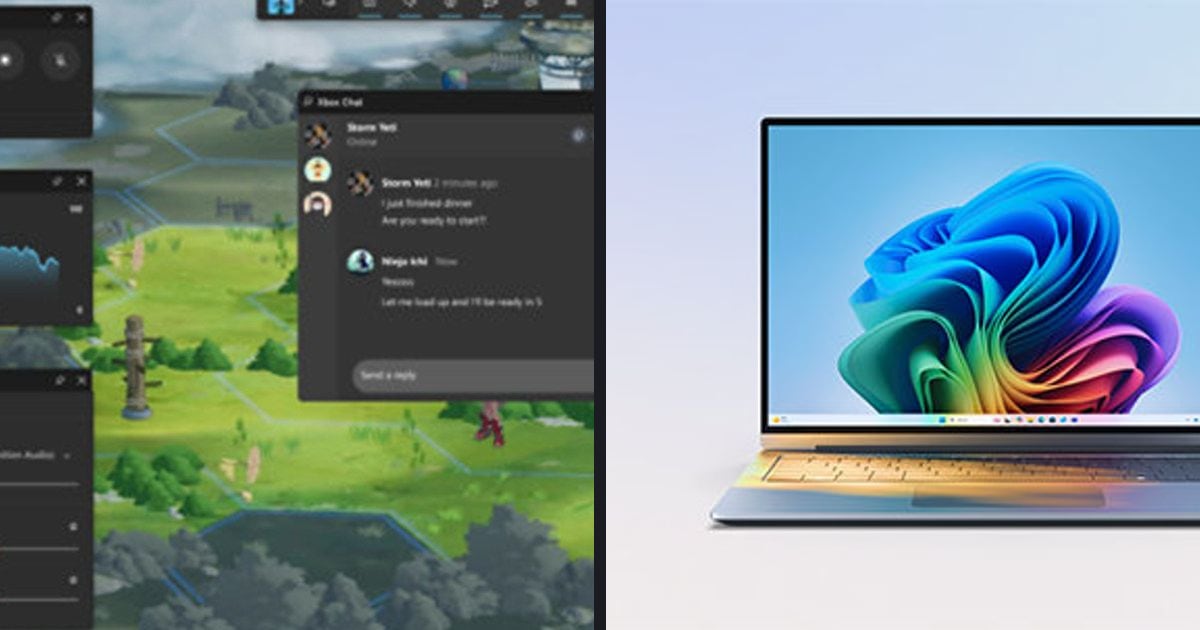

Game Mode อยู่ในหน้า Gaming ของแอปการตั้งค่า Windows และเอกสารของ Microsoft ระบุว่าช่วยให้เกมได้ใช้ทรัพยากรฮาร์ดแวร์แบบเฉพาะหรือแบบได้สิทธิ์ก่อน แต่ไม่มีหน้าทางการไหนบอกว่าเพิ่ม FPS ได้กี่เฟรม จะเปิดหรือปิดไว้จึงขึ้นกับว่าบนพีซีของคุณมีโปรแกรมอื่นทำงานอยู่มากแค่ไหน และคำตอบที่ตรงที่สุดคือเช็กสถานะปัจจุบันแล้วลองเปิดปิดเทียบเอง ข้อมูลทั้งหมดในบทความนี้ตรวจกับหน้าทางการของ Microsoft เมื่อวันที่ 30 กันยายน 2026 ตำแหน่งของเมนูอ้างอิงจากคำอธิบายแอปการตั้งค่า Windows ของ Microsoft ส่วนคำอธิบายการทำงานมาจากบทความสำหรับนักพัฒนาของ Windows 10 ถ้าเฟรมเรตตกหนักเฉพาะตอนอัดเกม ลองดู วิธีแก้ FPS ตกตอนอัดเกม ประกอบด้วย
คำตอบสั้น ๆ: ไม่มีหน้าทางการไหนรับประกันว่าเครื่องจะลื่นขึ้น
มีสามเรื่องที่ยืนยันได้จากเอกสารทางการ หนึ่ง บทความช่วยเหลือ Windows ของ Microsoft บอกว่าหน้า Gaming มีการตั้งค่า game bar, game mode และ game streaming สอง บทความ Game Mode บน Microsoft Learn บอกว่าฟีเจอร์นี้ให้เกมได้ใช้ทรัพยากรฮาร์ดแวร์แบบเฉพาะหรือได้สิทธิ์ก่อน ช่วยให้รักษาประสิทธิภาพตามเป้าได้สม่ำเสมอขึ้น สาม บทความเดียวกันบอกว่าประสิทธิภาพที่เพิ่มขึ้นสัมพันธ์โดยตรงกับจำนวนและผลกระทบของกิจกรรมอื่นที่ทำงานอยู่บนเครื่อง สิ่งที่คุณจะหาไม่เจอในหน้าทางการไหนเลยคือตัวเลขเปอร์เซ็นต์หรือ FPS ที่รับประกัน ดังนั้นบนพีซีที่แทบไม่มีอะไรรันเบื้องหลัง ความต่างอาจน้อยมาก และจะเห็นผลมากขึ้นเมื่อมีหลายอย่างทำงานพร้อมกัน ข้อสองและข้อสามมาจากบทความนักพัฒนา Windows 10 ที่ถูกเก็บเป็นเอกสารเก่าแล้ว บทความนี้จึงไม่ยืนยันว่า Windows 11 ทำงานเหมือนกันทุกอย่าง ถ้าสิ่งที่กังวลคือการตอบสนองของการควบคุมมากกว่าเฟรมเรต วิธีลด input lag ในเกม อธิบายปัจจัยอื่นไว้
วิธีเช็ก Game Mode ในการตั้งค่า
- 1เปิดแอปการตั้งค่า Windowsเปิดแอป Settings ของ Windows บทความช่วยเหลือ Exploring Windows Settings ของ Microsoft อธิบายโครงสร้างของแอปนี้ไว้ และตัวเลือกด้านเกมก็อยู่ในนั้น
- 2ไปที่หน้า Gamingในการตั้งค่า ให้เปิดหน้า Gaming บทความทางการบอกว่าหน้านี้มีการตั้งค่า game bar, game mode และ game streaming ซึ่งตรวจสอบแล้วเมื่อ 30 กันยายน 2026
- 3ดูสถานะ Game Mode ตอนนี้หาหัวข้อ Game Mode ในหน้านั้นแล้วดูว่าตอนนี้เปิดหรือปิดอยู่ ชื่อปุ่มสวิตช์และข้อความอธิบายแบบตรงตัวยังหาหน้าเฉพาะของ Microsoft มายืนยันไม่ได้ ให้ยึดตามที่หน้าจอคุณแสดง และเพราะยังไม่มีหน้า Microsoft ที่ยืนยันค่าเริ่มต้นบน Windows 11 การเปิดดูเองจึงชัวร์ที่สุด
- 4จดค่าพื้นฐานก่อนเปลี่ยนอะไรในเกมเดียวกัน แมปหรือฉากเดียวกัน และกราฟิกเดียวกัน ให้จดว่าเฟรมเรตเป็นอย่างไรด้วยวิธีที่คุณใช้อยู่ประจำ เอกสารไม่ได้ให้ตัวเลขตายตัว วิธีเดียวที่จะรู้ความต่างบนพีซีของคุณคือเทียบก่อนและหลังด้วยตัวเอง
- 5สลับค่าแล้วเทียบในเงื่อนไขเดิมสลับสวิตช์แล้วเช็กซ้ำแบบเดิม บทความของ Microsoft บอกว่าการได้ทรัพยากรแบบเฉพาะต้องให้แอปอยู่หน้าสุดและถูกโฟกัส และระบบอาจดึงทรัพยากร CPU คืนเมื่อเสียโฟกัส ระหว่างเทียบจึงควรให้หน้าต่างเกมอยู่ด้านหน้าตลอด ถ้าไม่มีอะไรเปลี่ยน นั่นก็เป็นผลลัพธ์ที่ใช้ได้ และจะตั้งกลับเป็นแบบเดิมก็ได้
หลักฐานแต่ละข้อ และขอบเขตของบทความนี้
| หัวข้อ | เอกสารทางการบอกว่า | บทความนี้ใช้อย่างไร |
|---|---|---|
| อยู่ตรงไหน | หน้า Gaming ในการตั้งค่ามีการตั้งค่า game bar, game mode และ game streaming | พาไปแค่หัวข้อ Game Mode ในหน้า Settings > Gaming |
| ทำหน้าที่อะไร | ให้เกมได้ใช้ทรัพยากรฮาร์ดแวร์แบบเฉพาะหรือได้สิทธิ์ก่อน เพื่อรักษาประสิทธิภาพตามเป้าได้สม่ำเสมอขึ้น | คำอธิบายมาจากบทความนักพัฒนา Windows 10 ที่เก็บเป็นเอกสารเก่า |
| ผลมากน้อยแค่ไหน | ประสิทธิภาพที่เพิ่มขึ้นสัมพันธ์โดยตรงกับจำนวนและผลกระทบของกิจกรรมอื่นบนเครื่อง | เอกสารไม่มีตัวเลข FPS ที่เพิ่มขึ้น บทความนี้จึงไม่ใส่ตัวเลข |
| เงื่อนไข | แอปต้องอยู่หน้าสุดและถูกโฟกัส และทรัพยากร CPU อาจถูกดึงคืนเมื่อเสียโฟกัส | เหตุผลที่ต้องให้หน้าต่างเกมอยู่ด้านหน้าระหว่างทดสอบ |
| ค่าเริ่มต้น | บน Windows 10 ทำงานโดยอัตโนมัติกับเกม Windows ส่วนใหญ่ โดยผู้ใช้หรือผู้พัฒนาไม่ต้องทำอะไร | ยังยืนยันค่าเริ่มต้นของ Windows 11 ไม่ได้ ให้เช็กในการตั้งค่า |
| การตั้งค่าที่เกี่ยวข้อง | Optimizations for windowed games (Settings > System > Display > Graphics) เป็นการตั้งค่าแยกต่างหาก | ใช้กับเกม DirectX 10/11 ในโหมดหน้าต่าง และไม่ได้ลงรายละเอียดในบทความนี้ |
ถ้ารู้สึกว่าไม่มีอะไรต่างเลย
- เช็กว่าเจอหัวข้อ Game Mode ในหน้า Gaming จริง และดูสถานะปัจจุบันแล้ว
- ถ้าชื่อเมนูบนหน้าจอไม่ตรงกับบทความนี้ ให้เทียบคำในบทความช่วยเหลือของ Microsoft ที่เป็นภาษาของ Windows เครื่องคุณ
- เช็กว่าเทียบก่อนและหลังในเกมเดียวกัน ฉากเดียวกัน และกราฟิกเดียวกัน
- เช็กว่าหน้าต่างเกมยังถูกโฟกัสตลอดการเทียบ และไม่ได้สลับหน้าต่างบ่อย
- ถ้าเป็นเกม DirectX 10/11 ในโหมดหน้าต่างหรือ borderless ให้ดูการตั้งค่า Optimizations for windowed games ที่แยกอยู่ด้วย
Game Mode กับการอัดเกม
ไม่มีแหล่งทางการที่ตรวจสอบได้บอกว่า Game Mode เปลี่ยนคุณภาพหรือภาระของการอัด บทความนี้จึงไม่ฟันธงเรื่องนั้น ที่ชัดเจนคือ Microsoft ผูกผลของ Game Mode ไว้กับกิจกรรมอื่นที่ทำงานบนเครื่อง และโปรแกรมอัดหน้าจอก็เป็นหนึ่งในนั้นระหว่างที่คุณเล่น DOR เป็นแอปอัดเกมฟรีบน Windows ตรวจจับเกมที่รองรับให้อัตโนมัติ บันทึกทั้งแมตช์เป็นไฟล์ mp4 และบนการ์ดจอ NVIDIA ที่รองรับ เช่น ซีรีส์ RTX จะอัดด้วยฮาร์ดแวร์เอนโค้ด NVENC อัดเสียงเกมกับไมค์ไปพร้อมกันได้ด้วย ตัวอย่างเช่น ถ้าอัด Sudden Attack โดยเปิด Game Mode ไว้ DOR จะอัดทั้งแมตช์ให้อัตโนมัติ จังหวะไหนอยากเก็บก็กด F8 บันทึกย้อนหลัง 30 วินาที หรือค่อยตัดเฉพาะช่วงที่ต้องการทีหลัง ถ้าเฟรมเรตแกว่งตอนอัด วิธีลดภาระการ์ดจอตอนอัดเกม ช่วยแยกสาเหตุได้


