Nói kết luận trước, điều quyết định chất lượng ghi game là ba thứ: độ phân giải, bitrate và bộ mã hóa. Với 1080p, nếu để bitrate quanh mức 25.000kbps, bộ mã hóa dựa trên card đồ họa (NVENC, AMF, QuickSync) và ghi ở 60fps thì hầu hết game đều cho kết quả sạch sẽ. Càng nâng độ phân giải lên 1440p, 4K thì bitrate cũng phải nâng theo tương ứng. Chỉ cần làm theo một bảng dưới đây là đủ.
Cài đặt khuyến nghị tóm gọn trong một dòng
Ngoài các giá trị ở trên, hãy đặt điều khiển bitrate là CQP (CQ 18~20) và khoảng cách keyframe là 2 giây; bitrate và codec khuyến nghị cho từng độ phân giải thì làm theo bảng bên dưới. Nếu mục đích là giữ lại trận đấu chứ không phải chỉnh cài đặt, DOR là ứng dụng Windows miễn phí, tự nhận diện game được hỗ trợ, ghi trọn trận bằng mã hóa phần cứng NVENC theo mặc định, thu đồng thời tiếng game và mic, rồi lưu vào thư viện trong ứng dụng. Bạn có thể xem game được hỗ trợ tại danh sách game.
Bảng cài đặt khuyến nghị theo độ phân giải
Chúng tôi tổng hợp dựa trên ba độ phân giải được dùng nhiều nhất. Bitrate dựa trên chuẩn 60fps, nếu ghi ở 30fps thì có thể hạ xuống còn khoảng 60~70% giá trị trong bảng.
- 1080p (1920×1080) · 60fps · bitrate 20.000~25.000kbps · bộ mã hóa NVENC (H.264/HEVC) hoặc x264 (CPU nhanh) · dùng cho: FPS, MOBA cạnh tranh như Valorant, Liên Minh Huyền Thoại
- 1440p (2560×1440) · 60fps · bitrate 40.000~50.000kbps · bộ mã hóa NVENC HEVC hoặc AV1 (GPU hỗ trợ) · dùng cho: bản gốc để chỉnh highlight chất lượng cao như Overwatch
- 4K (3840×2160) · 60fps · bitrate 80.000~100.000kbps · khuyến nghị bộ mã hóa NVENC AV1/HEVC · dùng cho: bản gốc chất lượng cao nhất để tải lên YouTube
- Khuyến nghị chung: khoảng cách keyframe 2 giây, định dạng màu NV12 (hoặc P010 cho HDR), profile high
Ba giá trị thay đổi chất lượng thế nào
Độ phân giải: giới hạn trên của chi tiết
Độ phân giải là số pixel được chứa trên màn hình. Nó quyết định những thông tin chi tiết như biểu tượng nhỏ trên minimap hay bóng dáng kẻ địch ở xa có sống sót hay không. Tuy nhiên, nếu chỉ nâng độ phân giải mà giữ nguyên bitrate thì dữ liệu trên mỗi pixel bị thiếu khiến hình lại bị nhòe. Đã nâng độ phân giải thì nhất định phải nâng bitrate theo.
Bitrate: cốt lõi thực chất của chất lượng
Bitrate là lượng dữ liệu được chứa trong video mỗi giây. Cùng một độ phân giải, nếu bitrate thấp thì cảnh chuyển động nhanh sẽ vỡ thành ô vuông, còn nếu đủ cao thì vẫn giữ được độ sạch. Game càng thay đổi toàn màn hình nhanh như FPS, MOBA thì càng nên dùng giá trị ở phần trên của bảng cho an toàn.
Bộ mã hóa: cân bằng giữa chất lượng và tải
Bộ mã hóa là cách nén video. x264 dùng CPU nên chất lượng tốt hơn ở cùng bitrate, nhưng nếu game dùng nhiều CPU thì frame sẽ tụt. NVENC (Nvidia), AMF (AMD), QuickSync (Intel) dùng mạch chuyên dụng của card đồ họa nên gần như không ảnh hưởng tới hiệu năng game. Bộ mã hóa phần cứng AV1 của GPU đời mới sạch hơn rõ rệt so với H.264 ở cùng bitrate, nên nếu được hỗ trợ thì rất đáng cân nhắc ưu tiên hàng đầu.
Bitrate ghi hình theo 60fps và 30fps (1080p, 1440p, 4K)
Phần này tổng hợp nên đặt bitrate bao nhiêu khi ghi ở 30fps. Bitrate cần thiết do độ phân giải, fps (và codec) quyết định chứ không phải do phần mềm ghi, nên kể cả khi dùng các công cụ kiểu instant replay, cùng độ phân giải, fps và codec thì dùng chung một mức chuẩn là được. Với 30fps, lấy 60~70% giá trị của 60fps là đủ.
| Độ phân giải | Chuẩn 60fps | Chuẩn 30fps (60~70%) |
|---|---|---|
| 1080p (1920×1080) | 20.000~25.000kbps | khoảng 12.000~17.500kbps |
| 1440p (2560×1440) | 40.000~50.000kbps | khoảng 24.000~35.000kbps |
| 4K (3840×2160) | 80.000~100.000kbps | khoảng 48.000~70.000kbps |
Cách áp dụng theo bước (theo OBS)
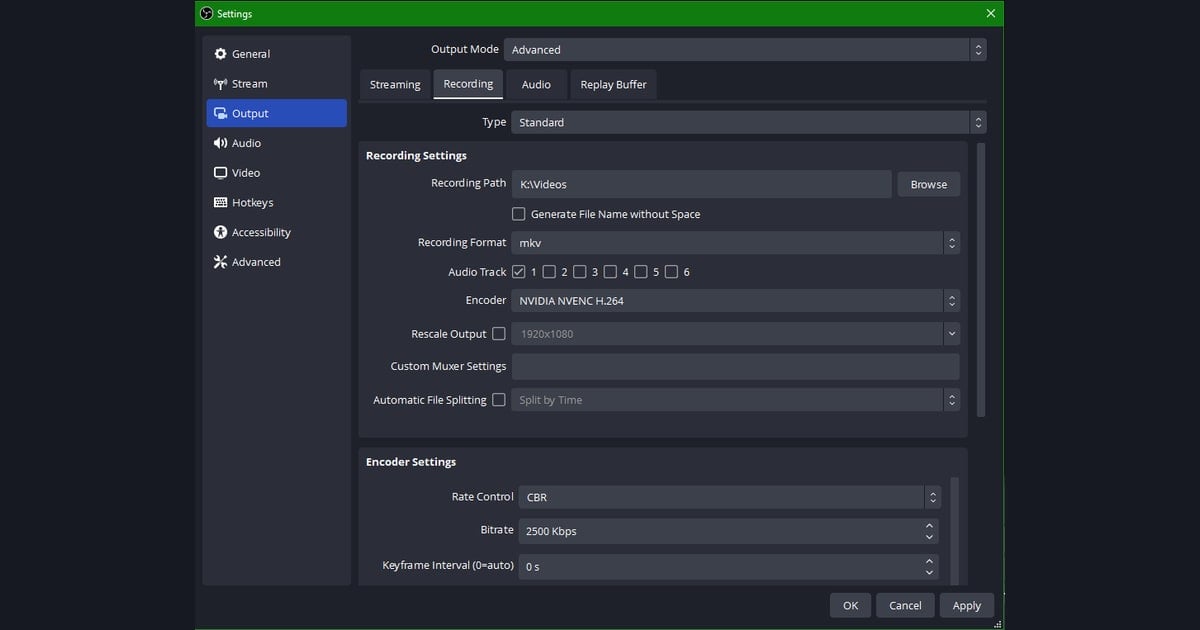
- Bước 1: Vào Cài đặt → Đầu ra → đổi chế độ đầu ra sang 'Nâng cao'. Như vậy bạn mới chọn được trực tiếp bộ mã hóa và phương thức bitrate.
- Bước 2: Trong tab 'Ghi', chọn bộ mã hóa dựa trên GPU (NVENC/AMF/QuickSync). Nếu game dùng nhiều GPU thì đổi sang x264 để so sánh.
- Bước 3: Để điều khiển bitrate là CQP (hoặc CRF) và nhập giá trị CQ là 18~20. Nếu lo về dung lượng thì nâng lên 22 cũng không sao.
- Bước 4: Trong Cài đặt → Video, chỉnh độ phân giải nền/đầu ra theo độ phân giải trong bảng trên, và đặt FPS chung là 60.
- Bước 5: Trong Đầu ra → để định dạng ghi là mp4 (hoặc ghi bằng mkv rồi remux sang mp4), khoảng cách keyframe 2 giây, profile high.
- Bước 6: Ghi thử khoảng 60 giây rồi phóng to cảnh giao tranh nhanh để kiểm tra. Nếu thấy vỡ thì hạ giá trị CQ một hai bậc hoặc nâng bitrate.
DOR thì bạn không cần nhớ bảng này
Nếu đọc đến đây và bạn đã ghi chú lại bảng, thì nói thật, chính quá trình đó là lý do DOR ra đời. Với DOR, bạn không cần nhớ những bảng như thế này để cài từng cái, mà vừa bật lên là bắt đầu ghi ngay. Nó dùng mã hóa phần cứng NVENC theo mặc định để giảm gánh nặng cho hiệu năng game, và bạn không phải tự chọn bộ mã hóa hay bitrate.
Nhờ vậy, những tình huống như game dùng nhiều CPU làm tụt frame, hay lỗi để bitrate quá thấp khiến cảnh giao tranh bị nhòe, ngay từ đầu đã không xảy ra. Dù bạn lưu nguyên một ván Valorant bằng ghi Valorant, hay sắp xếp highlight Liên Minh Huyền Thoại hoặc màn chơi Overwatch, bạn cũng có thể chỉ tập trung vào việc chơi mà không cần ngó vào màn hình cài đặt.

Cân bằng giữa dung lượng và chất lượng
Bản gốc chất lượng cao thì dung lượng lớn. Dù chỉ 1080p 60fps, ghi một tiếng cũng có thể ra vài chục GB. Nếu mục đích là lưu trữ thì nâng giá trị CQ lên 20~22 một chút để giảm dung lượng, còn nếu là bản gốc sẽ bị nén thêm một lần như khi tải lên YouTube thì để cao đủ ở giá trị phần trên bảng sẽ an toàn hơn. Bản gốc càng phải qua chỉnh sửa thì để bitrate dư dả càng ít thiệt.
Tổng kết
Công thức cho chất lượng ghi game rất đơn giản. Chọn độ phân giải, cho bitrate đủ tương ứng, và giữ hiệu năng game bằng bộ mã hóa dựa trên GPU là được. Lấy chuẩn 1080p là 25.000kbps, 1440p là 50.000kbps, 4K là từ 80.000kbps trở lên và dùng CQP 18~20 thì bạn được kết quả gần như không tổn hao. Nếu thấy phiền vì phải cân chỉnh các giá trị này mỗi lần, thì bắt đầu bằng DOR vốn tự động ghi hình mà không cần cài đặt cũng là lựa chọn tốt.