Ghi hình Valorant tự động bằng AI và highlight
Từ lần cắm Spike đầu tiên đến pha gỡ bom cuối cùng, AI của DOR cắt các pha hạ gục, ace và clutch Valorant thành clip theo từng round. Khỏi tua cả VOD rank 40 phút chỉ để tìm một cú flick bằng Operator.

Thông tin game: Valorant
- Nhà phát triển
- Riot Games
- Phát hành
- 2020
Ghi hình, chỉnh sửa và chia sẻ Valorant, chỉ cần để DOR chạy
Ghi từ trước cả khi bạn khóa agent
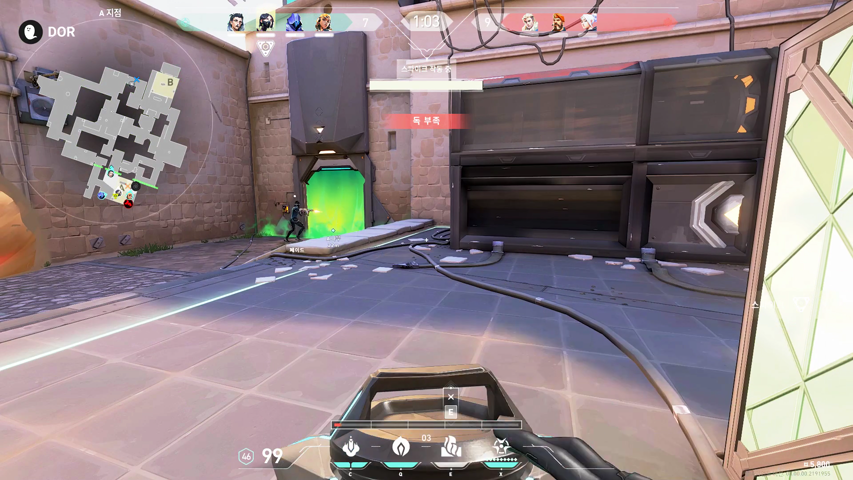
Khi bạn còn đang chọn agent, DOR đã nhận ra Valorant và bắt đầu ghi trận. Round nào có kill, ace hay 1v3 đều được AI tách thành clip riêng, âm thanh game, voice và thao tác bàn phím chuột nằm trên cùng một timeline.
Tìm hiểu về ghi hình game →- Cài trong 1 phút, không cần đăng ký
- Không cần nút ghi hay cài đặt
- Nhẹ, máy cấu hình yếu vẫn ổn
Cài một lần, phần còn lại để DOR lo
Cài đặt chỉ mất khoảng một phút và dùng ngay không cần đăng ký. Mở Valorant là việc ghi hình tự chạy, nhẹ nhàng ở chế độ nền nên không làm phiền lúc chơi.
AI Voice Notes biến lời gọi thành chữ
Nhớ cái round ai đó báo ba đứa B main không? Khỏi phải đi tìm. AI Voice Notes ghi callout lên timeline, bấm vào dòng đó là xem lại pha retake.
Dựng frag movie từ một buổi leo rank
Hết một đêm leo rank, thư viện của bạn đã xếp đầy những round có kill do AI cắt sẵn. Tick những round bạn ưng, bấm AI Highlight là ra một frag movie toàn ace và clutch.
Tìm hiểu clip highlight →Punch zoom cú headshot, xuất khung dọc
Một phát one tap chỉ thật sự đã khi được punch zoom. Trong DOR Studio mở ngay trên trình duyệt, cắt clip, thêm chữ và beat, rồi xuất 9:16 cho TikTok hoặc 16:9 cho YouTube.
Cách cắt video game →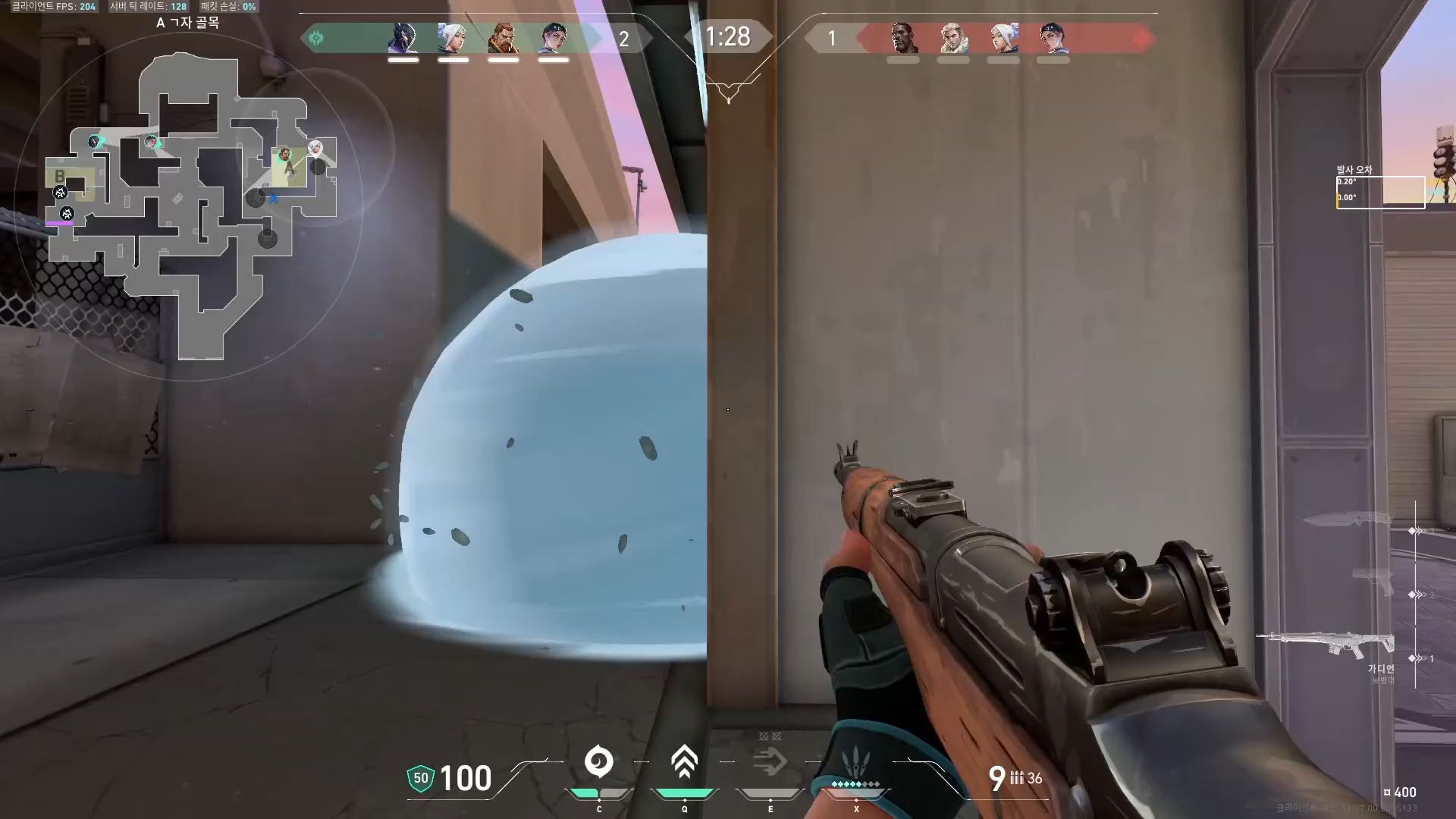
Thả pha ace vào Discord của party
Copy một link là đồng đội thấy pha ace chỉ vài giây sau khi trận kết thúc. Pha clutch đêm lên rank đăng YouTube Shorts hay Instagram Reels cũng được, góc màn hình không có watermark.
Clip Valorant từ người chơi DOR
Bài đăng thật trên DOR. Bấm vào để mở trên dor.gg.
Từ lượt chơi Valorant tiếp theo, DOR tự ghi hình
Cài đặt trong một phút, không cần đăng ký.
Hướng dẫn Valorant
Cách quay Valorant
Cài DOR miễn phí
Chỉ mất một phút để thiết lập. Không cần đăng ký để bắt đầu.
Mở Valorant
DOR tự động nhận diện game. Không cần cấu hình rườm rà như OBS.
Xem & chia sẻ clip
Sau trận đấu, xem lại các clip đã được sắp xếp tự động và chia sẻ lên cộng đồng DOR.
DOR là phần mềm quay game miễn phí được tối ưu cho Valorant. Phần mềm tự động nhận diện các pha hạ gục, ace và khoảnh khắc clutch rồi lưu thành clip Valorant, với chế độ quay theo vòng đấu và quay nền chất lượng cao, không lag. Không cần cài đặt rườm rà như OBS, chỉ cần cài đặt, mở game lên, và highlight sẽ tự gom lại cho bạn.
Muốn quay cả game khác ngoài Valorant? Xem tất cả game được hỗ trợ và cách ghi hình tại trang phần mềm quay game DOR.
Những khoảnh khắc này tự lưu lại cho bạn
Cấu hình, cài đặt và khắc phục sự cố khi ghi Valorant
Tính năng ghi hình Valorant
Tự động tạo clip theo sự kiện
Các khoảnh khắc quan trọng được nhận diện và lưu lại tự động.
Quay theo vòng đấu
Nhận diện thời điểm bắt đầu và kết thúc vòng đấu để quay trọn cả vòng.
Quay không lag
Mã hóa bằng GPU giúp giảm tối đa ảnh hưởng tới FPS trong game, ổn định cả trên máy cấu hình thấp.
Cấu hình tối thiểu và đề xuất để ghi Valorant
| Hạng mục | Tối thiểu | Đề xuất |
|---|---|---|
| Hệ điều hành | Windows 10 (64bit) | Windows 11 (64bit) |
| CPU | Intel Core i5-8400 (gen 8) / AMD Ryzen 5 2600 | Intel Core i5-12400 (gen 12) / AMD Ryzen 5 5600 trở lên |
| RAM | 8GB | 16GB |
| GPU | NVIDIA GeForce GTX 1050 trở lên (hỗ trợ NVENC) | NVIDIA GeForce GTX 1660 · RTX 2060 trở lên |
| Lưu trữ | 5GB trống + dung lượng lưu clip | SSD, trống từ 20GB |
Nếu bạn chơi Valorant ở 144/240Hz, GPU được khuyến nghị sẽ giữ tốc độ làm tươi cao trong khi vẫn quay được.
Cài đặt ghi hình đề xuất cho Valorant
| Mục | Giá trị đề xuất | Ghi chú |
|---|---|---|
| Độ phân giải | Mặc định 1080p | Có thể chọn 720p, 1440·2160p cần Pro |
| FPS quay | Mặc định 30fps | Trong game vẫn giữ 144/240fps, chọn được 60fps |
| Độ dài clip | 30 giây vừa rồi | Tính quanh sự kiện được nhận diện, gồm 3 giây sau đó |
| Dung lượng tệp | ~30MB mỗi clip | Tính cho clip 30 giây 1080p, bản quay toàn phiên tính riêng |
* Phần quay hình do GPU mã hóa nên ảnh hưởng tới FPS trong game là rất nhỏ, kể cả khi chơi ở tần số quét cao.
Khắc phục sự cố ghi Valorant
Quay Valorant gây lag hoặc tụt FPS
DOR dùng mã hóa bằng GPU nên tải rất nhẹ và ảnh hưởng không đáng kể. Nếu máy vẫn nặng, hãy chuyển sang chế độ 720p/30fps trong phần cài đặt.
Valorant quay ra màn hình đen ở chế độ toàn màn hình
DOR quay được cả toàn màn hình, cửa sổ và cửa sổ không viền. Với những game chặn chế độ quay game, DOR chuyển sang quay màn hình nên bạn không bị màn hình đen.
Dùng phần mềm quay có khiến tài khoản Valorant bị khóa không?
DOR không có chức năng gian lận và không chỉnh sửa tệp hay dữ liệu chơi của game, nó chỉ quay hình. Nếu anti-cheat chặn hook quay game, DOR sẽ chuyển sang quay màn hình để ghi lại phiên chơi Valorant của bạn.
Câu hỏi thường gặp khi ghi Valorant
Cách quay highlight Valorant từng round trên PC?
Cài DOR rồi chơi. Valorant khởi động là bắt đầu ghi, AI lưu các round có kill, ace và clutch thành clip riêng.
Có app quay Valorant nào tự cắt clip không?
DOR làm việc đó. Cứ để DOR chạy khi xếp trận, round có kill vào thẳng thư viện thành clip, sẵn để cắt hay chia sẻ.
Muốn quay Valorant mà không cài OBS thì sao?
Được. DOR tự lo cả việc ghi lẫn cắt clip, nên chẳng có scene hay source nào phải thiết lập.
Có cần xem lại replay Valorant để tìm pha hay không?
DOR ghi góc nhìn của bạn ngay trong lúc chơi, nên trận vừa xong là video đã nằm trong thư viện.
Quay Valorant có bị lag không?
DOR dùng mã hóa phần cứng GPU để giữ tải thấp. Miễn phí, không watermark và không giới hạn thời lượng.
Làm sao để cắt clip Valorant?
Cài DOR và mở Valorant, những pha hạ gục và ace sẽ tự động được lưu thành clip. Khoảnh khắc nào khác muốn giữ lại, bạn cũng lưu thành clip được ngay.
Có bị tụt khung hình khi thi đấu không?
DOR dùng cơ chế quay nền nhẹ nhàng nên ảnh hưởng đến FPS trong game là không đáng kể.
Tôi có quay được trọn cả vòng đấu Valorant không?
Có. DOR tự động nhận diện thời điểm bắt đầu và kết thúc vòng đấu, hỗ trợ quay theo vòng đấu.
Tôi có thể chỉ xem riêng các clip ace không?
Clip được phân loại theo loại sự kiện, nên bạn có thể lọc riêng các pha ace và clutch.
Xem lại trận Valorant của mình bằng cách nào?
DOR tự ghi lại mọi trận bạn chơi, nên trận vừa xong là xem lại được ngay trong thư viện mà không cần mở replay trong game. Các pha hạ gục, ace và clutch còn được lưu thành clip riêng.
Có miễn phí không? Có watermark không?
DOR miễn phí và không thêm watermark.
Tôi cần cấu hình thế nào?
Windows 10 trở lên là DOR chạy được trên hầu hết máy tính.
Ghi cả những game này với DOR



Tìm những game khác của bạn
 Liên Minh Huyền ThoạiHướng dẫn ghi hình
 PUBGHướng dẫn ghi hình
 Overwatch 2Hướng dẫn ghi hình
 TFT (Đấu Trường Chân Lý)Hướng dẫn ghi hình
 FC OnlineHướng dẫn ghi hình
 FortniteHướng dẫn ghi hình
 CS2Hướng dẫn ghi hình
 RobloxHướng dẫn ghi hình
 MinecraftHướng dẫn ghi hình
 Sudden AttackHướng dẫn ghi hình
 Apex LegendsHướng dẫn ghi hình
 Rainbow Six SiegeHướng dẫn ghi hình
Valorant, chỉ cần để DOR chạy
Ghi hình tự động, highlight và chia sẻ chỉ với một cú nhấp.