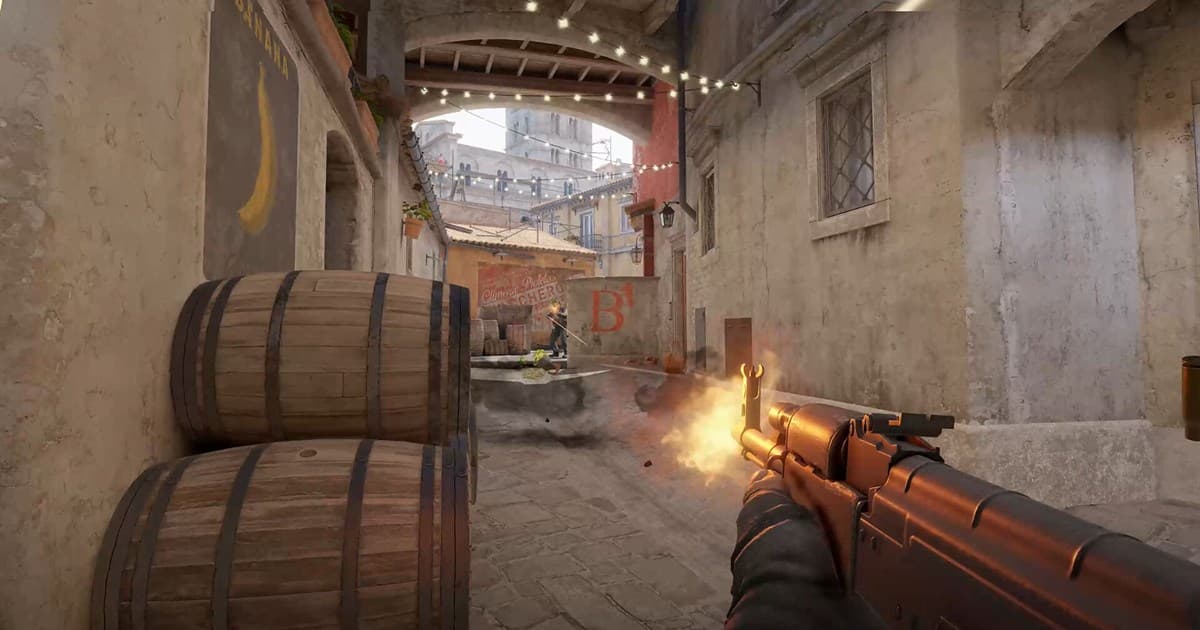
Nói thẳng vào kết luận, fps của CS2 chỉ cần đổi một dòng tùy chọn khởi động và vài cài đặt hình ảnh là tăng ngay. Tổ hợp hiệu quả nhất là cho -high -novid +fps_max 0 vào tùy chọn khởi động, và hạ texture cùng shader xuống thấp trong cài đặt hình ảnh. Bài viết này tổng hợp để bạn làm theo hai thứ đó theo thứ tự.
Trong CS2, fps không đơn thuần là vấn đề mượt mà mà ảnh hưởng trực tiếp tới độ chính xác ngắm bắn. Khung hình dao động thì sinh ra độ trễ vi mô giữa thao tác và màn hình, khiến spray hay flick lệch đi tinh tế. Bởi vậy cốt lõi là đảm bảo khung hình ổn định trước, hơn là đồ họa lộng lẫy.
Kết luận: tùy chọn khởi chạy -high -novid +fps_max 0, texture/shader thấp
Hai chỗ quan trọng. Điền -high -novid +fps_max 0 vào tùy chọn khởi chạy trên Steam; trong cài đặt video hạ chi tiết mô hình, texture, shader và hạt xuống thấp nhưng giữ bóng toàn cục ở trung bình trở lên để không mất thông tin, bật kết xuất đa nhân và tắt V-Sync. Mục tiêu là số khung hình luôn cao hơn tần số quét màn hình, và cl_showfps 1 cho bạn so sánh trước sau. Cái bẫy hay gặp ở đây là ghi hình: số khung hình vừa kiếm được thường bị tải của phần mềm ghi như OBS ăn ngược lại. DOR mặc định dùng mã hóa phần cứng NVIDIA NVENC nên gánh nặng lên khung hình game nhỏ, và nó tự nhận diện Counter-Strike, ghi trọn trận đồng thời lưu pha hạ gục thành clip tự động. Muốn giữ clip clutch sau khi đổi cài đặt thì không cần chạm vào cài đặt ghi hình nào, cứ để nó chạy. Dưới đây bắt đầu từ tùy chọn khởi chạy theo thứ tự.
Bước 1: cài tùy chọn khởi động
Tùy chọn khởi động là lệnh áp dụng trước khi game bật nên hiệu quả chắc chắn. Bấm chuột phải vào Counter-Strike 2 trong thư viện Steam rồi vào Thuộc tính, sẽ thấy ô nhập tùy chọn khởi động ở tab Chung. Dán lệnh vào đây thành một dòng, cách nhau bằng dấu cách là được.
Tùy chọn khởi động khuyến nghị như sau. -novid -high +fps_max 0 -forcenovsync. Ngắn nhưng mỗi cái có vai trò rõ ràng.
- -novid: bỏ qua video intro của Valve để giảm thời gian tải.
- -high: cho CS2 mức ưu tiên CPU cao để tăng độ ổn định khung hình.
- +fps_max 0: bỏ giới hạn fps để kéo lên tới khung hình tối đa màn hình thể hiện được.
- -forcenovsync: tắt đồng bộ dọc và loại bỏ các vấn đề liên quan tới giới hạn fps.
Bước 2: điều chỉnh cài đặt hình ảnh (đồ họa)
Sau khi bật game, chỉnh mục đồ họa trong tab Hình ảnh của cài đặt. Hạ lần lượt từ mục ngốn fps nhiều nhất sẽ hiệu quả. Đặt Chi tiết mô hình và texture, Chi tiết shader, Chi tiết hạt xuống thấp là việc đầu tiên.
Tuy nhiên có mục không nên để tất cả ở thấp. Hãy giữ Chất lượng bóng đổ toàn cục ở trung bình hoặc cao. Trong CS2, bóng của địch là thông tin quan trọng vì hiện ra trước từ phía bên kia góc tường. Tắt bóng đổ thì được thêm vài khung hình nhưng mất thông tin giao tranh.
- Chi tiết mô hình và texture: thấp
- Chi tiết shader: thấp
- Chi tiết hạt: thấp
- Chất lượng bóng đổ toàn cục: trung bình hoặc cao (giữ thông tin)
- Render đa nhân: bật
- Đồng bộ dọc: tắt
Độ phân giải và tỉ lệ khung hình
Dùng độ phân giải kéo giãn 4:3 thì mô hình người chơi rộng ngang ra dễ trúng hơn, và tùy môi trường có khi được thêm 20 đến 40% fps. Bù lại góc nhìn hẹp đi, nên với PC giật nặng thì cứ thử áp dụng trước, nếu thấy khó chịu vì mất tầm nhìn thì quay về 16:9.
Bước 3: hoàn tất bằng giá trị khuyến nghị
Đặt khung hình mục tiêu từ tần số quét màn hình trở lên. Nếu là màn 144Hz thì nên chỉnh cài đặt sao cho duy trì ổn định ít nhất 144 trở lên. Khi fps luôn cao hơn tần số quét thì sự nhất quán giữa màn hình và thao tác là tốt nhất.
Áp dụng tới đây thì cả PC cấu hình thấp cũng giảm giật rõ rệt. Hiển thị fps có thể bật bằng lệnh cl_showfps 1 hoặc nhóm lệnh +fps_perf_logging trong console, nên hãy tự so sánh trước và sau khi cài đặt.
Cách vừa giữ khung hình vừa lưu pha clutch
CS2 là game mà fps liên quan trực tiếp tới khả năng ngắm. Bởi vậy nếu phần mềm ghi hình bào mòn khung hình thì dù cài đặt giỏi đến đâu cũng thiệt. DOR ghi hình tải thấp nên vừa giữ fps vừa tự lưu clip những khoảnh khắc quyết định như clutch và ace. Bạn giữ nguyên khung hình đã nâng nhờ cài đặt mà vẫn lưu được riêng các highlight.
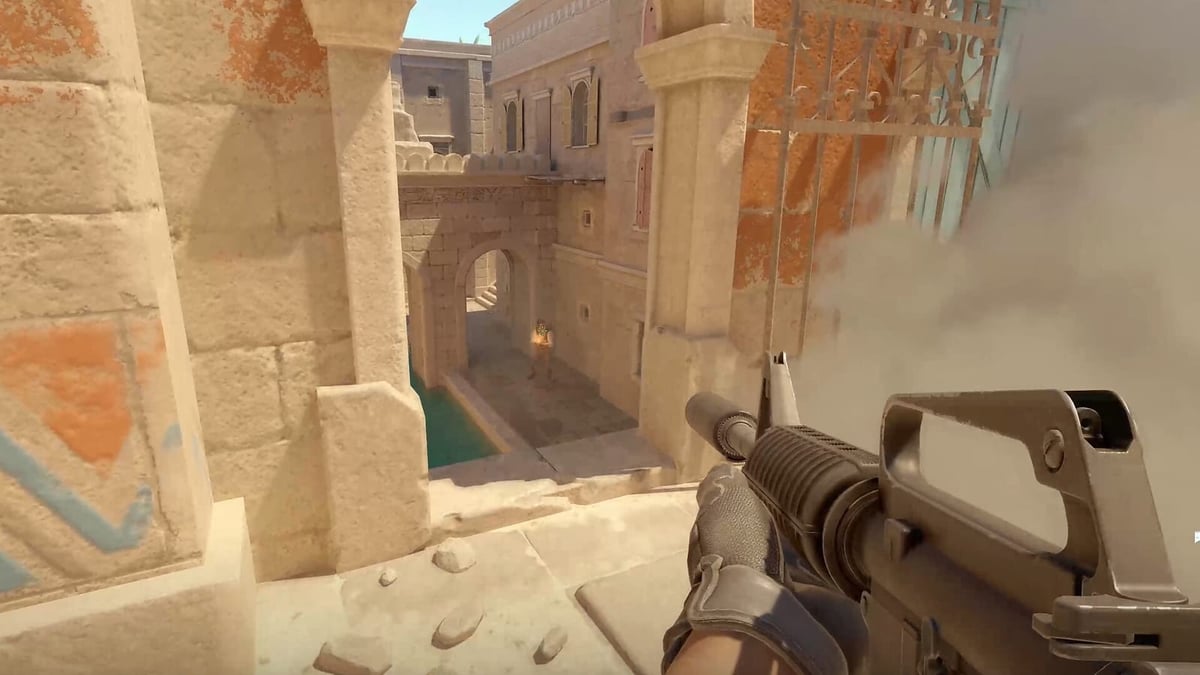
Theo cùng cách đó, ở Valorant hay các game FPS khác bạn cũng vừa giữ khung hình vừa ghi lại được pha chơi. Gom tự động các pha clutch Counter-Strike thì việc xem lại và chia sẻ tiện hơn hẳn. Trước hết hãy đảm bảo khung hình bằng các cài đặt trên, rồi đặt ghi hình tải thấp lên trên đó.