Cách thay đổi cảm nhận nhanh nhất ở Delta Force không phải là bật các tùy chọn đồ họa đắt đỏ, mà là sắp xếp màn hình cho vừa tay để ổn định khung hình và làm kẻ địch dễ thấy hơn. Bài này đã tổng hợp thiết lập hiển thị, đồ họa và ngắm bắn thành các giá trị để bạn nhập y nguyên. Đã trình bày từng bước để cả cấu hình thấp cũng theo được.
Kết luận: toàn màn hình, tắt V-Sync, FOV 110–120, và không bao giờ hạ chất lượng texture hay tầm nhìn
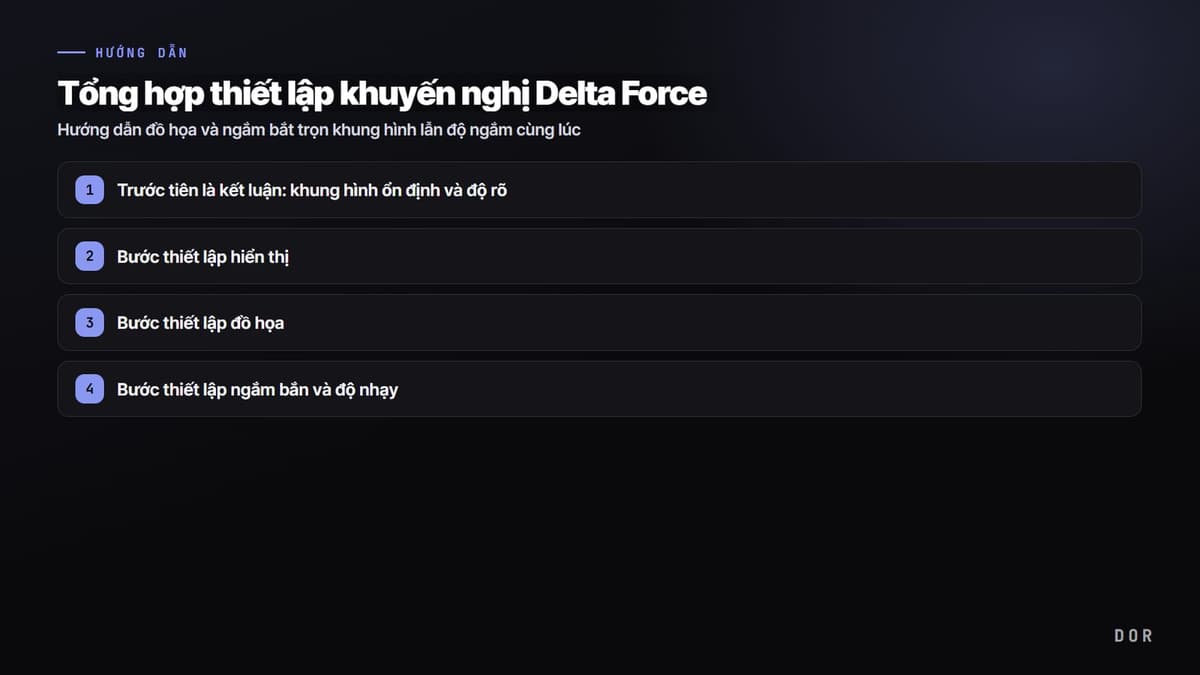
Giá trị trước: tab hiển thị dùng toàn màn hình, tắt V-Sync, giới hạn khung hình không giới hạn, FOV 110–120; tab đồ họa giữ chất lượng texture và khoảng cách hiển thị ở mức cao, tắt làm mờ chuyển động và hiệu ứng phóng đại ống ngắm; ngắm bắn bắt đầu ở DPI 800, độ nhạy 1.0, hệ số khoảng cách màn hình 1.33. Mục tiêu thực tế là trên 200 fps với máy mạnh, 100–150 với máy tầm trung, và máy yếu dùng upscaling để giữ ổn định trên 60. Bộ giá trị này có hợp máy bạn không thì xem lại một trận chính xác hơn nhìn bộ đếm khung hình: thấy địch muộn khi đánh vòng hay tụt khung giữa giao tranh chỉ lộ ra trên video. Bật DOR sẵn, nó tự nhận diện Delta Force và lưu trọn trận thành mp4 (Delta Force là ghi trọn trận, không có clip highlight tự động), nên bạn có thể xem lại trận sau khi đổi cài đặt cạnh trận trước đó và cắt đúng đoạn cần trong trình chỉnh sửa trên trình duyệt. Dưới đây là thứ tự nhập các giá trị đó.
Vì sao khung hình và độ rõ phải được ưu tiên
Dù là tổng chiến hay chiến dịch, thứ quyết định tỉ lệ trúng đích không phải sự hào nhoáng của đồ họa mà là khung hình không rung và độ trễ nhập liệu thấp. Chỉ cần để toàn màn hình và tắt đồng bộ dọc cùng làm mờ chuyển động thôi là cảm giác ngắm đã rõ ràng hơn. Hãy chỉnh hiển thị theo thứ tự bên dưới trước rồi chuyển sang đồ họa và ngắm bắn.
Bước thiết lập hiển thị
Tại Thiết lập rồi thẻ Hiển thị hãy chỉnh theo thứ tự sau. Đã tổng hợp từ những mục ảnh hưởng trực tiếp đến độ trễ nhập liệu và nhịp khung hình.
- Chế độ hiển thị: Toàn màn hình. Độ trễ nhập liệu thấp hơn so với chế độ cửa sổ hoặc cửa sổ không viền.
- Đồng bộ dọc (V-Sync): Tắt. Đây là mục tiêu biểu làm tăng độ trễ nhập liệu.
- Giới hạn khung hình: Để không giới hạn để đảm bảo khung hình tối đa mà cấu hình có thể đạt. Nếu xé hình nặng thì cố định ở giá trị ngay dưới tần số quét màn hình.
- FOV (góc nhìn): Mở rộng tới 110~120. Có thể bắt sớm hơn kẻ địch bên hông và đường vòng.
- Độ phân giải: Giữ độ phân giải gốc của màn hình. Nếu thiếu khung hình thì bù bằng nâng cấp độ phân giải bên dưới thay vì độ phân giải.
Bước thiết lập đồ họa
Tại Thiết lập rồi thẻ Đồ họa hãy chỉnh thành các giá trị nắm bắt cả khung hình lẫn độ rõ. Cốt lõi là các mục giúp thấy kẻ địch thì để cao, các hiệu ứng che tầm nhìn hoặc chỉ ngốn khung hình thì để thấp.
- Chất lượng kết cấu: Cao. Hiển thị rõ nét bóng dáng kẻ địch và địa hình nên trực tiếp giúp ích cho độ rõ.
- Chất lượng bóng: Trung bình. So với thấp thì thiệt khung hình nhỏ mà vẫn có thể dùng bóng của kẻ địch sau góc làm manh mối.
- Che khuất ánh sáng môi trường: Trung bình. Có khoảng cho khung hình nhỉnh hơn một chút so với thấp nên hãy chọn sau khi so sánh một ván.
- Khoảng cách tầm nhìn cảnh: Cao. Kẻ địch và vật thể ở xa được vẽ rõ nét nên có lợi cho việc bắt sớm.
- Làm mờ chuyển động: Tắt. Cản trở việc bám đuổi kẻ địch trong giao tranh nhanh và chỉ thêm gánh nặng GPU.
- Hiệu ứng phóng đại ống ngắm: Tắt. Chân thực nhưng chi phí kết xuất lớn nên làm giảm khung hình.
- Các hiệu ứng còn lại (phản chiếu, hậu xử lý, v.v.): Thấp đến trung bình. Càng thiếu khung hình thì càng là mục cần hạ trước.
Nâng cấp độ phân giải (DLSS · FSR · XeSS)
Nếu thiếu khung hình, hãy bật nâng cấp độ phân giải trước khi hạ toàn bộ độ phân giải. Nó kết xuất bằng độ phân giải nội bộ thấp hơn rồi khôi phục sắc nét, giúp nâng khung hình mà không mất nhiều chất lượng hình ảnh.
- Người dùng Nvidia RTX: DLSS chế độ chất lượng. Đây là khoảng ít thiệt chất lượng hình ảnh nhất.
- Người dùng AMD và GeForce đời cũ: FSR chế độ chất lượng.
- Người dùng Intel Arc: XeSS chế độ chất lượng.
- Nếu vẫn không đạt 240 khung hình thì hạ thêm một bậc và thử nghiệm chế độ cân bằng.
Bước thiết lập ngắm bắn và độ nhạy
Điều chỉnh tại Thiết lập rồi Điều khiển rồi mục Độ nhạy. Ban đầu lấy giá trị chuẩn rồi chơi từng ván và tinh chỉnh là cách định hình nhanh nhất.
- Độ nhạy trái phải và trên dưới: Bắt đầu với 1.0 làm giá trị chuẩn. Nếu chủ yếu dùng cổ tay thì hạ thấp hơn, nếu vung cả cánh tay thì cứ để nguyên.
- Cách tính độ nhạy ngắm (ADS): Để theo MDV (hệ số khoảng cách màn hình) thì độ nhạy nhất quán theo từng mức phóng đại.
- Hệ số khoảng cách màn hình: 1.33. Cảm giác tay được giữ tương tự cả ở ống ngắm phóng đại.
- DPI chuột: Lấy 800 làm chuẩn rồi tinh chỉnh bằng độ nhạy trong game. Tốt hơn là tập cho tay quen với một giá trị thay vì đổi DPI thường xuyên.
- Tăng tốc chuột: Tắt. Nếu cùng một quãng di chuyển mà kết quả khác nhau thì việc ngắm chính xác tầm gần sẽ bị rung.
Tổng hợp khuyến nghị fps và độ rõ
Nếu tổng hợp khung hình mục tiêu thực tế và thứ tự ưu tiên theo từng cấu hình thì như sau. Tiêu chuẩn là đảm bảo khung hình trong giới hạn không hại độ rõ.
- PC cấu hình cao: Khi tối ưu có thể đạt trên 200 khung hình. Hãy giữ kết cấu và khoảng cách tầm nhìn cảnh ở mức cao và chỉ tinh chỉnh hiệu ứng.
- PC tầm trung: Khi tối ưu thì 100~150 khung hình là thực tế. Hãy ổn định khung hình bằng DLSS và FSR mức chất lượng.
- PC cấu hình thấp: Hạ nâng cấp độ phân giải xuống tới cân bằng và hạ bóng cùng phản chiếu, đặt mục tiêu đảm bảo ổn định trên 60 khung hình.
- Chung: Hãy giữ chất lượng kết cấu và khoảng cách tầm nhìn cảnh đến cùng. Thấy kẻ địch muộn thì khung hình có cao cũng vô nghĩa.
Chỉnh thiết lập như vậy thì kẻ địch hiện ra sớm hơn, rõ nét hơn và độ ngắm không bị rung. Triết lý đồ họa tương tự cũng áp dụng được cho các game bắn súng chiến thuật khác, nên khi chỉnh thiết lập Counter-Strike bạn cũng cứ mang nguyên nguyên tắc ưu tiên độ rõ. Nếu muốn quen với Delta Force hơn thì hãy quen với các giá trị trên vài ngày rồi tinh chỉnh theo cảm giác tay của mình.
Quan trọng ngang thiết lập: lưu cảnh đẹp
Dù chỉnh xong hết thiết lập thì rốt cuộc kỹ năng vẫn lên nhờ xem lại lối chơi của mình. Thế nhưng cảnh đẹp ở Delta Force không lặp lại lần nữa. Pha giao tranh hạ multikill đó, khoảnh khắc chặn được lượt phá hủy cuối cùng đó, một khi đã trôi qua là hết. DOR tự nhận diện Delta Force và ghi trọn trận thành mp4, nên dù không nhấn nút ghi riêng thì cảnh quyết định vẫn còn nguyên trong video.
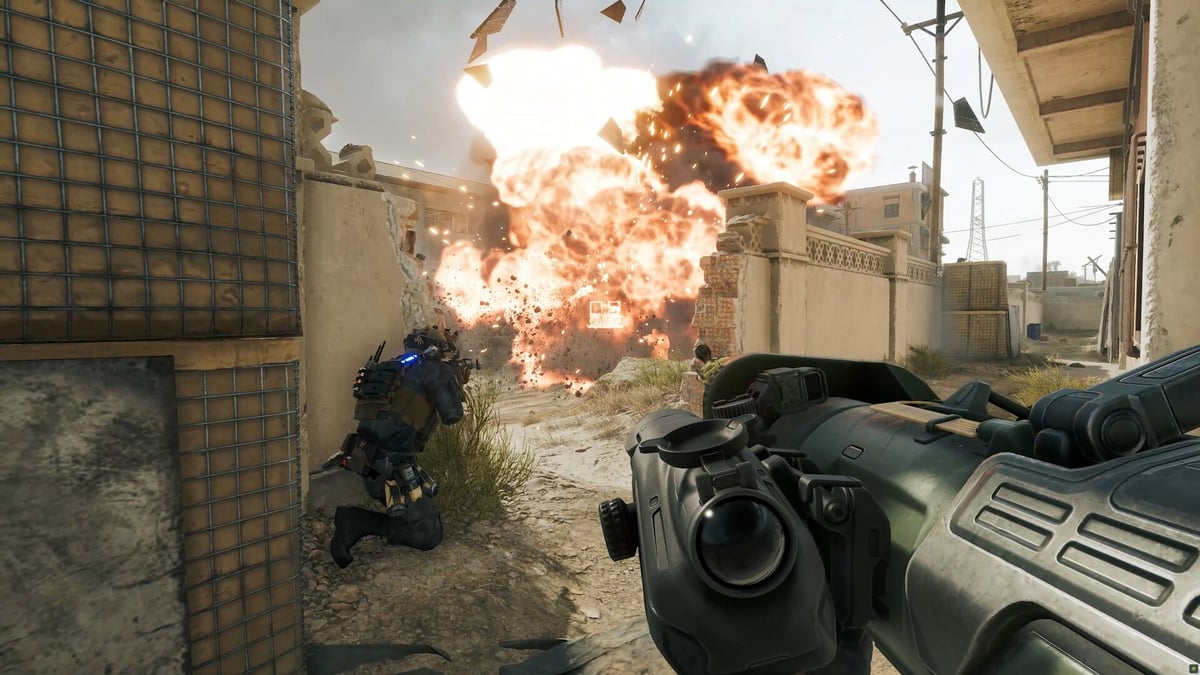
Nếu đã làm cho kẻ địch dễ thấy hơn bằng thiết lập, hãy giữ lại kết quả đó thành clip để kiểm tra xem độ ngắm có thực sự tốt lên không. Khi thiết lập tốt và việc xem lại tốt kết hợp với nhau thì kỹ năng lên nhanh nhất.