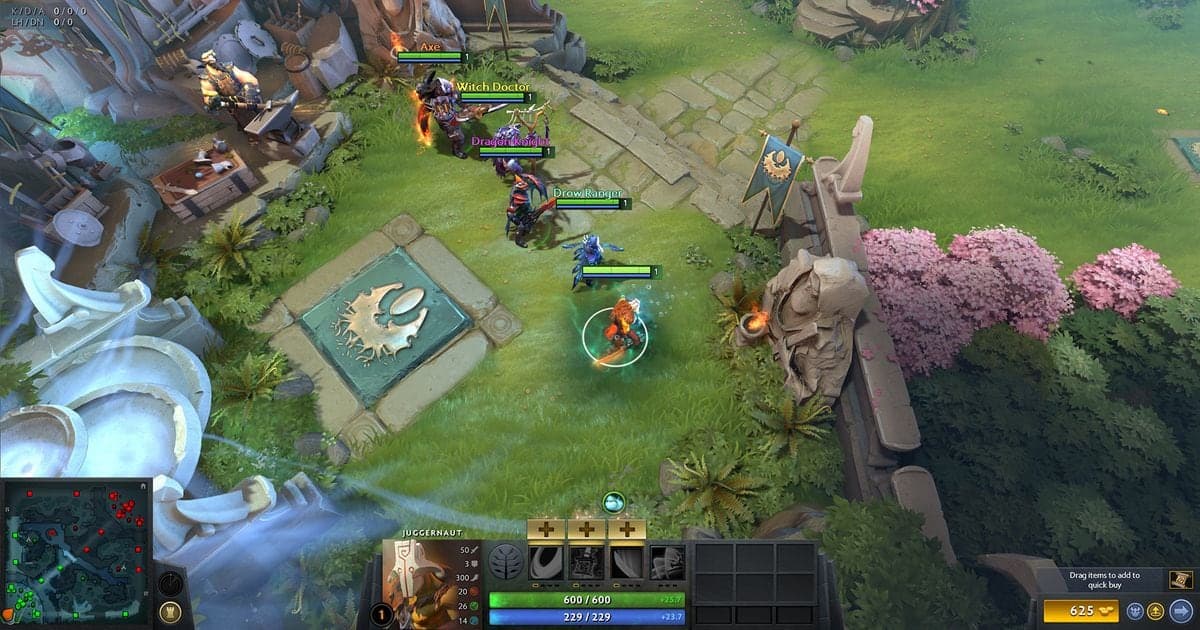
Để tăng FPS Dota 2, có ba thay đổi có căn cứ chính thức: hạ Game Screen Render Quality xuống dưới 100% (theo thông báo năm 2021 của Valve), hạ các tùy chọn chất lượng đồ họa trong phần Video, và luôn cập nhật client mới nhất. Nên làm cái nào trước tùy vào chỉ số GPU, bộ nhớ video và RAM trong giám sát hiệu suất của Steam, và vì Valve không công bố mức FPS tăng thêm cho từng tùy chọn nên bài này không hứa hẹn con số nào. Nếu việc quay video mới là thứ làm tụt khung hình, hãy đọc tiếp cách sửa lỗi tụt FPS khi quay game. Lưu ý về DirectX 11 và đường dẫn giám sát hiệu suất của Steam được kiểm tra ngày 6/10/2026, và mọi nội dung chỉ áp dụng cho PC (Windows).
Kết luận nhanh trước khi chỉnh bất cứ thứ gì
Tóm lại: nếu mức dùng GPU gần 100% hoặc chỉ số bộ nhớ video chuyển sang màu đỏ thì hạ thiết lập kết xuất; nếu RAM hệ thống gần đầy thì đóng bớt ứng dụng khác. Những cú giật đến từ phía máy chủ, như lỗi Valve đã sửa trong bản cập nhật ngày 30/1/2026, thuộc về bản vá chứ không phải tùy chọn, nên hãy cập nhật client trước khi chỉnh gì. Nếu bạn quan tâm cả cảm giác phản hồi của trò chơi chứ không chỉ bộ đếm khung hình, hãy đọc kèm cách giảm độ trễ đầu vào khi chơi game.
Thứ tự áp dụng các thay đổi
- 1Kiểm tra client và tệp cài đặt trước — Valve phát hành các cải thiện hiệu suất của Dota 2 qua bản cập nhật client. Trang cập nhật Spring Forward 2025 liệt kê khởi động nhanh hơn, tải nhanh hơn và hiệu suất trong game mượt hơn với FPS cao hơn ở mục hiệu suất, nhưng không đưa ra phần trăm nào, vì vậy dùng client mới nhất là điều kiện tiên quyết chứ không phải một thiết lập để tinh chỉnh. Trong thư viện Steam, nhấp chuột phải vào game, mở Properties..., vào Installed Files rồi chọn Verify integrity of game files (mục xác minh tính toàn vẹn của tệp game). Steam lưu ý rằng một vài tệp không qua xác minh có thể vẫn bình thường nếu đó là tệp cấu hình cục bộ, và không nên chạy kiểm tra này khi đang làm tác vụ nặng như chống phân mảnh ổ đĩa hay quét virus.
- 2Bật giám sát hiệu suất của Steam — Mở Settings > In Game trong Steam, bật giám sát hiệu suất rồi chọn mức chi tiết. Có bốn mức, từ chỉ một giá trị FPS đến đầy đủ FPS, CPU, GPU và RAM, và mức cuối cho nhiều thông tin nhất khi bạn đang truy tìm nút thắt. Vị trí hiển thị, độ tương phản, độ bão hòa và độ mờ nền cũng có thể chỉnh trong cùng menu. Tài liệu của Steam cho biết bộ chỉ số đầy đủ này ban đầu được cung cấp trên PC Windows, và nhiệt độ GPU chỉ hiển thị trên card của các nhà sản xuất được hỗ trợ.
- 3Ghi lại giá trị gốc ở một cảnh có thể lặp lại — Trước khi đổi gì, hãy ghi FPS trung bình, giá trị Min, mức dùng GPU, bộ nhớ video và RAM trong một tình huống bạn có thể tái hiện, chẳng hạn một pha giao tranh đông người. Steam chuyển số Min sang màu đỏ khi khung hình thấp nhất chưa bằng một nửa mức trung bình, đó là dấu hiệu giật cục dù trung bình trông vẫn tốt. Thiếu mốc này, bạn sẽ không biết thay đổi sau đó có thật sự giúp ích hay không.
- 4Hạ từng tùy chọn Video một — Mở phần Video trong thiết lập Dota 2; nếu khó tìm một mục, hãy dùng tính năng tìm kiếm thiết lập (Search Settings) được thêm trong bản cập nhật 2025. Thông báo ngày 23/6/2021 của Valve cho biết đặt Game Screen Render Quality dưới 100% và đánh dấu ô FidelityFX Super Resolution sẽ kết xuất ở độ phân giải thấp hơn rồi phóng lớn kết quả, giúp khung hình cao hơn kể cả trên card đồ họa yếu hơn, với mọi GPU hỗ trợ DirectX 11 hoặc Vulkan. Đó là cách diễn đạt của năm 2021, nên hãy tự kiểm tra xem màn hình thiết lập hiện nay còn các mục đó không. Các mục như texture hay bóng đổ không có tên gọi hiện hành hay mức hiệu quả chính thức để trích dẫn, nên bài này không khẳng định gì về chúng. Sau mỗi lần đổi, hãy đo lại ở cùng một cảnh.
- 5Đo lại và đọc lưu ý về DirectX 11 — Giữ lại những thay đổi làm chỉ số tốt lên và hoàn tác những thay đổi không có tác dụng. Ngoài ra, trong bài đăng bản vá 7.41 ngày 24/3/2026, Valve đã đánh dấu ngừng hỗ trợ (deprecated) các GPU không có DirectX 11/SM5 và cho biết một bản cập nhật sau này sẽ gỡ bỏ thiết bị cũ, kèm theo thông tin 99.96% người chơi đang hoạt động có phần cứng phù hợp. Chúng tôi không tìm thấy thông báo tiếp theo xác nhận việc gỡ bỏ tính đến ngày 6/10/2026, nên nếu GPU của bạn rất cũ, hãy xem tin tức Dota 2 mới nhất để biết tình trạng hỗ trợ.
Đối chiếu triệu chứng với chỉ số giám sát hiệu suất
| Triệu chứng | Chỉ số cần xem trong giám sát hiệu suất | Hướng chỉnh (căn cứ chính thức) |
|---|---|---|
| FPS trung bình thấp | Mức dùng GPU gần 100% | Đây là nút thắt GPU. Tài liệu của Steam nêu cách là nâng cấp GPU hoặc đổi thiết lập kết xuất, vì vậy hãy hạ chất lượng và độ phân giải kết xuất trong phần Video. |
| Trung bình ổn nhưng game vẫn giật | Giá trị Min chuyển đỏ (thấp hơn một nửa mức trung bình) | Hãy dựa vào Min chứ không phải mức trung bình. Ở cùng một cảnh, mỗi lần chỉ đổi một tùy chọn và xem Min có hồi phục không. |
| Đột nhiên chậm sau khi tăng đồ họa | Bộ nhớ GPU chuyển đỏ vì vượt quá bộ nhớ chuyên dụng | Trước hết kiểm tra xem ứng dụng khác có đang dùng bộ nhớ video không; nếu không, thiết lập đồ họa hiện tại đòi hỏi nhiều hơn dung lượng card đang có, nên hãy hạ các tùy chọn chất lượng. |
| Chậm khi mở nhiều chương trình | RAM hệ thống gần chạm giới hạn | Đóng bớt ứng dụng khác. Đây là cách đơn giản nhất và nên làm trước khi đụng vào bất kỳ tùy chọn nào. |
| Giật do máy chủ, hoặc càng về cuối trận càng chậm | Khi chỉ số GPU, VRAM và RAM không giải thích được | Bản cập nhật ngày 30/1/2026 đã sửa các khung hitch của máy chủ và lỗi tụt hiệu suất do vật phẩm trang trí, nên hãy giữ client mới nhất thay vì chỉnh tùy chọn. |
Danh sách kiểm tra trước và sau khi chỉnh
- Client Dota 2 đã được cập nhật lên phiên bản mới nhất.
- Bạn đã ghi cả FPS trung bình và giá trị Min trong giám sát hiệu suất.
- Bạn đã xác định giới hạn nằm ở mức dùng GPU, bộ nhớ video hay RAM.
- Bạn chỉ đổi một tùy chọn Video mỗi lần và đo lại ở cùng một cảnh.
- Bạn không dùng chỉnh sửa registry, phần mềm tối ưu của bên thứ ba hay can thiệp tệp cấu hình không chính thức.
Khi bạn muốn quay Dota 2 mà vẫn giữ khung hình
Dota 2 là game được DOR hỗ trợ, và DOR tự động quay toàn bộ một trận rồi lưu thành mp4. DOR không tạo clip nổi bật tự động cho các pha hạ gục trong Dota 2, chỉ quay trọn trận. DOR không phải công cụ để tăng FPS, nên cách dùng hợp lý là xem lại bản quay để biết cú giật xảy ra ở pha giao tranh nào. Trên card đồ họa NVIDIA, mã hóa phần cứng NVENC là mặc định. Việc quay cũng có thể tăng tải cho máy, mức ảnh hưởng lên FPS thực tế khác nhau tùy máy nên bài này không đưa con số; hãy so sánh khung hình ở cùng một cảnh khi tắt và bật quay. Âm thanh game và micro được ghi cùng lúc, nên phần bình luận của chính bạn cũng nằm trong cùng một video. Muốn hiểu khác biệt giữa các bộ mã hóa, hãy đọc NVENC và x264 khác nhau thế nào.
Nguồn chính thức
Bài này dựa trên trang cập nhật Dota 2 Spring Forward 2025 của Valve, bài hỗ trợ của Steam Tìm hiểu về giám sát hiệu suất qua lớp phủ trong trò chơi (bản tiếng Anh) và thông báo Steam ngày 23/6/2021 Nemestice Falls and New Powers Rise. Bản vá 7.41 và bản cập nhật ngày 30/1/2026 có trong tin tức Dota 2 trên Steam; đường dẫn giám sát hiệu suất và lưu ý DirectX 11 của 7.41 được kiểm tra ngày 6/10/2026.


