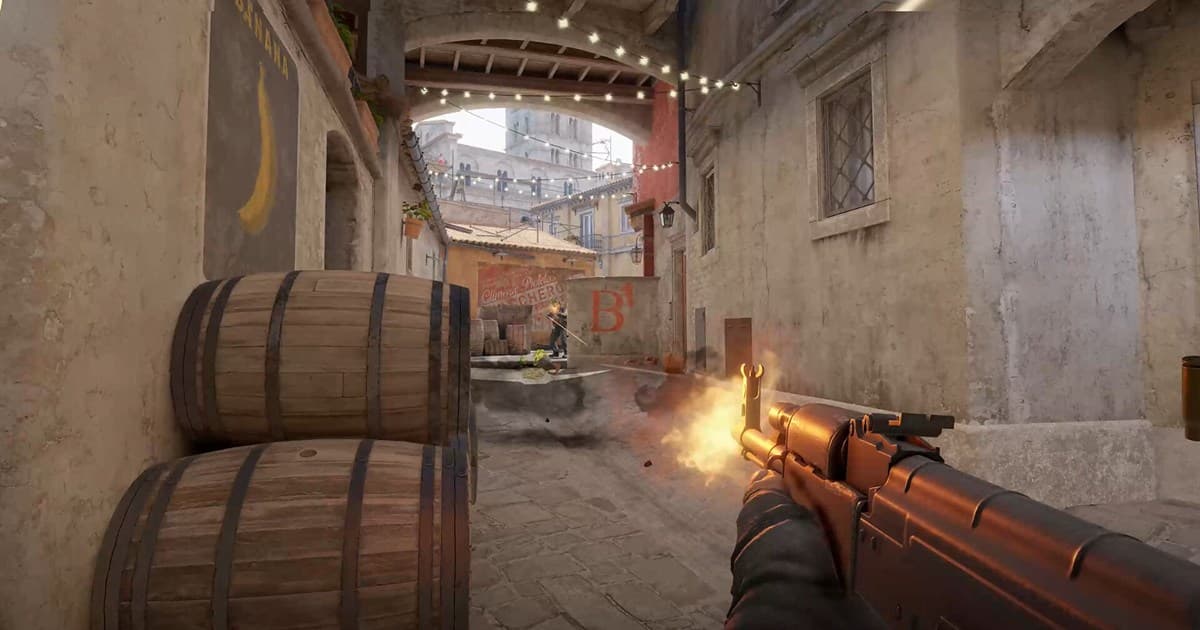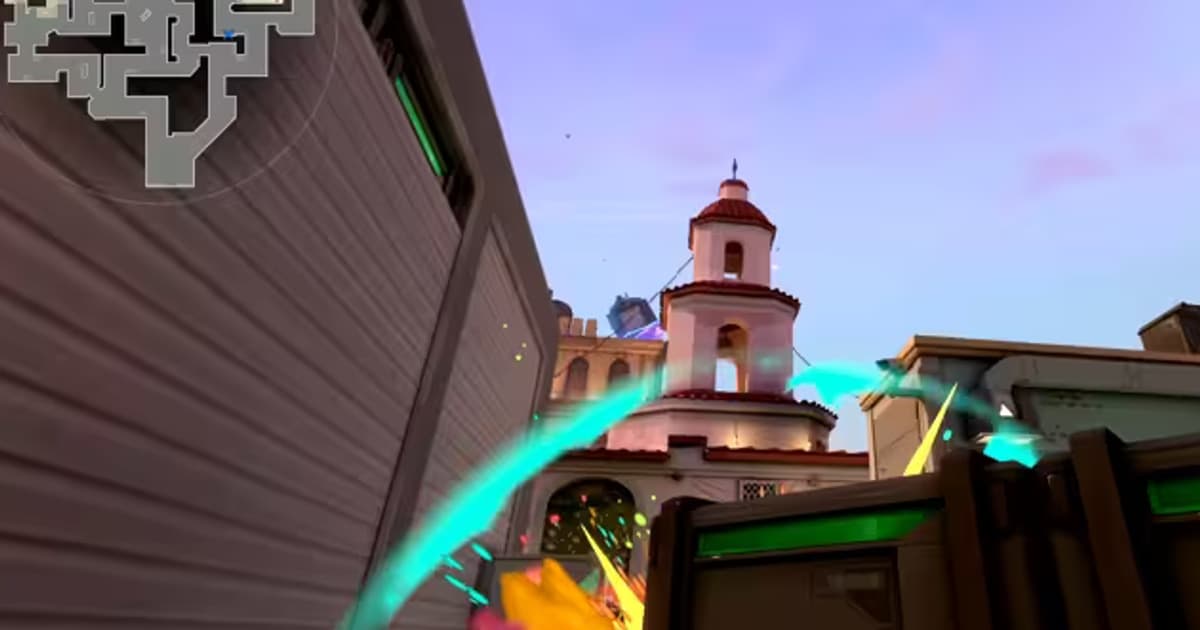
Nói luôn kết luận, input lag khi chơi game phần lớn sẽ giảm rõ rệt nếu bạn chỉnh lần lượt bốn việc: tắt V-Sync, bật chế độ độ trễ thấp, đặt màn hình đúng tần số quét, và giới hạn khung hình thấp hơn tần số quét màn hình một chút. Không cần mua thiết bị đắt tiền mới, chỉ cần đổi thiết lập trên môi trường đang có là tốc độ màn hình bám theo khi bạn di chuột đã khác hẳn. Bên dưới hãy làm theo từng nguyên nhân một.
Trước hết hãy hiểu input lag là gì
Input lag là độ trễ từ khoảnh khắc bạn nhấn chuột hay bàn phím đến khi kết quả đó được vẽ lên màn hình. Độ trễ này không phát sinh ở một chỗ mà là tổng cộng của nhiều giai đoạn từ polling chuột, xử lý game, kết xuất GPU đến xuất hình ra màn hình. Vì vậy chỉ chỉnh một thứ thì sẽ có giới hạn, mấu chốt là giảm dần một chút ở mỗi giai đoạn.
Bước 1: Tắt V-Sync (đồng bộ dọc)
V-Sync ngăn xé hình nhưng giữ lại khung hình GPU đã hoàn thiện cho đến khi màn hình sẵn sàng nhận, nên đây là nguyên nhân tiêu biểu làm tăng input lag. Với những game mà tốc độ phản hồi quyết định thắng thua như Valorant hay Counter-Strike, dù màn hình hơi xé một chút thì tắt V-Sync vẫn có lợi.
- Tắt V-Sync (đồng bộ dọc) trong tùy chọn đồ họa của game.
- Kiểm tra cả bảng điều khiển card đồ họa xem V-Sync toàn cục có đang bật không.
- Nếu khó chịu với xé hình thì thay vì tắt V-Sync, hãy thay bằng G-Sync hoặc FreeSync sẽ bàn ở phần sau.
Bước 2: Bật chế độ độ trễ thấp (Reflex / độ trễ thấp ultra)
Chế độ độ trễ thấp ngăn không cho dồn sẵn quá nhiều khung hình mà GPU sẽ xử lý. Khi khung hình xếp hàng dài thì input phải chờ bấy nhiêu mới được phản ánh lên màn hình, nguyên lý ở đây là giữ hàng đợi này ngắn để giảm độ trễ.
- Nếu game hỗ trợ NVIDIA Reflex thì bật Reflex trong tùy chọn game. Cách này hoạt động chính xác nhất.
- Nếu không có Reflex thì đặt chế độ độ trễ thấp thành ultra trong bảng điều khiển NVIDIA.
- Nếu là card đồ họa AMD thì bật Anti-Lag hoặc tùy chọn tương ứng trong phần mềm Radeon.
Những game như Liên Minh Huyền Thoại nếu khung hình dồn quá nhiều cũng sinh ra độ trễ tinh tế giữa cú click và phản hồi, bật chế độ độ trễ thấp sẽ thu hẹp khoảng cách này. Tính đến năm 2026, chế độ độ trễ thấp gần như là thiết lập mặc định nên bật sẵn.
Bước 3: Chỉnh thiết lập màn hình
Bất ngờ là có khá nhiều người chỉ đổi thiết lập trong bảng điều khiển mà để nguyên bản thân màn hình. Phải vào tận menu OSD của màn hình để kiểm tra trực tiếp thì mới phát huy đúng giá trị.
- Kiểm tra trong thiết lập hiển thị Windows xem tần số quét màn hình đã đặt ở mức tối đa chưa (ví dụ 144Hz, 240Hz). Khá thường gặp việc nó bị để mặc định 60Hz.
- Bật chế độ tương thích G-Sync hoặc FreeSync trong menu OSD của màn hình. Chỉ dùng bảng điều khiển thôi thì không áp dụng được.
- Nếu có tùy chọn overdrive (tốc độ phản hồi) thì để mức trung bình để cân bằng giữa bóng mờ và bóng ngược.
- Nếu được thì chạy game ở chế độ toàn màn hình. Chế độ cửa sổ hoặc không viền có thể làm input lag tăng thêm.
Bước 4: Giới hạn khung hình (fps)
Khi dùng G-Sync hoặc FreeSync, ngay khoảnh khắc khung hình vượt tần số quét màn hình thì đồng bộ bị bung ra làm input lag tăng vọt. Vì vậy cố định khung hình tối đa thấp hơn tần số quét một chút sẽ ổn định hơn.
- Nếu là màn 144Hz thì giới hạn khoảng 141fps, màn 240Hz thì khoảng 237fps.
- Nếu game có tùy chọn giới hạn khung hình thì ưu tiên dùng nó.
- Nếu game không có tùy chọn thì dùng công cụ giới hạn khung hình ngoài như RTSS để đặt y như vậy.
- Bật chế độ game của Windows để tiến trình game được ưu tiên.
Điều cần lưu ý khi vừa ghi hình vừa chơi
Dù bạn đã chỉnh thiết lập giảm tốt input lag đến đây, nếu chương trình ghi hình quá nặng thì nó sẽ giành tài nguyên GPU và CPU làm khung hình tụt và cuối cùng phản hồi lại chậm đi. DOR ghi hình với mức tải thấp và được thiết kế để ghi với ảnh hưởng tới độ trễ đầu vào là ít, nên vừa lưu lại clip vừa giữ gần như nguyên tốc độ phản hồi vừa chỉnh.
Đặc biệt những game mà phản hồi của từng phát quan trọng như Valorant hay Counter-Strike thì tải ghi hình sẽ trả lại y nguyên vào cảm giác tay. Những game như Liên Minh Huyền Thoại nếu khung hình tụt ngay lúc giao tranh tổng thì thao tác cũng bị trễ, nên hạ tải bằng cách ghi hình nhẹ sẽ an toàn hơn.

Tổng kết
Input lag không phải thứ giải quyết được trong một lần mà là công việc giảm dần theo từng bước. Hãy tắt V-Sync, bật chế độ độ trễ thấp, chỉnh màn hình cho đúng, và giới hạn khung hình ngay dưới tần số quét. Và nếu muốn ghi lại lúc chơi, chỉ cần dùng thêm công cụ ghi hình tải thấp nữa là bạn vừa giữ được tốc độ phản hồi vừa không bỏ lỡ khoảnh khắc đẹp.