Bạn đã lưu được cảnh kill hay pha gánh team thành clip, nhưng khi định cài phần mềm chỉnh sửa thì dung lượng lên tới vài gigabyte, riêng việc cài đặt cũng mất vài phút, vất vả lắm mới xuất được thì lại có watermark đóng ở góc màn hình. Điều thật sự quan trọng trong chỉnh sửa clip game thu hẹp lại còn ba điều. ①Ít gánh nặng cài đặt, ②kết quả không còn watermark, ③có thể nhanh chóng xong việc cắt và phụ đề. Chỉ cần đáp ứng ba điều này thì dù không có tính năng chỉnh màu như phim, vẫn đủ để trau chuốt highlight game. Bài viết này, theo chuẩn năm 2026, so sánh các phần mềm chỉnh sửa miễn phí thực sự dùng được chia theo loại cài đặt và loại trình duyệt, và tổng hợp cả quy trình chỉnh sửa phù hợp với clip game.
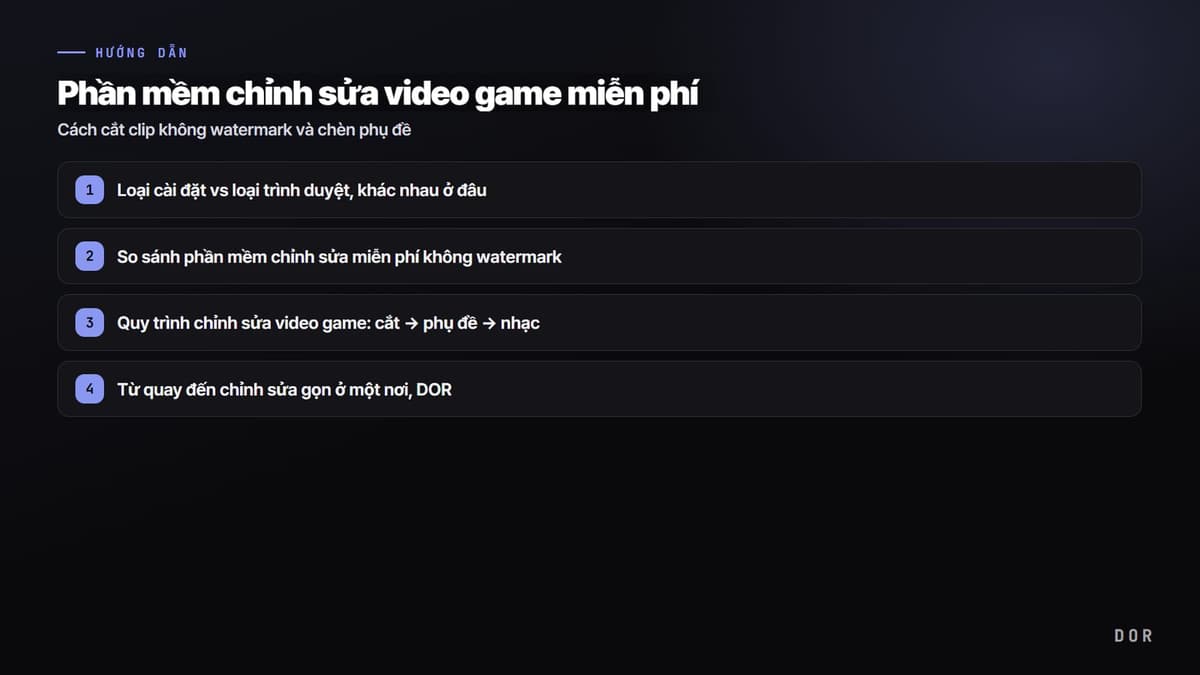
Loại cài đặt vs loại trình duyệt, khác nhau ở đâu
Phần mềm chỉnh sửa miễn phí chia lớn thành loại cài đặt vào máy tính để dùng, và loại trình duyệt mở ngay trên trình duyệt web. Loại cài đặt dùng trực tiếp tài nguyên PC nên ổn định với video dài hay tác vụ độ phân giải cao, và xử lý được các tính năng sâu như chỉnh màu, chuyển cảnh. Bù lại dung lượng lớn và tốn thời gian để làm quen lúc đầu. Loại trình duyệt chỉ cần truy cập là bắt đầu chỉnh sửa ngay không cần cài đặt, nên rất hợp với tác vụ nhẹ như cắt clip game 30 giây đến 1 phút rồi chỉ chèn phụ đề.
Clip game phần lớn đều ngắn, và thường là quy trình trau chuốt nhanh một cảnh rồi chia sẻ. Vì vậy nhiều trường hợp loại trình duyệt mở clip đã quay ra để xong việc cắt và phụ đề sẽ hợp hơn loại cài đặt nặng và nhiều tính năng. Ngược lại, nếu muốn ghép nhiều clip lại thành video highlight dài hoặc tinh chỉnh màu sắc tỉ mỉ thì loại cài đặt có lợi. Cứ xác định trước công việc của mình thuộc bên nào thì lựa chọn sẽ dễ.
So sánh phần mềm chỉnh sửa miễn phí không watermark
Dưới đây là các phần mềm tiêu biểu dùng miễn phí không watermark theo chuẩn năm 2026. Đã tổng hợp nền tảng, có watermark hay không, độ khó, và đặc điểm của từng phần mềm. Tuy nhiên dù miễn phí, nếu dùng một số hiệu ứng dành riêng cho bản trả phí hay tư liệu stock cao cấp thì việc xuất có thể bị chặn hoặc bị gắn dấu, nên dùng clip của mình và tư liệu miễn phí thôi là an toàn.
- DaVinci Resolve, loại cài đặt (Windows, Mac, Linux) / không watermark (chỉ hiển thị khi dùng hiệu ứng dành riêng bản Studio) / độ khó cao / dù miễn phí nhưng vẫn chỉnh màu và chỉnh sửa tầm chuyên nghiệp, xuất tối đa 4K, 60fps. Cần học để dùng đúng tính năng.
- Shotcut, loại cài đặt (Windows, Mac, Linux) / không watermark / độ khó trung bình / là mã nguồn mở nên hoàn toàn miễn phí, nạp được nhiều định dạng ngay mà không cần codec bổ sung và xuất gọn gàng.
- Kdenlive, loại cài đặt (Windows, Mac, Linux) / không watermark / độ khó trung bình / thuộc loại có tính năng sâu trong số mã nguồn mở, cung cấp miễn phí đa track, phụ đề và hiệu ứng chuyển cảnh.
- Clipchamp, loại trình duyệt (web, ứng dụng Windows) / không watermark / độ khó thấp / xuất được 1080p không watermark miễn phí, nhưng nếu chèn tư liệu stock cao cấp thì yêu cầu nâng cấp.
- CapCut, loại cài đặt, di động, web / không watermark (có thể tắt chèn tự động) / độ khó thấp / mạnh về phụ đề tự động và mẫu nên làm video ngắn nhanh, nhưng một số tính năng đang chuyển sang trả phí nên cần kiểm tra phạm vi miễn phí.
- Canva, loại trình duyệt (web) / không watermark (theo chuẩn media tự tải lên và tư liệu miễn phí) / độ khó thấp / dễ chèn phụ đề, chữ chỉ bằng một thao tác kéo nên phù hợp với chỉnh sửa nhẹ.
Quy trình chỉnh sửa video game: cắt → phụ đề → nhạc
Dù là phần mềm nào thì bộ khung chỉnh sửa clip game cũng tương tự nhau. Dùng công cụ nào thì chỉ cần theo ba bước này là ra được highlight đẹp mắt. Thay vì ham nhiều tính năng ngay từ đầu, làm xong từng cái một theo thứ tự cắt, phụ đề, nhạc sẽ nhanh hơn.
Bước 1: Cắt bỏ phần thừa
Trước tiên đưa clip lên timeline và cắt bỏ những đoạn không cần thiết trước và sau cảnh cốt lõi. Video game nếu chỉ giữ từ 2 đến 3 giây trước khoảnh khắc quyết định cho đến ngay sau khi kết thúc thì sự căng thẳng sẽ được giữ lại. Nếu trong một clip có nhiều cảnh hay, hãy cắt bỏ những đoạn lê thê ở giữa rồi ghép lại để nén dòng chảy. Chỉ cần cắt gọn gàng thôi thì coi như video đã xong một nửa.
Bước 2: Thêm ngữ cảnh bằng phụ đề
Tiếp theo là phụ đề ngắn giải thích tình huống. Một dòng như '1 đấu 3 clutch', 'trúng ultimate' là người xem hiểu ngay cảnh đó. Để dễ đọc trên màn hình, hãy thêm viền hoặc nền tối cho chữ, và đặt ở vị trí không chồng lên UI game hay kẻ địch. Phụ đề không cần viết dài, chỉ chèn ngắn gọn phần cốt lõi sẽ ít làm gián đoạn sự nhập tâm hơn.
Bước 3: Khớp không khí bằng nhạc
Cuối cùng chèn nhạc nền để định không khí. Pha giao tranh căng thẳng thì hợp với bài có beat nhanh, lối chơi điềm tĩnh thì hợp với bài nhẹ nhàng. Tuy nhiên để tiếng game (tiếng súng, tiếng kỹ năng, ping) không bị lấp, nên đặt âm lượng nhạc nền thấp. Để tránh vấn đề bản quyền, hãy dùng nhạc miễn phí mà phần mềm chỉnh sửa cung cấp hoặc nhạc không bản quyền.
Từ quay đến chỉnh sửa gọn ở một nơi, DOR
Nhìn đến đây thì thấy một điều phiền phức. Đó là quay thì dùng phần mềm quay, còn chỉnh sửa thì phải cài riêng phần mềm chỉnh sửa rồi chuyển tập tin qua. Quá trình cài công cụ chỉnh sửa nặng nề chỉ để trau chuốt một clip, tìm và nạp tập tin, xuất xong rồi lại chia sẻ tốn nhiều công sức hơn ta tưởng.
DOR gộp quy trình này làm một. Với clip màn hình game đã quay bằng DOR, bạn có thể mở ngay trên trình duyệt mà không cần cài đặt riêng để cắt, chèn phụ đề và nhạc rồi xuất miễn phí. Tức là từ quay đến chỉnh sửa, chia sẻ đều xong ở một nơi nên không cần chuyển tập tin hay cài chương trình mới. Với những tác vụ trau chuốt nhanh rồi đăng như clip game ngắn, cấu trúc gắn liền quay và trình chỉnh sửa miễn phí này tiết kiệm rất nhiều thời gian.

Nên chọn phần mềm nào
Tóm lại tiêu chí lựa chọn là độ nặng của công việc. Nếu muốn ghép nhiều clip thành highlight dài và chỉnh màu sâu thì loại cài đặt như DaVinci Resolve hay Kdenlive là hợp. Ngược lại nếu mục đích là cắt nhanh clip game ngắn rồi chỉ chèn phụ đề để đăng thì loại trình duyệt mở ngay không cần cài đặt hiệu quả hơn nhiều. Đặc biệt nếu là clip quay bằng DOR thì chỉnh sửa ngay tại chỗ không cần chuyển đi đâu rồi xuất miễn phí là con đường nhanh nhất.