Nói kết luận trước, ảnh động game (GIF) được tạo bằng cách cắt đoạn mong muốn từ một clip game ngắn rồi chuyển thành GIF. Thay vì đăng nguyên cả video dài, bạn chỉ trích ra khoảnh khắc đỉnh cao 3 đến 5 giây và biến nó thành ảnh chế phát lặp lại. Cách này hợp với những nơi cần hình ảnh chuyển động ngay mà không cần bấm, như chat Discord, bài đăng cộng đồng, hay ảnh chế.
Bài viết này sẽ tổng hợp từng bước toàn bộ quy trình, từ khác biệt giữa GIF và mp4 ngắn, đến lấy clip, cắt đoạn rồi tối ưu khung hình và dung lượng để hoàn thiện. Dùng công cụ nào thì nguyên lý cũng như nhau, nên chỉ cần nắm thứ tự là được.
Ảnh động game (GIF) là gì
Ảnh động về cơ bản chỉ tệp GIF. GIF là định dạng hoạt ảnh ghép nhiều tấm ảnh nối tiếp nhau với khoảng cách ngắn để phát. Đặc điểm là không chứa âm thanh và ở hầu hết các nền tảng chat, cộng đồng nó tự động phát lặp lại mà không cần nút phát riêng. Vì vậy GIF rất hợp khi bạn muốn cho xem đi xem lại một cảnh.
GIF và mp4 ngắn khác nhau ở đâu
Cùng một cảnh nhưng nên làm GIF hay lưu thành mp4 ngắn thì tùy mục đích. Tóm gọn khác biệt cốt lõi như sau.
- Dung lượng: cùng độ dài thì GIF nặng hơn mp4 rất nhiều. Màu càng sặc sỡ hay chuyển động càng nhiều thì dung lượng GIF càng phình to.
- Chất lượng: mp4 lợi thế về thể hiện màu sắc và độ nét. GIF lưu màu bị giảm còn 256 màu nên phần chuyển sắc có thể bị vỡ.
- Tự động phát và tương thích: GIF phát lặp không cần bấm ở gần như mọi khung chat. mp4 có thể chứa âm thanh nhưng nhiều khi phải bấm nút phát.
3 bước tạo GIF game
1. Lấy clip khoảnh khắc đỉnh cao
Nguyên liệu của GIF suy cho cùng là clip ngắn. Trước tiên bạn phải có tệp video chứa cảnh muốn làm GIF. Replay trong game, tính năng ghi hình của console, PC, hay clip lưu bằng phần mềm ghi hình riêng đều là nguyên liệu được. GIF là định dạng ngắn chỉ vài giây, nên cách tiện là trích đúng khoảnh khắc cần từ bản gốc dài 30 giây, 1 phút.
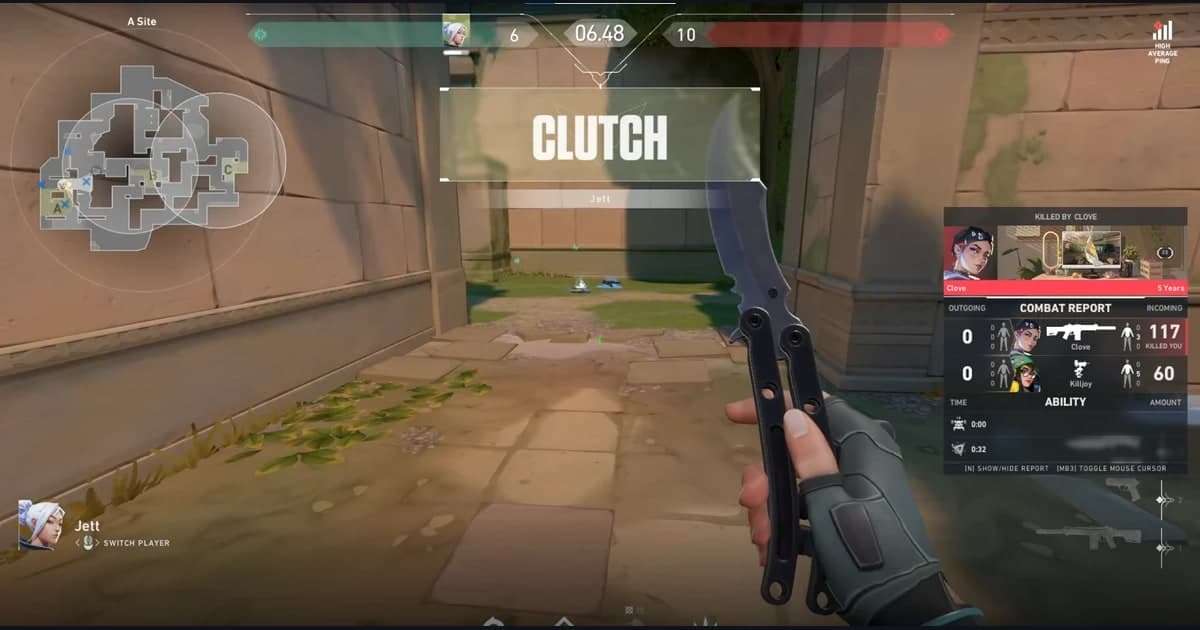
Đặc biệt những cảnh muốn xem đi xem lại như pha ace của Valorant, cú lật kèo giao tranh của Liên Minh Huyền Thoại, hay combo chiêu cuối của Overwatch rất hợp làm GIF. Cách tận dụng clip của từng game được nói kỹ hơn trong hướng dẫn của mỗi game: Valorant, Liên Minh Huyền Thoại, Overwatch.
2. Cắt đoạn
Từ clip gốc, bạn chọn điểm đầu và điểm cuối của đoạn muốn làm GIF rồi cắt ra. Cốt lõi của một ảnh động hay là độ dài. 2 đến 6 giây là hợp lý nhất, còn cỡ 3 giây thì phát lặp không bị chán mà dung lượng cũng nhẹ. Hãy mạnh tay cắt bỏ những màn loading hay chờ không cần thiết ở đầu cuối, và canh điểm bắt đầu đúng ngay khoảnh khắc bùng nổ.
3. Chuyển đổi và tối ưu GIF
Khi chuyển đoạn đã cắt thành GIF, bạn điều chỉnh số khung hình và dung lượng. Khung hình (FPS) trong khoảng 15 đến 24 là hợp lý. FPS càng cao thì càng mượt nhưng dung lượng tăng mạnh, còn hạ xuống thì nhẹ đi nhưng chuyển động bị giật cục. Độ phân giải cũng vậy, giảm xuống dưới 720p thay vì giữ nguyên bản gốc sẽ tiết kiệm dung lượng đáng kể.
- Giảm độ dài: chỉ cắt bớt 1 giây thôi dung lượng cũng giảm thấy rõ. Chỉ giữ lại đúng đoạn cần thiết.
- Hạ FPS: chỉ cần hạ từ 24 xuống 15 là tệp đã nhẹ đi. Nếu không phải cảnh chuyển động nhanh thì 15 là đủ.
- Tối ưu độ phân giải và màu: giảm kích thước và nén bảng màu để không vượt giới hạn tải lên của Discord hay cộng đồng.
Cắt clip trong DOR rồi chuyển đổi bằng công cụ GIF
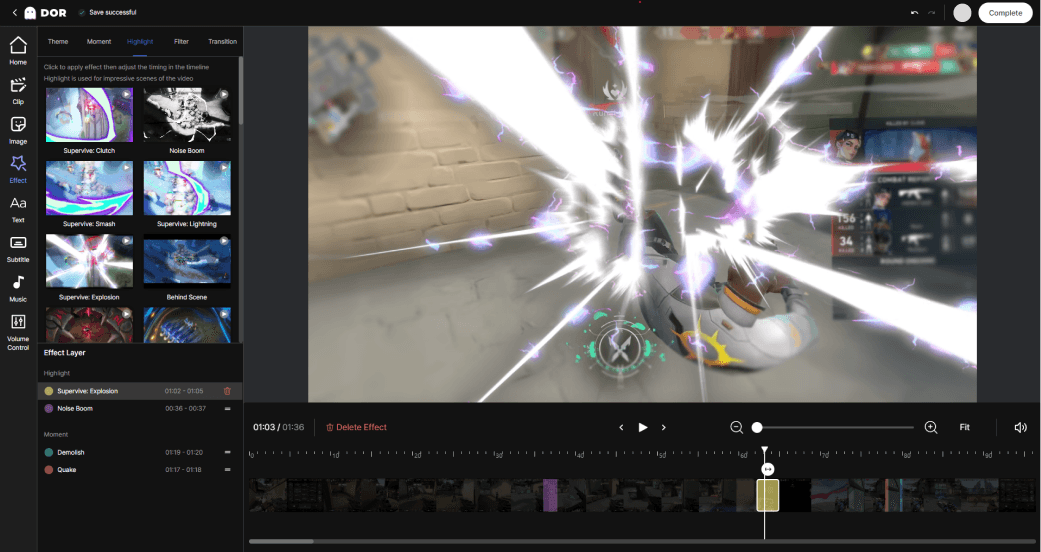
Trong 3 bước trên, phần phiền nhất là lấy clip khoảnh khắc đỉnh cao. Tua đi tua lại cả video chơi dài để tìm cảnh rất tốn thời gian. DOR tự động nhận diện những khoảnh khắc đỉnh cao như hạ gục, bị hạ, chiêu cuối trong lúc bạn chơi và lưu lại thành clip. Hết trận là đã có sẵn danh sách clip được chia nhỏ, nên bạn có thể chọn ngay cảnh muốn làm GIF.
Clip được DOR tự động lưu có thể cắt đoạn mong muốn trong trình chỉnh sửa, rồi chuyển đổi bằng một công cụ GIF riêng. Hãy dùng DOR để tự động lưu clip và cắt đoạn, còn chuyển đổi và tối ưu GIF thì dùng công cụ chuyên dụng.
Tổng kết
Ảnh động game suy cho cùng là công việc cắt đoạn hay từ một clip ngắn rồi chuyển thành GIF. Chỉ cần nhớ các mốc độ dài 2 đến 6 giây, 15 đến 24 FPS, dưới 720p là bạn có thể tạo GIF nhẹ và gọn gàng bằng bất kỳ công cụ nào. Nếu muốn giảm thời gian tìm khoảnh khắc đỉnh cao, khuyên bạn dùng kèm công cụ tự động lưu clip.
 #Valorant