Rõ ràng đã nhấn nút quay và tập tin video cũng tạo ra ngon lành, nhưng khi phát lại thì không nghe được một mẩu tiếng game nào. Màn hình thì bình thường nên càng ức chế. Nói kết luận trước, phần lớn là do thiết bị 'âm thanh desktop' của OBS bị chỉ định sai, hoặc do vấn đề cài đặt giám sát khiến nghe được tiếng mà không vào track quay. Cứ làm theo thứ tự dưới đây là chỉ đúng được nguyên nhân.
Trước tiên hãy phân biệt loại tiếng nào không ra. (1) Chỉ mất tiếng game (2) chỉ mất tiếng micro (3) mất cả hai. Ba trường hợp này có cài đặt cần đụng vào khác nhau. Bạn có thể xác định tình huống của mình rồi nhảy thẳng tới nhánh tương ứng.
Bước 1. Xem trước cột âm có nhúc nhích trong bộ trộn OBS không
Nhìn vào bảng 'Bộ trộn âm thanh' ở phía dưới OBS Studio. Trong khi đang bật game cho ra tiếng, nếu cột 'Âm thanh desktop' nhấp nhô màu xanh thì là tiếng đang được bắt nhưng không vào bản quay, còn nếu cột chết cứng thì là bản thân thiết bị chưa được bắt. Chỉ một lần kiểm tra này sẽ quyết định bạn đi tới bước 4 hay bước 2.
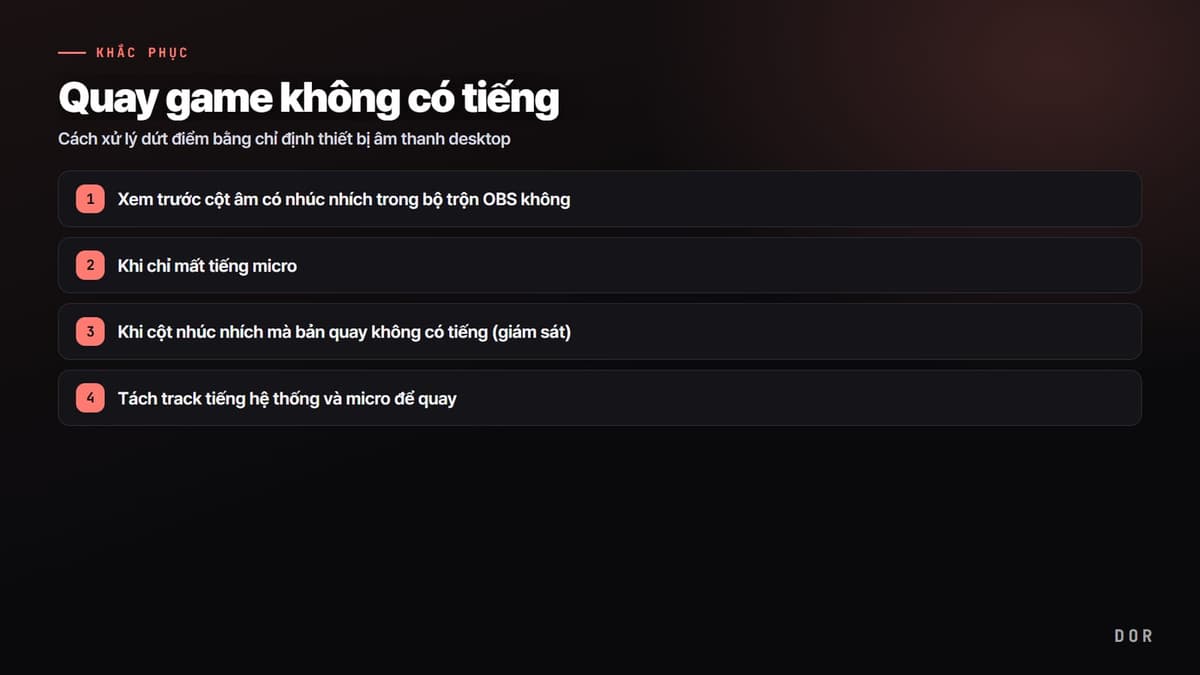
- 1Xem trước cột âm có nhúc nhích trong bộ trộn OBS không
- 2Chỉ định thiết bị âm thanh desktop bằng tên chứ không để 'mặc định'
- 3Khi chỉ mất tiếng micro
- 4Khi cột nhúc nhích mà bản quay không có tiếng (giám sát)
- 5Tách track tiếng hệ thống và micro để quay
- 6Nếu vẫn không bắt được âm thanh desktop
Bước 2. Chỉ định thiết bị âm thanh desktop bằng tên chứ không để 'mặc định'
Nếu cột chết cứng thì là vấn đề chỉ định thiết bị. Từ menu trên cùng của OBS, vào Tập tin > Cài đặt > Âm thanh. Ở mục 'âm thanh desktop' trong phần 'Thiết bị âm thanh toàn cục', đừng để là 'mặc định', mà hãy mở danh sách thả xuống rồi tự chọn đúng tên thiết bị đầu ra đang phát tiếng (ví dụ: Loa (Realtek), tai nghe). 'Mặc định' thường hay trỏ nhầm sang thiết bị khác mỗi khi Windows đổi thiết bị.
- Đặt sample rate là 48kHz, kênh là 'Stereo'.
- Âm thanh desktop: chọn đúng tên loa/tai nghe đang nghe thực tế.
- Micro/âm thanh phụ: nếu là 'Không' hay 'Không sử dụng' thì đổi thành tên micro của bạn.
- Sau khi chọn nhấn Áp dụng > OK và kiểm tra xem bộ trộn có hiện hai cột không.
Bước 3. Khi chỉ mất tiếng micro
Nếu tiếng game vào được mà chỉ mất giọng của bạn thì hãy xem thiết bị micro và quyền của Windows. Sau khi kiểm tra 'Micro/âm thanh phụ' trong Cài đặt > Âm thanh đã chỉ định đúng micro chưa, hãy vào Cài đặt Windows > Quyền riêng tư và bảo mật > Micro để kiểm tra 'Cho phép ứng dụng truy cập micro' và mục ứng dụng máy tính có đang bật không. Nếu chỗ này tắt thì OBS hoàn toàn không bắt được micro.
- Kiểm tra biểu tượng loa bên cạnh cột micro trong bộ trộn có bị tắt tiếng (gạch đỏ) không.
- Xem thanh trượt âm lượng dưới cột micro có bị kéo xuống tới 0 không.
- Nếu game hay Discord đang độc chiếm micro thì OBS có thể không bắt được, hãy tắt bên đó rồi thử lại.
Bước 4. Khi cột nhúc nhích mà bản quay không có tiếng (giám sát)
Nếu ở bước 1 cột nhấp nhô tốt mà video vẫn không có tiếng thì là cái bẫy cài đặt giám sát. Trong bộ trộn, mở biểu tượng bánh răng bên cạnh âm thanh desktop > 'Thuộc tính âm thanh nâng cao'. Xem cột 'Giám sát âm thanh' của nguồn đó. Nếu đang để 'Chỉ giám sát' thì tai nghe được nhưng không vào tập tin quay. Đổi nó thành 'Giám sát và Đầu ra' hoặc 'Tắt giám sát' (nếu không cần nghe) thì sẽ vào bản quay.
Bước 5. Tách track tiếng hệ thống và micro để quay
Để chỉnh riêng âm lượng tiếng game và giọng nói khi chỉnh sửa thì phải tách track. Trong OBS đây là thao tác thủ công. Sau khi đổi tab ở Cài đặt > Đầu ra thành 'Nâng cao', hãy tích track âm thanh 1, 2 ở tab 'Quay'. Tiếp đó trong thuộc tính âm thanh nâng cao, sắp xếp sao cho tiếng game chỉ tích track 1, micro chỉ tích track 2. Làm vậy thì hai track được chứa riêng trong một tập tin và tách ra được ở phần mềm chỉnh sửa.
- Đổi Cài đặt > Đầu ra > chế độ đầu ra thành 'Nâng cao'.
- Tích track âm thanh 1 và 2 ở tab quay.
- Trong thuộc tính âm thanh nâng cao, tách âm thanh desktop sang track 1, micro sang track 2.
- Định dạng quay nên để là mkv hoặc mov vốn hỗ trợ tách track cho an toàn.
Bước 6. Nếu vẫn không bắt được âm thanh desktop
Nếu đã chỉ định thiết bị bằng tên mà cột vẫn chết cứng thì là vấn đề driver hoặc chế độ độc quyền. Vào Cài đặt âm thanh Windows > thiết bị đầu ra đó > Thuộc tính > Nâng cao, bỏ tích 'Cho phép ứng dụng kiểm soát độc quyền thiết bị này'. Nếu game độc chiếm thiết bị âm thanh thì OBS không nhận được tiếng. Nếu vẫn không được thì cài lại driver âm thanh lên mới nhất trong Trình quản lý thiết bị.
- Trong Cài đặt âm thanh Windows, bỏ tích cho phép kiểm soát độc quyền thiết bị đầu ra.
- Kiểm tra mục âm thanh trong Trình quản lý thiết bị có cảnh báo dấu chấm than không.
- Nếu có phần mềm quay khác như Camtasia, Movavi đang cùng bật thì tắt đi.
- Cuối cùng thì tắt hẳn OBS rồi mở lại để nó bắt thiết bị lại từ đầu.
DOR không cần đến toàn bộ quá trình này
Nếu đọc đến đây thì hẳn bạn đã cảm nhận được, OBS bắt bạn phải chỉnh tay từng cái một, từ thiết bị âm thanh desktop, thiết bị micro, giám sát đến ánh xạ track. Chỉ cần lệch một ô là mất tiếng cả mảng. DOR chỉ cần chạy là tự động tách riêng tiếng game và micro để ghi. Không phải lục danh sách thả xuống thiết bị, cũng không có chuyện mất tiếng vì giám sát bị để ở 'Chỉ giám sát'.

Game càng có nhiều voice chat thì tách track càng quan trọng. Clip Valorant hay Overwatch phải chỉnh riêng âm lượng voice đồng đội và hiệu ứng âm thanh game thì mới đẹp, cảnh giao tranh Liên Minh Huyền Thoại cũng vậy. DOR xử lý việc này mà không cần cài đặt, nên thói quen mỗi lần phải kiểm tra xem quay xong có mất tiếng không sẽ biến mất.
Tóm lại, khi quay game không có tiếng trong OBS thì cứ kiểm tra theo thứ tự (1) cột bộ trộn (2) chỉ định tên thiết bị âm thanh desktop (3) thiết bị và quyền micro (4) đổi giám sát thành 'Giám sát và Đầu ra' (5) tách track là hầu như giải quyết được hết. Nếu ngại lặp lại quá trình này mỗi lần thì dùng ghi tách tự động là cách giải quyết chắc chắn nhất.