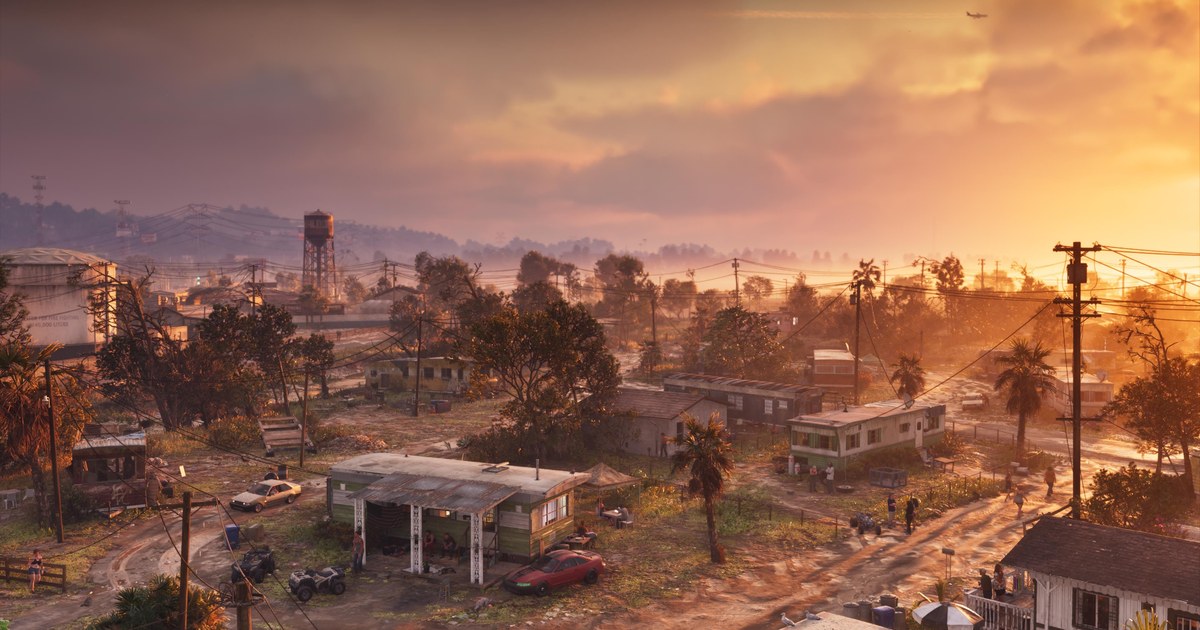
Nếu bạn đang tìm chế độ chụp ảnh GTA 6 (Grand Theft Auto VI), câu trả lời nằm trong menu tạm dừng. Tạm dừng game bằng nút OPTIONS trên PS5 hoặc nút Menu trên Xbox Series X|S rồi chọn Photo Studio, hoặc bấm Vuông (Xbox bấm X) ở màn hình tạm dừng để mở ngay.
Bạn dùng được ngay từ phần mở đầu của game mà không cần mở khóa gì, và nó cũng mở được khi đang làm nhiệm vụ hay trong đoạn cắt cảnh. Căn khung xong, giữ nút Cross (Xbox giữ A) để lưu ảnh, nhưng ảnh được lưu vào máy console chứ không phải điện thoại trong game.
Trên PS5 bạn tìm trong Media Gallery, trên Xbox thì tìm trong danh sách Captures.
Dựa trên bản GTA 6 phát hành trên PS5 và Xbox Series X|S ngày 19 tháng 11 năm 2026, bài viết lần lượt tổng hợp cách điều khiển Photo Studio và các tùy chọn chỉnh được, khác biệt với camera điện thoại, cách chụp màn hình mặc định của máy và cách chuyển ảnh sang PC. Nếu chưa biết chụp ở đâu, hãy xem trước các vùng của Leonida trong bài kích thước bản đồ và các vùng GTA 6.
Ảnh chụp kỹ thì dùng Photo Studio, selfie và tư thế thì dùng camera điện thoại
Nếu muốn chụp kỹ một cảnh đẹp hoặc một khoảnh khắc, hãy dùng Photo Studio. Khi game đang tạm dừng, bạn di chuyển camera tự do: cần trái chỉnh vị trí, cần phải chỉnh góc, còn L2 và R2 (Xbox là LT và RT) để phóng to, thu nhỏ.
Bạn chọn được tỷ lệ khung hình, khẩu độ và độ sâu trường ảnh, bảng màu, bộ lọc có sẵn và viền tối, đồng thời thêm được nhiều đèn và chỉnh màu, độ sáng của từng đèn riêng. Chính công cụ ánh sáng này khiến người chơi nước ngoài ví nó như một trình mô phỏng quay phim.
Tuy vậy, bạn không đổi được giờ trong ngày và thời tiết, nên muốn chụp hoàng hôn hay cảnh mưa thì phải chờ đúng giờ và thời tiết đó trong game. Photo Studio cũng mở được trong đoạn cắt cảnh nhưng ít hiệu ứng hơn, và các mục bị khóa sẽ hiện Currently Unavailable.
Ngược lại, nếu muốn chụp selfie, tư thế hay biểu cảm của Jason hoặc Lucia thì camera điện thoại là lựa chọn phù hợp. Bấm D-pad lên để lấy điện thoại, mở ứng dụng Camera là chụp selfie bằng camera trước được, chọn trong 6 tư thế và 7 biểu cảm, và đặt tư thế cho bạn đồng hành khi họ đi cùng.
Camera sau hỗ trợ zoom, đường lưới và 17 bộ lọc. Khác biệt lớn nhất là ảnh chụp bằng điện thoại nằm trong ứng dụng Gallery của điện thoại, còn ảnh Photo Studio được lưu vào máy console.
Các bước lưu một tấm ảnh bằng Photo Studio
- 1Tạm dừng và mở Photo StudioỞ cảnh muốn chụp, bấm OPTIONS (Xbox bấm Menu) để tạm dừng và chọn Photo Studio. Bấm Vuông (Xbox bấm X) ở màn hình tạm dừng cũng mở ngay.
- 2Đặt vị trí camera và zoomDùng cần trái di chuyển camera, cần phải đổi góc, rồi dùng L2 và R2 (LT và RT) để zoom và chốt bố cục.
- 3Chọn tỷ lệ khung hình và độ sâu trường ảnhNếu làm Shorts dọc hay đăng mạng xã hội, hãy đổi tỷ lệ khung hình trước, rồi dùng khẩu độ và độ sâu trường ảnh để nhân vật hoặc xe rõ nét, nền mờ.
- 4Thêm bộ lọc, viền tối và ánh sángChọn không khí bằng bộ lọc, màu sắc và viền tối, rồi thêm đèn và chỉnh màu, độ sáng. Bạn có thể chồng nhiều đèn.
- 5Giữ nút để lưu và kiểm tra thư việnĐừng bấm nhanh nút Cross (Xbox là A) mà hãy giữ để lưu. Xem ảnh đã lưu trong Media Gallery của PS5 hoặc Captures của Xbox.
Bảng điều khiển Photo Studio GTA 6 trên PS5 và Xbox
| Việc cần làm | PS5 | Xbox Series X|S |
|---|---|---|
| Tạm dừng game | Nút OPTIONS | Nút Menu |
| Mở Photo Studio | Chọn trong menu tạm dừng hoặc bấm Vuông | Chọn trong menu tạm dừng hoặc bấm X |
| Di chuyển và chỉnh góc camera | Cần trái di chuyển, cần phải chỉnh góc | Cần trái di chuyển, cần phải chỉnh góc |
| Phóng to, thu nhỏ | L2 và R2 | LT và RT |
| Lưu ảnh | Giữ nút Cross | Giữ A |
| Nơi lưu | Media Gallery của PS5 | Captures (menu Capture & share) |
| Chuyển sang PC hoặc điện thoại | Sao chép vào USB hoặc dùng PS App | Tải lên mạng Xbox rồi dùng ứng dụng Xbox trên điện thoại |
Cần kiểm tra gì khi không thấy ảnh
- Tôi đã giữ nút lưu chứ không bấm nhanh
- Tôi đã mở Media Gallery của máy (Captures trên Xbox), không phải thư viện điện thoại trong game
- Trong đoạn cắt cảnh, tôi đã xem mục nào hiện Currently Unavailable
- Ảnh selfie và tư thế tôi chụp bằng camera điện thoại và tìm trong thư viện điện thoại
- Ảnh muốn đưa lên PC tôi đã xuất ra bằng sao chép USB hoặc tải lên ứng dụng
Cách làm video GTA 6: chụp ảnh xong thì làm Shorts
Nếu bạn cũng muốn giữ những cảnh đã chụp trong Photo Studio dưới dạng video, hãy quay trên console, chuyển sang PC rồi chỉnh sửa trong DOR Studio. Trên PS5, nút Create lưu đoạn chơi gần nhất từ 15 giây đến tối đa 1 giờ hoặc bắt đầu bản ghi mới (tối đa 1 giờ).
Trên Xbox Series X|S, menu nút Xbox ghi lại những gì vừa xảy ra, 30 giây cuối và tối đa 2 phút, hoặc bắt đầu ghi hình. Video và ảnh PS5 có thể sao chép từ Media Gallery vào USB hoặc tải về điện thoại qua PS App, còn bản ghi Xbox thì xem trong danh sách captures của ứng dụng Xbox trên điện thoại.
Các bước chi tiết có trong bài chuyển clip GTA 6 từ PS5 sang PC và điện thoại. Tải tệp lên dor.gg Studio để chuyển thành Shorts dọc 9:16, ghép nhiều clip, cắt, thêm chữ, nhạc và hiệu ứng (shake zoom, punch zoom và nhiều hơn), rồi xuất mp4 hoặc chia sẻ bằng liên kết. Thành phẩm không có watermark.
Mẹo chỉnh Shorts có trong bài chỉnh Shorts và TikTok GTA 6, còn toàn bộ quy trình từ quay trên console đến tải lên có trong bài cách làm video GTA 6.

